Verðskrár
Verðskrá er kvik verðlagningaraðferð sem beitir lista af verðm (eða verðreglum) sem yfirskrifa söluverð á vörueyðublaði vöru. Þessa stillingu má láta gilda fyrir allar vörur eða sníða hana að tilteknum viðskiptavinum, viðskiptahópum, sölupöntunum, tímabilum o.s.frv., og er hún gagnleg til að móta verðstefnu og hámarka framlegð.
Odoo Sala býður upp á sveigjanlega verðskrárvirkni sem hægt er að laga að hvaða verðstefnu sem er. Verðskrár leggja til ákveðin verð, en alltaf er hægt að yfirskrifa þau á sölutilboði.
Stillingar
Til að virkja verðskrár í Odoo Sala skaltu fara í Sala → Stillingar. Í hlutanum Verðlagning hakarðu við gátreitinn við Verðskrár og smellir á Vista.
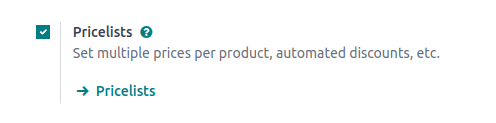
Eftir að Verðskrár hafa verið virkjaðar og vistaðar endurhleðst Stillingar-síðan. Héðan má annaðhvort smella á tengilinn Verðskrár (undir eiginleikanum Verðskrár á Stillingar-síðunni) eða fara í Sala → Vörur → Verðskrár.
Hvor leiðin sem er opnar síðuna Verðskrár þar sem hægt er að búa til og/eða breyta verðskrá hvenær sem er.

Mikilvægt
Ef engin tiltekin verðskrá er valin á sölutilboði er beitt sjálfgefnu verðskránni. Sjálfgefin verðskrá er fyrsta verðskráin sem finnst í Sala → Vörur → Verðskrár án þess að hafa úthlutaðan Landahóp. Odoo les dálkinn Heiti verðskrár ofan frá og niður til að ákvarða sjálfgefna verðskrá.
Athugið
Dálkurinn Valanlegt á aðeins við um Odoo vefverslun. Þessi valkostur leyfir gestum vefverslunar að velja verðskrá í innkaupaferlinu.
Stofnun og breytingar á verðskrá
Á síðunni Verðskrár skaltu annaðhvort velja verðskrá til að breyta, eða smella á Ný til að búa til nýja verðskrá. Þá opnast tómt eyðublað sem hægt er að stilla á margvíslegan hátt.
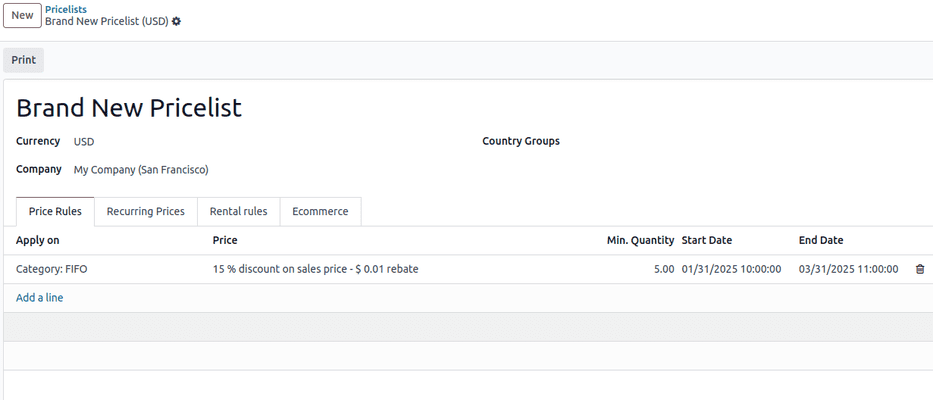
Við stofnun nýrrar verðskrár skaltu byrja á að setja heiti verðskrárinnar í efsta reit eyðublaðsins. Veldu síðan hvaða Gjaldmiðill á að gilda.
Ef unnið er í Fjölfyrirtæki-umhverfi skal velja í reitnum Fyrirtæki hvaða fyrirtæki verðskráin eigi að gilda fyrir. Sé reiturinn skilinn eftir auður gildir verðskráin sjálfkrafa fyrir öll fyrirtæki í gagnagrunninum.
Ef unnið er í fjölþjóðlegu fyrirtæki skal velja í hvaða löndum verðskráin gildir, í dálknum Landahópar.
Flipinn Verðreglur
Í flipa Verðreglur býr hver lína til nýja skráningu sem beitir sérsniðnu verðlagi á það sölutilboð þar sem verðskránni er beitt. Hægt er að nota þetta til að setja upp flókin verðlíkön, til dæmis stigvaxandi afslætti þegar keypt er meira magn af vöru.
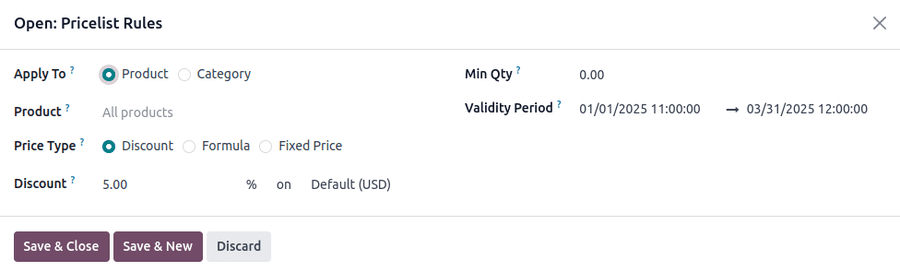
Til að búa til nýja verðreglu skaltu smella á Bæta við línu. Þá opnast eyðublað fyrir verðskráreglu. Veldu hvort reglurnar eigi að gilda fyrir Vöru eða Flokk.
Héðan eru eftirfarandi stillingar í boði:
Vara: Ef valið er í reitnum Gildir fyrir skaltu nota þennan reit til að velja eina eða fleiri vörur sem verðskráin á að gilda fyrir.
Flokkur: Veldu einn eða fleiri vöruflokka sem verðskráin á að gilda fyrir.
Tegund verðs: Veldu hvort sérsniðið verð falli undir Afsláttur, Formúla eða Fast verð. Eftir tegund verðs bætast við frekari stillingar um hvernig beita skuli verðskránni.
Afsláttur: Settu inn prósentu afsláttar. Hægt er að skilgreina álag með því að setja neikvæða tölu í þennan reit.
Mikilvægt
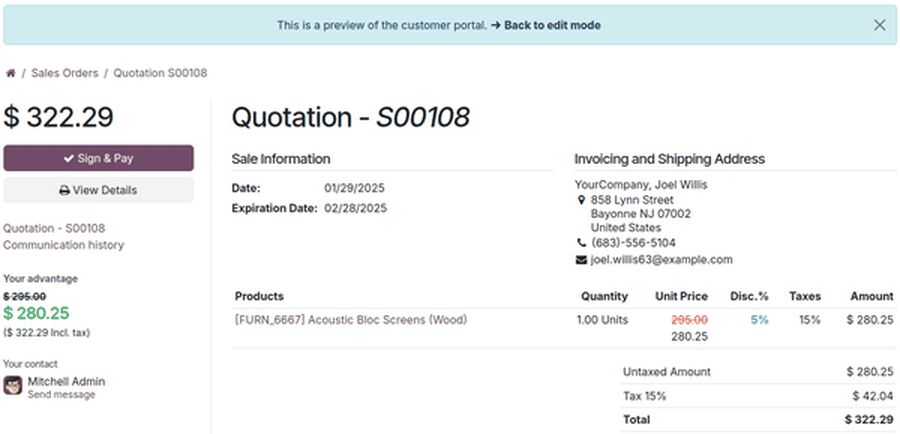
Ef verðskrá er beitt á sölutilboð og Tegund verðs er Afsláttur, verður afslátturinn sýnilegur viðskiptavininum.
Formúla: Reikna verðreglurnar út frá eftirfarandi stillingum:
Afsláttur: Prósentuafsláttur sem á að beita. Hægt er að setja inn neikvæð gildi til að hækka verð.
Mikilvægt
Ef verðskrá er beitt á sölutilboð og Tegund verðs er Formúla, verður afslátturinn ekki sýnilegur viðskiptavininum.
Rúnun í margfeldi af: Tölulegt gildi sem notað er sem margfeldi til rúnunar, beitt eftir afslátt. Rúnunin stillir verðið þannig að það sé margfeldi af þessu gildi.
Athugið
Rúnun er beitt eftir afslætti og áður en aukagjald er lagt á.
Aukagjald: Fast upphæð sem bætist við eða dregst frá eftir að Afsláttur og Rúnun í margfeldi af hafa verið beitt.
Fast verð: Settu inn fast verð fyrir þessa verðskrá. Þegar henni er beitt uppfærast allar vörulínur í tilboðinu í þetta verð.
Lágmarksmagn: Tilgreindu lágmarksmagn valinna vara svo verðskráin taki gildi.
Gildistími: Tilgreindu upphafs- og lokadagsetningu sem verðskráin má gilda á tilboðum.
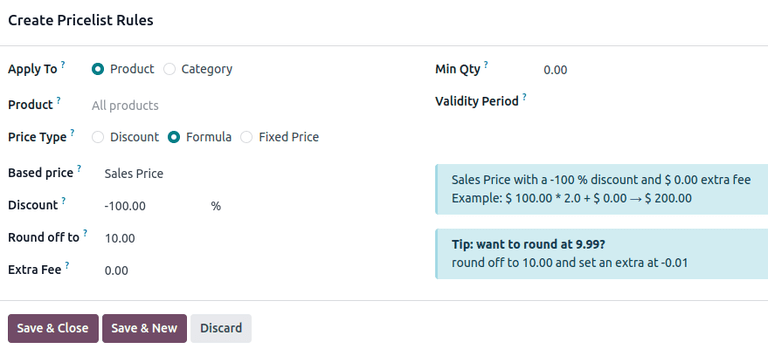
Dæmi
Til að setja 100% álag (eða tvöfalt verð vöru), með $5 lágmarksframlegð, skaltu stilla reitinn Byggt á á Söluverð og Afsláttur á -100. Þetta er algengt í smásölu.
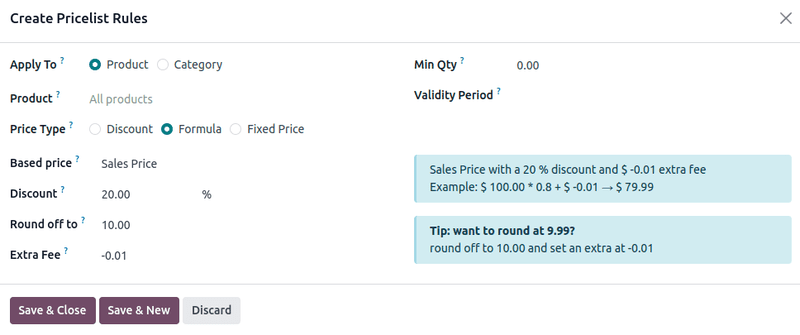
Dæmi
Til að beita 20% afslætti og láta verð enda á 9.99 skaltu setja reitinn Byggt á á Söluverð, Afsláttur á 20, Aukagjald á -0.01 og Rúnunaraðferð á 10.
Ábending
Til að fá verð sem enda á 9.99 skaltu stilla Rúnunaraðferð á 10 og Aukagjald á -0.01.
Flipinn Endurtekin verð
Tímastýrðar reglur eru notaðar sérstaklega með áskriftarvörum. Skoðaðu Odoo Áskriftir fyrir frekari upplýsingar.
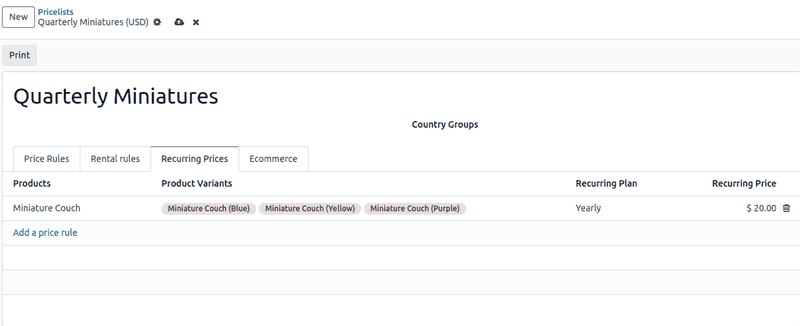
Í flipa Endurtekin verð eru verðskrár stilltar með sömu valkostum og í flipa Verðreglur, með viðbótardálkum fyrir Vöruafbrigði og Endurtekningaráætlun.
Vöruafbrigði eru stillt á vörum sem hafa eitt eða fleiri gildi, s.s. lit, stærð o.s.frv. Þegar vara hefur verið valin í dálkinum Vörur, velurðu síðan, ef við á, þau vöruafbrigði sem eiga að falla undir verðregluna.
Veldu síðan autt svæðið í dálkinum Endurtekningaráætlun til að birta fellivalmynd með fyrirfram skilgreindum endurtekningartímabilum (t.d. Mánaðarlega, Fjórðungslega, Vikulega o.s.frv.).
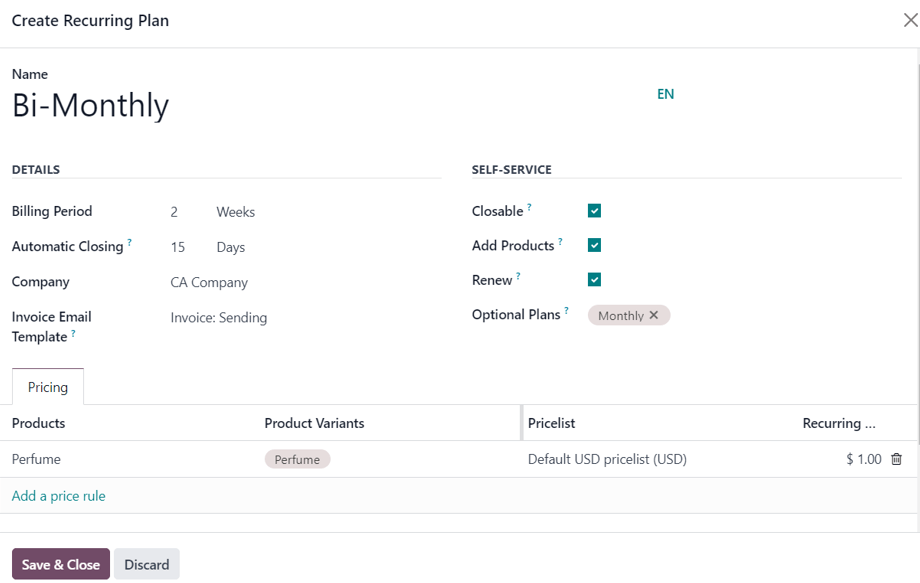
Hægt er að búa til ný tímabil beint úr þessum dálki. Sláðu þá inn heitið á nýrri Endurtekningaráætlun og veldu Búa til úr fellivalmyndinni til að stofna tímabilið (hægt er að breyta því síðar). Eða veldu Búa til og breyta... til að opna sprettiglugga Búa til endurtekningaráætlun. Í sprettiglugganum er hægt að stilla nýtt tímabil nánar með valkostum fyrir Upplýsingar, Sjálfsafgreiðslu og Verðlagningu. Þegar búið er að stilla velurðu Vista og loka.
Að lokum skráirðu óskað verð fyrir þessa endurteknu verðreglu í dálknum Endurtekið verð.
Sjá einnig
Flipinn Leigureglur
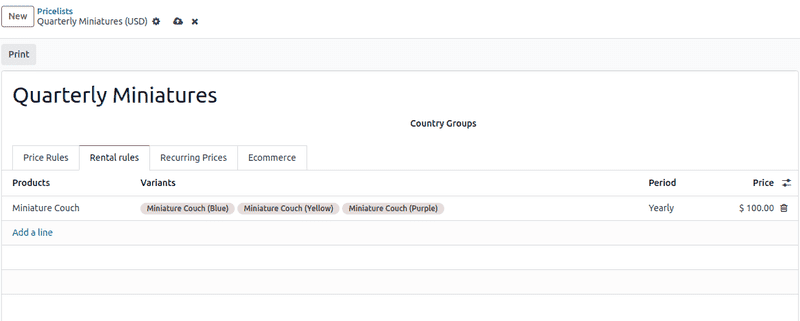
Hægt er að stilla verðreglur fyrir leiguvörur í flipanum Leigureglur, með sömu aðferð og í flipunum Verðreglur og Endurtekin verð.
Til að bæta við leigureglu, smelltu á Bæta við línu og veldu viðeigandi vöru í dálkinum Vörur. Veldu síðan afbrigði ef þörf er á.
Veldu næst Tímabil fyrir leiguregluna (t.d. Daglega, Klukkustunda o.s.frv.).
Að lokum seturðu Verð fyrir leiguregluna í samsvarandi dálk.
Sjá einnig
Beiting verðskráa á viðskiptavini
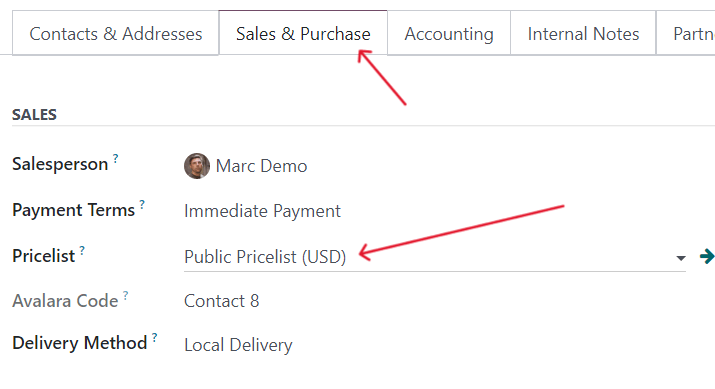
Þó sjálfgefin verðskrá hjá öllum viðskiptavinum sé Public Pricelist, gefur Odoo færi á að velja aðra verðskrá beint á tengiliðnum.
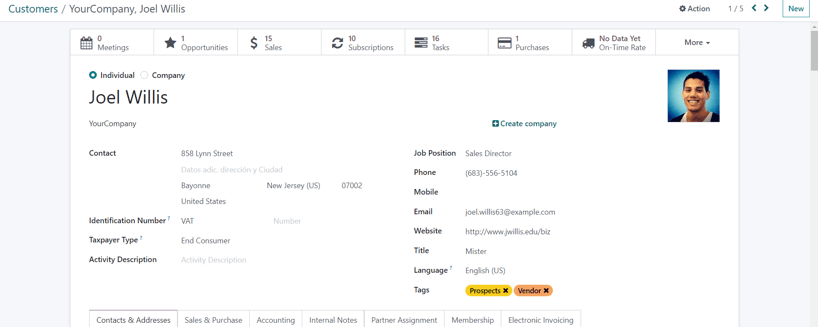
Til að gera það, opnaðu tengilið viðskiptavinarins, annaðhvort með því að fara í Sales app → Pantanir → Viðskiptavinir og velja viðskiptavininn af síðunni Viðskiptavinir, eða með því að smella á nafn viðskiptavinar á sölupöntun.
Á tengiliðakorti viðskiptavinar, undir flipanum Sala & Innkaup, í hlutanum Sala, velurðu hvaða verðskrá á að gilda fyrir þennan viðskiptavin í fellivalmyndinni í svæðinu Verðskrá.
Athugið
Þegar viðskiptavinur er stofnaður í gagnagrunninn er sjálfgefin verðskrá sett á hann sjálfkrafa. Það er engin leið til að hafa tómt svæðið Verðskrá á tengiliðakorti. Jafnvel þótt svæðið sé skilið eftir autt birtist sjálfgefin verðskrá þegar kortið er opnað aftur.
Hins vegar, þegar þessi tengiliður er settur á tilboð og svæðið Verðskrá er fyllt út sjálfkrafa (miðað við upplýsingarnar á tengiliðakortinu), er hægt að fjarlægja þá fyrirfram valda verðskrá úr svæðinu Verðskrá. Hægt er samt að staðfesta tilboðið og breyta því í sölupöntun.
Skilyrði
Neðst í sprettiglugganum Búa til verðskráarreglur er hlutinn Skilyrði.
Byrjaðu á að velja einn valkost í svæðinu Beita á:
- Allar vörur: háþróuð verðskráarregla gildir fyrir allar vörur.
- Vöruflokkur: háþróuð verðskráarregla gildir fyrir tiltekinn vöruflokk.
- Vara: háþróuð verðskráarregla gildir fyrir tiltekna vöru.
- Vöruafbrigði: háþróuð verðskráarregla gildir fyrir tiltekið vöruafbrigði.
Ef eitthvert þessara valkosta, annað en Allar vörur, er valið birtist nýtt svæði þar sem velja þarf tiltekinn Vöruflokk, Vöru eða Vöruafbrigði.
Veldu síðan lágmarksmagn sem á að gilda fyrir háþróuðu verðskráarregluna í svæðinu Lágmarksmagn. Að lokum velurðu gildistíma fyrir verðskráarliðinn í svæðinu Gildistími.
Þegar öllum stillingum er lokið, veldu annaðhvort Vista og loka til að vista háþróuðu verðskráarregluna, eða Vista og nýtt til að búa strax til aðra reglugerð á nýju formi.
Athugið
Ef verðregla er stillt fyrir ákveðna vöru og önnur fyrir vöruflokk hennar, tekur Odoo reglu vörunnar sjálfrar fram yfir.
Sjá einnig