Samantektarpóstar
Samantektarpóstar eru regluleg yfirlit send með tölvupósti til notenda í fyrirtæki, með hnitmiðaðri yfirsýn yfir frammistöðu rekstursins.
Til að hefja sendingar: Farðu í Stillingar → kaflann Tölvupóstar, virkjaðu eiginleikann Samantektarpóstar, og smelltu á Vista.
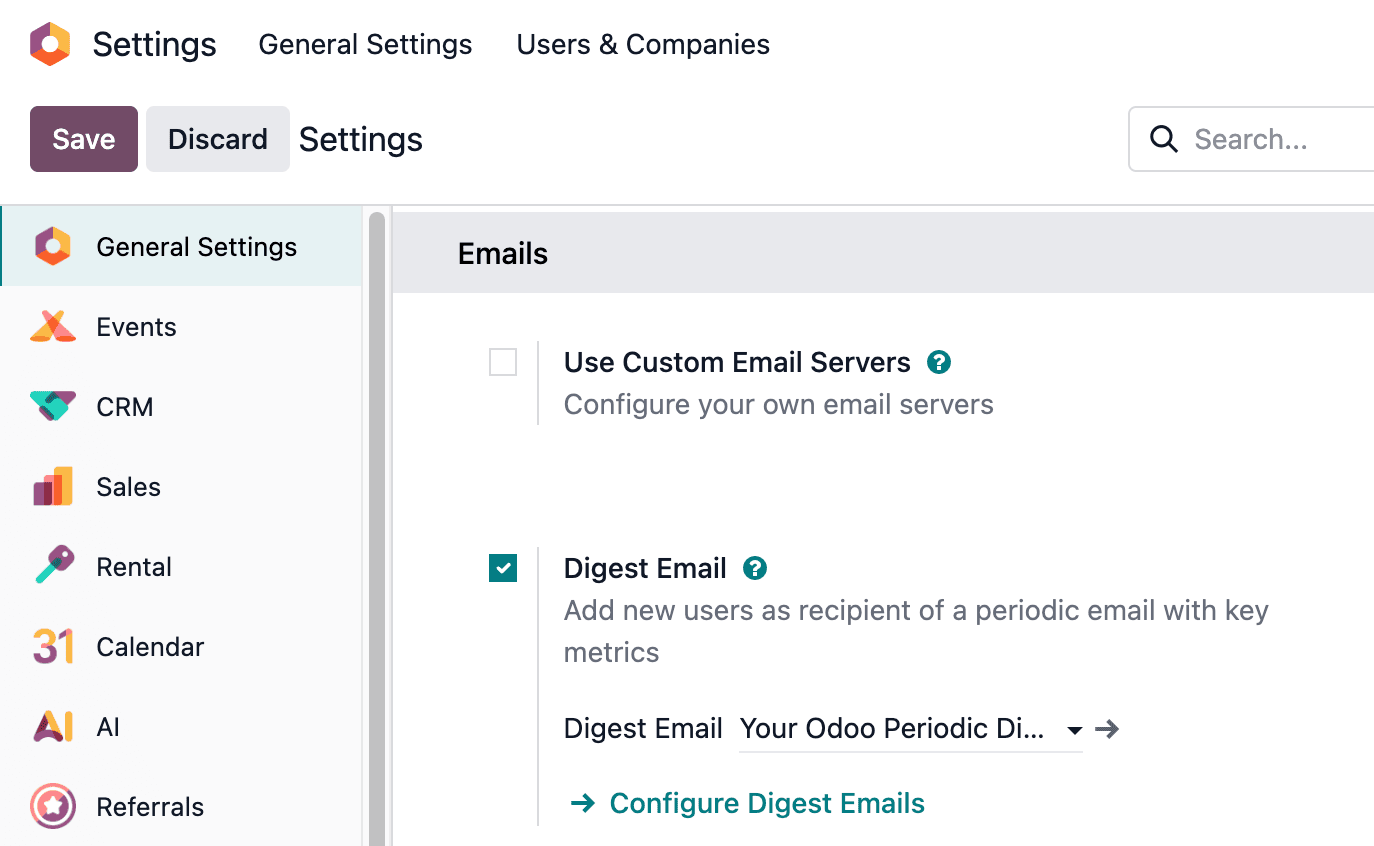
Hægt er að stilla margvíslegt fyrir samantektarpósta, m.a.:
- Ákveða hvaða KPI (lykilmælikvarðar) birtast í póstunum
- Ákvarða hversu oft póstarnir eru sendir
- Velja hverjir í fyrirtækinu fá póstana
- Búa til sérsniðin sniðmát fyrir samantektarpósta
- Bæta við fleiri KPI (lykilmælikvörðum) (krefst Studio)
Athugið
Sem sjálfgefið er eiginleikinn Samantektarpóstur virkur. „Your Odoo Periodic Digest“ er aðalsniðmátið sem inniheldur alla KPI-mælikvarða yfir Odoo-gagnagrunninn og er sent daglega til stjórnenda.
Viðvörun
Þegar búin eru til tvítekin afrit af gagnagrunnum sem hafa sendivirkni (ekki í prófunarham), halda samantektarpóstar áfram að berast frá afritinu, nema þeim sé slökkt.
Til að slökkva á samantektarpósti: Farðu í Stillingar → kaflann Tölvupóstar. Aftengdu eiginleikann Samantektarpóstar (taktu hakið úr) og smelltu á Vista. Sjá kaflann Slökkva á samantektarpósti.
Sérsníða sjálfgefinn samantektarpóst
Til að sérsníða sjálfgefna póstinn („Your Odoo Periodic Digest“): Farðu í appið Stillingar → kaflann Tölvupóstar → reiturinn Samantektarpóstur. Veldu „Your Odoo Periodic Digest“ og smelltu á táknið ↗️ (ytri hlekkur) við hlið fellivalmyndarinnar.
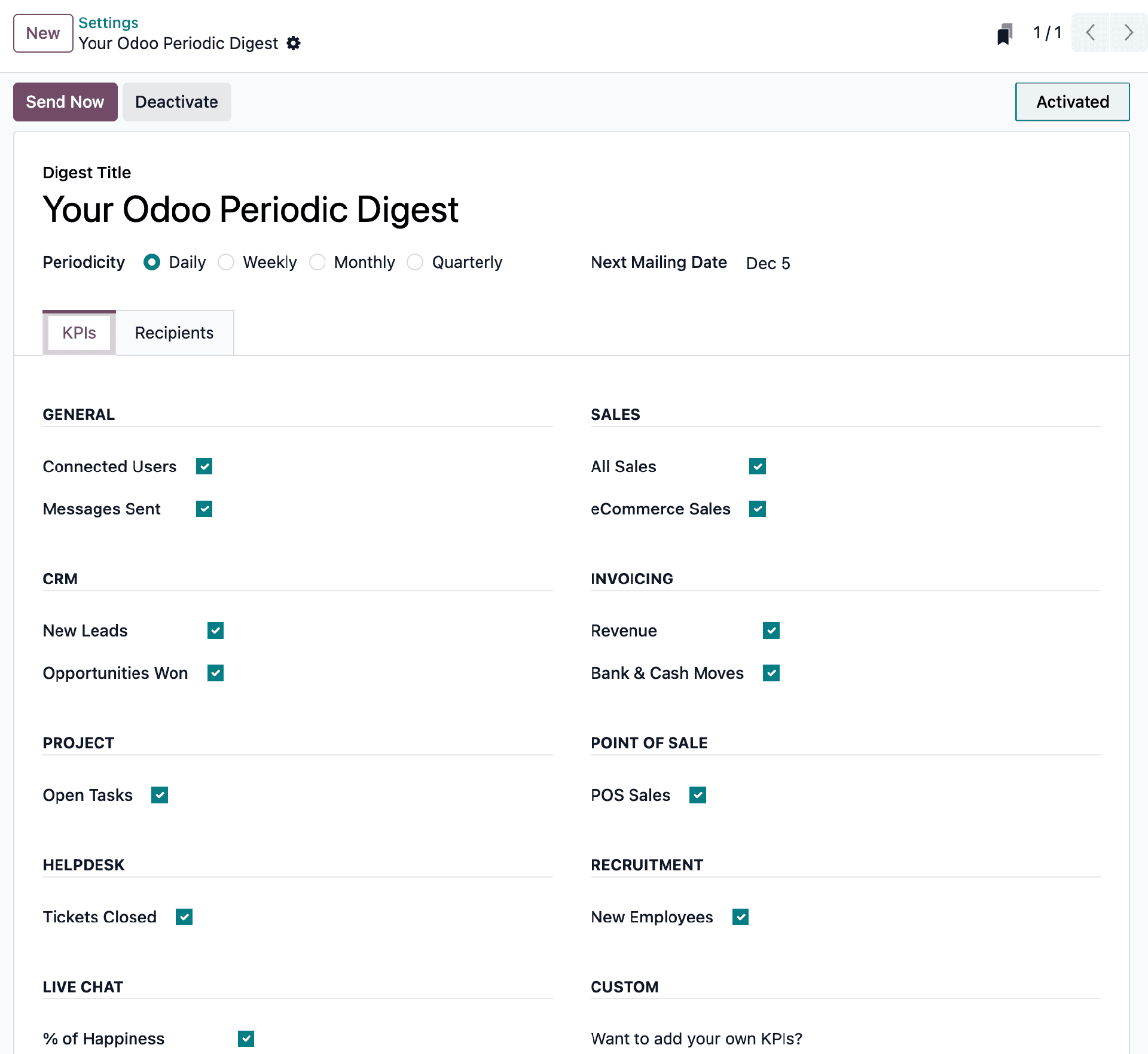
Sprettigluggi opnast með ýmsum stillingum sem hægt er að breyta, þar á meðal:
- Heiti samantektarpósts: heiti póstsins.
- Tíðni: hversu oft pósturinn er sendur (Daglega, Vikulega, Mánaðarlega eða Ársfjórðungslega).
- Næsti sendidagur: dagsetning næstu sendingar.
- KPI-flipinn: haka við/haka úr hverjum útreiknuðum KPI sem birtist í póstinum. Hakað box þýðir virkan KPI. Sjá KPI.
- Viðtakendur-flipinn: bæta við/fjarlægja notendum sem fá póstinn. Sjá Viðtakendur.
Athugið
KPI má sérsníða með Odoo Studio. Uppsetning Studio getur haft í för með sér viðbótarkostnað við áskrift gagnagrunnsins. Sjá Sérsniðnir KPI með Odoo Studio.
Slökkva á samantektarpósti
Til að gera tiltekinn samantektarpóst óvirkan: Farðu í appið Stillingar → kaflann Tölvupóstar og smelltu á Stilla samantektarpósta. Veldu póstinn sem á að gera óvirkan og smelltu á Gera óvirkt.
Senda samantektarpóst handvirkt
Til að senda póst handvirkt: Farðu í appið Stillingar → kaflann Tölvupóstar og smelltu á Stilla samantektarpósta. Veldu póstinn og smelltu á SENDA NÚNA. Hnappurinn er efst fyrir ofan Heiti samantektarpósts.
KPI
Forstilltum KPI er hægt að bæta við í póstinn á KPI-flipanum í sniðmátsformi samantektarpósts.
Farðu í appið Stillingar → kaflann Tölvupóstar og smelltu á Stilla samantektarpósta.
Veldu síðan viðkomandi póst og opnaðu KPI-flipann.
Til að bæta KPI við póstinn: hakaðu í gátreitinn við hlið viðkomandi KPI. Eftir að öllum KPI hefur verið bætt við (eða hakað úr) skaltu smella á Vista.
Eftirfarandi KPI eru tiltækir á KPI-flipanum í sniðmáti samantektarpósts, tilbúnir til notkunar í Odoo:
Almennt
- Tengdir notendur
- Skilaboð
CRM
- Nýjar leiðir
- Unnin tækifæri
Verkbókhald / verkefnastjórnun
- Opin verkefni
Helpdesk
- Lokuð þjónustumál
Live Chat
- % ánægju
- Meðhöndluð samtöl
- Svartími (sek)
Sala
- Allar sölur
- Vefverslunarsala
Sala
- Allar sölur
- Vefverslunarsala
Reikningar
- Tekjur
- Hreyfingar banka og handbærs fjár
Kassakerfi
- Sala í kassakerfi
Ráðningar
- Starfsmenn
Sérsniðið
Viðtakendur
Viðtakendum er bætt við á flipanum Viðtakendur í sniðmáti samantektarpósts.
Til að bæta við viðtakanda: Farðu í appið Stillingar → kaflann Tölvupóstar og smelltu á Stilla samantektarpósta. Veldu póstinn og opnaðu flipann Viðtakendur.
Smelltu á Bæta við línu. Þá birtist sprettigluggi Bæta við: Viðtakendur með þeim notendum sem hægt er að bæta við.
Hakaðu við gátreitinn við hlið Nafn notandans/notendanna og smelltu á Velja.
Til að fjarlægja notanda sem viðtakanda: smelltu á táknið fa-times (hætta við) lengst til hægri við notandann á flipanum Viðtakendur.
Smelltu á Vista til að virkja breytingarnar.
Búa til samantektarpósta
Til að búa til nýjan samantektarpóst: Farðu í appið Stillingar → kaflann Tölvupóstar og smelltu á Stilla samantektarpósta. Smelltu síðan á Nýtt.
Ný síða opnast með auðu sniðmáti og eftirfarandi stillingum sem hægt er að breyta:
- Heiti samantektarpósts: heiti póstsins.
- Tíðni: hversu oft pósturinn er sendur (Daglega, Vikulega, Mánaðarlega eða Ársfjórðungslega).
- Næsti sendidagur: dagsetning næstu sendingar.
- KPI-flipinn: haka við/haka úr hverjum útreiknuðum KPI sem birtist í póstinum. Hakað box þýðir virkan KPI. Sjá KPI.
- Viðtakendur-flipinn: bæta við/fjarlægja notendum sem fá póstinn. Sjá Viðtakendur.
Gefðu póstinum heiti, skilgreindu tíðni, veldu viðeigandi KPI og bættu við viðtakendum eftir þörfum.
Eftir að þú smellir á Vista verður nýi sérsniðni pósturinn valkostur í reitnum Samantektarpóstur í Stillingum → Tölvupóstar.
Sérsniðnir KPI með Odoo Studio
KPI á sniðmáti samantektarpósts, á KPI-flipanum, er hægt að sérsníða með Odoo Studio.
Viðvörun
Uppsetning Odoo Studio getur haft í för með sér viðbótarkostnað við áskrift gagnagrunnsins.
Smelltu á táknið 🛠️ (verkfæri) efst til hægri til að opna Odoo Studio.
Til að búa til viðbótarreiti, búðu til tvo reiti á samantektarobjektinu:
- Búðu til rökbreytu (boolean) sem heitir
kpi_myfieldog birtu hana á KPI-flipanum. - Búðu til útreiknaðan reit sem heitir
kpi_myfield_valuesem reiknar sérsniðna KPI. - Veldu KPI á KPI-flipanum.
Ábending
Hér er upprunakóðinn fyrir skránna digest.py sem leiðbeinir forriturum við útfærslu útreiknaða reitsins.
Viðmiðunartafla fyrir reiknuð gildi
| Heiti | Auðkenni |
|---|---|
| Tengdir notendur | kpi_res_users_connected_value |
| Send skilaboð | kpi_mail_message_total_value |
| Nýjar leiðir | kpi_crm_lead_created_value |
| Unnin tækifæri | kpi_crm_opportunities_won_value |
| Opin verk | kpi_project_task_opened_value |
| Lokaðir miðar | kpi_helpdesk_tickets_closed_value |
| Ánægja (%) | kpi_livechat_rating_value |
| Afgreidd samtöl | kpi_livechat_conversations_value |
| Svartími (sek.) | kpi_livechat_response_value |
| Allar sölur | kpi_all_sale_total_value |
| Sölur í vefverslun | kpi_website_sale_total_value |
| Tekjur | kpi_account_total_revenue_value |
| Banka- og reiðufjárhreyfingar | kpi_account_bank_cash_value |
| Sölur í POS | kpi_pos_total_value |
| Nýir starfsmenn | kpi_hr_recruitment_new_colleagues_value |