Tengdu Microsoft Outlook 365 við Odoo með Azure OAuth
Odoo styður Azure OAuth fyrir Microsoft 365. Til að senda og taka á móti öruggum tölvupóstum frá sérsniðnu léni þarf aðeins að stilla nokkra valkosti í Azure og á bakenda Odoo-gagnagrunns. Þetta virkar hvort sem notað er persónulegt netfang eða netfang á sérsniðnu léni.
Uppsetning í Microsoft Azure Portal
Búa til nýtt forrit
Opnaðu Microsoft Azure Portal. Skráðu þig inn með Microsoft Outlook Office 365-aðgangi ef hann er til, annars með persónulegum Microsoft account. Notandi með stjórnendaréttindi í Azure-stillingum þarf að tengjast og framkvæma eftirfarandi uppsetningu. Farðu síðan í hluta sem heitir Manage Microsoft Entra ID (fyrrum Azure Active Directory).
Smelltu á Add (+) efst í valmynd og veldu App registration. Á skjánum Register an application skaltu endurnefna Name í „Odoo“ eða eitthvað auðþekkt. Undir Supported account types skaltu velja Accounts in any organizational directory (Any Microsoft Entra ID directory - Multitenant) and personal Microsoft accounts (e.g. Skype, Xbox).
Undir Redirect URL skaltu velja Web sem vettvang og setja https://<web.base.url> í reitinn URL. web.base.url getur verið breytilegt eftir slóðinni sem notuð er til að skrá sig inn í gagnagrunninn.
Athugið
Skjalið um web.base.url útskýrir hvernig festa má einstaka slóð. Einnig er hægt að bæta við fleiri „redirect URL“ í Microsoft-forritinu.
Eftir að slóðin hefur verið sett inn skaltu smella á Register til að stofna forritið.
API-heimildir
Næst þarf að stilla API permissions. Odoo þarf ákveðnar API-heimildir til að lesa (IMAP) og senda (SMTP) tölvupóst í Microsoft 365 umhverfi. Smelltu fyrst á API permissions í vinstri stikunni. Smelltu síðan á hnappinn (+) Add a Permission og veldu Microsoft Graph undir Commonly Used Microsoft APIs. Veldu svo Delegated Permissions.
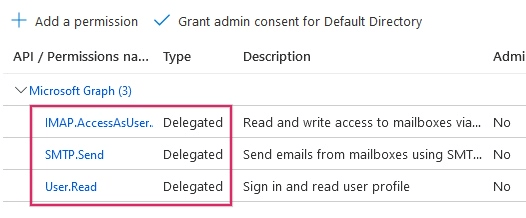
Leitaðu að eftirfarandi Delegated permissions og smelltu á Add permissions fyrir hverja:
- SMTP.Send
- IMAP.AccessAsUser.All
Athugið
User.Read bætist sjálfkrafa við.
Úthluta notendum og hópum
Eftir að API-heimildum hefur verið bætt við skaltu fara aftur í Overview fyrir Application efst í vinstri hliðarvalmynd.
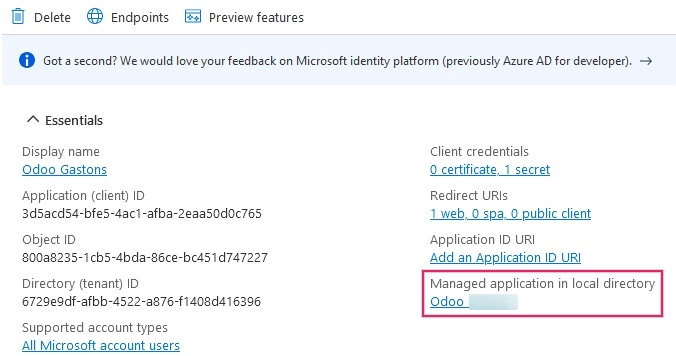
Bættu nú notendum við þetta forrit. Í yfirlitstöflunni Essentials skaltu smella á tengilinn Managed Application in Local Directory, sem er síðasti valkosturinn neðst til hægri í töflunni.
Í vinstri hliðarvalmynd velurðu Users and Groups. Smelltu síðan á (+) Add User/Group. Eftir því hvaða aðgangur er notaður er hægt að bæta við bæði Group og User eða einungis Users. Persónulegir aðgangar leyfa einungis viðbót á Users.
Undir Users eða Groups skaltu smella á None Selected og bæta við þeim notendum eða notendahópi sem mun senda tölvupóst úr Microsoft account í Odoo. Add notendurna/hópana, smelltu á Select og síðan Assign til að úthluta þeim á forritið.
Búa til aðgangsauðkenni
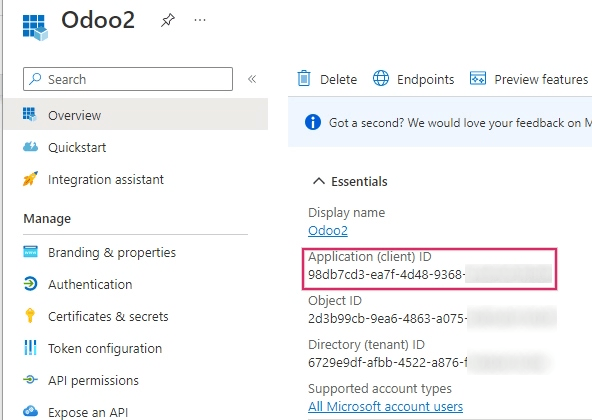
Nú þegar Microsoft Azure-forritið er sett upp þarf að búa til auðkenni fyrir Odoo. Þetta eru Client ID og Client Secret. Byrjaðu á að afrita Client ID af síðunni Overview fyrir forritið. Client ID eða Application ID er staðsett undir Display Name í Essentials yfirlitinu.
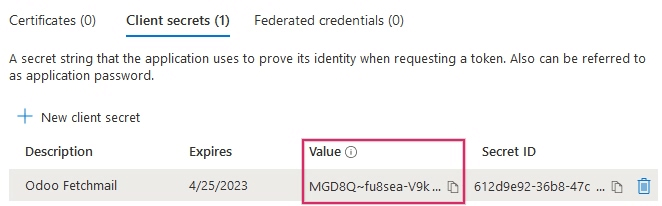
Næst þarf að nálgast Client Secret Value. Til að fá það skaltu smella á Certificates & Secrets í vinstri hliðarvalmynd. Síðan þarf að útbúa Client Secret. Smelltu á hnappinn (+) New Client Secret.
Hægri megin birtist gluggi með hnappinum Add a client secret. Undir Description skaltu skrifa „Odoo Fetchmail“ eða eitthvað auðþekkt og stilla síðan expiration date.
Mikilvægt
Útbúa þarf nýtt Client Secret og endurstilla það í Odoo þegar hið fyrra rennur út. Þjónusta gæti rofnað ef það gerist, svo skráðu gildistíma og stilltu hann eins langt fram í tímann og hægt er.
Smelltu síðan á Add þegar þessum tveimur gildum hefur verið bætt inn. Þá verða til Client Secret Value og Secret ID. Mikilvægt er að afrita Value eða Client Secret Value í minnisblöð þar sem það verður dulkóðað eftir að farið er af síðunni. Secret ID er ekki nauðsynlegt.
Eftir þessi skref ættirðu að hafa eftirfarandi tilbúið fyrir uppsetningu í Odoo:
- Client ID (Client ID eða Application ID)
- Client secret (Value eða Client Secret Value)
Með þessu er uppsetningu í Microsoft Azure Portal lokið.
Uppsetning í Odoo
Setja inn Microsoft Outlook-auðkenni
Opnaðu Odoo-gagnagrunninn og farðu í módúlið Forrit. Fjarlægðu síðan síuna Forrit úr leitarslánni og skrifaðu „Outlook“. Settu síðan upp módúlinn Microsoft Outlook.
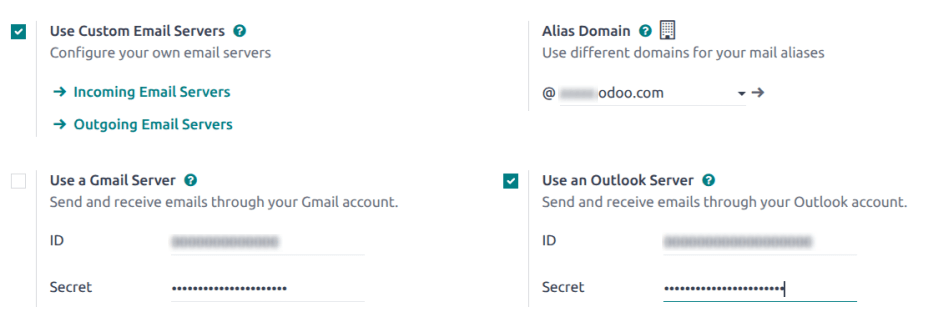
Farðu næst í og undir kaflanum Tölvupóstar skaltu merkja við gátreitinn Nota sérsniðna tölvupóstþjóna. Þá birtist nýr valkostur fyrir Outlook-auðkenni.
Vista framvinduna.
Afritaðu og límdu síðan ID (Application ID) og Secret (Client Secret Value) í samsvarandi reiti og Vista stillingarnar.
Stilla útsendingarpóstþjón
Opnaðu Almennar stillingar og, undir Sérstilltir póstþjónar, smelltu á Útsendingarpóstþjónar til að stilla Microsoft-aðganginn.
Búðu síðan til nýjan póstþjón og hakaðu við Outlook. Fylltu svo út Heiti (má vera hvað sem er) og Notandanafn Microsoft Outlook-netfangsins.
Ef reiturinn FRÁ-sía er auður, settu inn annaðhvort lén eða netfang.
Smelltu síðan á Tengdu Outlook-aðganginn þinn.
Nýr Microsoft-gluggi opnast til að ljúka heimildarferli. Veldu viðeigandi netfang sem er verið að stilla í Odoo.
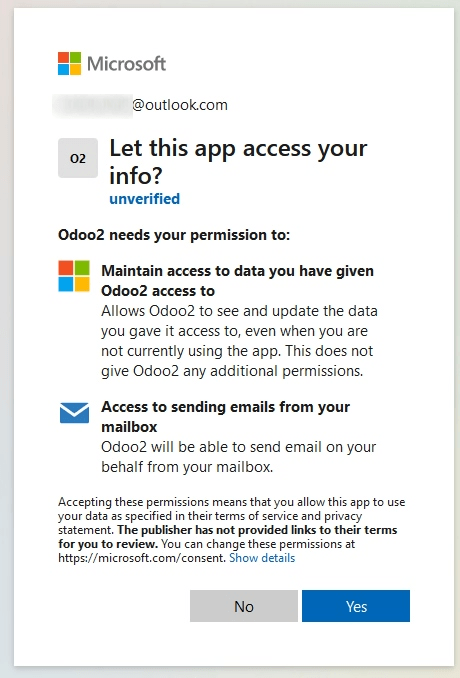
Leyfðu síðan Odoo aðgang að Microsoft-aðgangnum með því að smella á Já. Að því loknu fer síðan aftur á nýstilltan Útsendingarpóstþjón í Odoo. Stillingin hleður sjálfkrafa inn token í Odoo og grænn miði Outlook token gilt birtist.
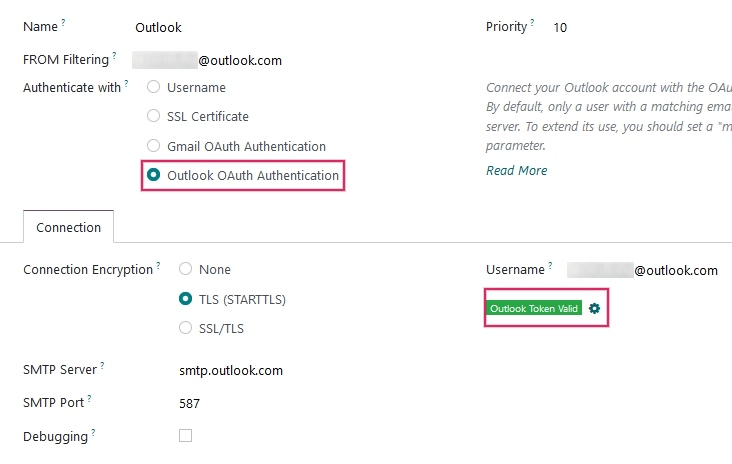
Að lokum, smelltu á Prófa tengingu. Staðfestingarskilaboð ættu að birtast. Gagnagrunnurinn getur nú sent öruggan tölvupóst í gegnum Microsoft Outlook með OAuth-auðkenningu.
Uppsetning með einum útsendingarpóstþjóni
Einum útsendingarþjóni er einfaldasta uppsetningin fyrir Microsoft Azure og krefst ekki víðtækra aðgangsréttinda notenda í gagnagrunninum.
Almennt netfang er notað til að senda póst fyrir alla notendur í gagnagrunninum. Til dæmis með alias notifications (notifications@example.com) eða contact (contact@example.com). Þetta netfang þarf að vera stillt sem FRÁ-sía á þjóninum. Það verður einnig að samsvara samsetningunni {mail.default.from}@{mail.catchall.domain} í kerfisfæribreytum.
Sjá einnig
Hafðu samband við FRÁ-síu leiðbeiningarnar fyrir frekari upplýsingar.
Athugið
Kerfisfæribreytur má skoða með því að virkja forritaraham í Stillingar → Tæknilegt → Færibreytur → Kerfisfæribreytur.
Með þessari uppsetningu mun hvert tölvupóstsending frá gagnagrunninum nota netfang stillta notifications-hólfsins. Nafn sendanda birtist þó, en netfangið verður stöðugt:

Dæmi
Uppsetning með einum útsendingarpóstþjóni:
- Notandanafn (innskráning) útsendingarpóstþjóns =
notifications@example.com - FRÁ-sía á útsendingarpóstþjóni =
notifications@example.com mail.catchall.domainí kerfisfæribreytum =example.commail.default.fromí kerfisfæribreytum =notifications
Notendasértæk (margra notenda) uppsetning
Auk almenna póstþjónsins er hægt að setja upp einstaklingsbundna póstþjóna fyrir notendur í gagnagrunni. Þessi netföng verða að vera stillt sem FRÁ-sía á hverjum póstþjóni til að þetta virki.
Þessi uppsetning er erfiðari af tveimur Azure-uppsetningum, því hún krefst þess að allir notendur sem hafa stillta póstþjóna hafi aðgangsrétt að stillingum til að koma á tengingu við póstþjóninn.
Uppsetning
Hver notandi á að hafa sér póstþjón. FRÁ-sía skal stillt þannig að einungis póstur frá netfangi viðkomandi notanda sé sendur um þann þjón. Með öðrum orðum, aðeins notandi með netfang sem passar við stillta FRÁ-síu getur notað þjóninn.
Sjá einnig
Hafðu samband við FRÁ-síu leiðbeiningarnar fyrir frekari upplýsingar.
Setja þarf upp varapóstþjón til að senda tilkynningar. FRÁ-sía fyrir þennan þjón á að vera {mail.default.from}@{mail.catchall.domain}.
Athugið
Kerfisfæribreytur má skoða með því að virkja forritaraham í Stillingar → Tæknilegt → Færibreytur → Kerfisfæribreytur.
Mikilvægt
Uppsetning þessa viðskipta-póstþjóns getur unnið samhliða útsendingarpóstþjóni fyrir fjöldapósta. FRÁ-sía á fjöldapóstþjóninum má vera auð, en þarf að vera skilgreind í stillingum Email Marketing forritsins.
Sjá einnig
Frekari upplýsingar um uppsetningu fjöldapóstþjóns: email-outbound-custom-domain-smtp-server.
Dæmi
Uppsetning með mörgum notendum:
Pósthólf notanda #1
- Notandanafn (innskráning) útsendingarpóstþjóns #1 =
john@example.com - FRÁ-sía útsendingarpóstþjóns #1 =
john@example.com
- Notandanafn (innskráning) útsendingarpóstþjóns #1 =
Pósthólf notanda #2
- Notandanafn (innskráning) útsendingarpóstþjóns #2 =
jane@example.com - FRÁ-sía útsendingarpóstþjóns #2 =
jane@example.com
- Notandanafn (innskráning) útsendingarpóstþjóns #2 =
Tilkynningapósthólf
- Notandanafn (innskráning) útsendingarpóstþjóns #3 =
notifications@example.com - FRÁ-sía útsendingarpóstþjóns #3 =
notifications@example.com
- Notandanafn (innskráning) útsendingarpóstþjóns #3 =
Kerfisfæribreytur
mail.catchall.domainí kerfisfæribreytum =example.commail.default.fromí kerfisfæribreytum =notifications
Stilla móttökupóstþjón
Móttökuaðgangur er stilltur á svipaðan hátt og útsendingaraðgangurinn. Farðu í Móttökupóstþjónar í Tæknivalmynd og Búðu til nýja stillingu. Hakaðu við eða veldu hnappinn við hliðina á Outlook OAuth auðkenningu og sláðu inn Microsoft Outlook notandanafn. Smelltu á Tengdu Outlook-aðganginn þinn. Odoo sýnir: Outlook token gilt. Prófaðu og staðfestu síðan reikninginn. Reikningurinn ætti nú að vera tilbúinn til að taka við tölvupósti inn í Odoo-gagnagrunninn.