Senda starfstilboð
Eftir að umsækjandi hefur staðist viðtalsstig ferlisins er ráðningarteymið tilbúið að senda starfstilboð. Fyrsta skrefið er að senda umsækjanda samning.
Sjá einnig
Vísaðu í ráðningar fyrir nánari upplýsingar um ólík stig ráðningarferlisins.
Mikilvægt
Hlutinn Salary Configurator verður að vera uppsettur til að senda tilboð með hnappnum Generate Offer.
Samningsdrög
Þegar tilboð er tilbúið til að senda skaltu opna umsækjandaspjaldið: farðu í Ráðningar og smelltu á viðkomandi spjald starfstöðu.
Í Starfstöður Kanban-yfirlitinu er hægt að draga spjald umsækjanda yfir á stigið Samningsdrög. Eða opna spjaldið og smella á Samningsdrög í stöðustikunni efst til hægri á formi umsækjanda.
Næsta skref er að senda umsækjanda tilboð. Veldu spjaldið og opnaðu form umsækjanda.
Á formi umsækjanda skaltu smella á Generate Offer til að opna síðuna Offer for (applicant's email).
Mikilvægt
Ef umsækjandi er ekki með skráð netfang á spjaldi sínu birtist viðvörun í sprettiglugga Invalid Operation með textanum: Offer link can not be sent. The applicant needs to have a name and email.
Smelltu á Close, skráðu síðan netfang á spjaldið. Þegar það er komið skaltu smella aftur á Generate Offer og síðan opnast Offer for (applicant's email) síðan.
Flestir reitir fyllast sjálfkrafa út úr starfstöðunni. Ef eitthvað vantar eða þarf að uppfæra skaltu slá inn eða breyta upplýsingum í samsvarandi reiti.
Athugið
Eftir staðfærslu fyrirtækis og hvaða forrit eru uppsett geta sumir reitir hugsanlega ekki birst á síðunni Offer for (applicant's email).
Til dæmis, ef Fleet er ekki uppsett birtast engir reitir sem tengjast ökutækjum.
Almennir reitir
Eftirfarandi reitir birtast á síðunni Offer for (applicant's email), óháð staðfærslu:
- Title: Heiti samningsins, sjálfgefið á forminu
Offer for (applicant's email). - Contract Template: Sniðmát sem er notað til að fylla út síðuna Offer for (applicant's email). Veldu annað Contract Template í fellivalmynd ef þarf.
Athugið
Til að breyta sniðmáti, færðu bendilinn yfir heiti þess og smelltu á (Internal link) táknið sem birtist hægra megin við reitinn. Gerðu breytingar og smelltu síðan á Save & Close.
- Employer Budget: Launin sem eru boðin umsækjanda (launakostnaður vinnuveitanda).
- Job Title: Valið Employee Job fyllir þennan reit sjálfgefið. Hægt er að sérsníða starfsheitið fyrir stöðuna og bæta við nánari lýsingu.
Dæmi
Umsækjanda er boðið starf markaðsstjóra hjá skótfyrirtæki, sérstaklega fyrir barnalínu. Employee Job sem valið er í fellivalmynd er
Marketing Manager, en Job Title er sérsniðið að verkefnum:Marketing Manager: Children's Shoes. - Employee Job: Heiti Job Title sem boðið er. Valkostir í fellivalmynd samsvara stillingu starfstöðunnar á yfirliti Ráðningar.
- Department: Sú deild sem staðan tilheyrir.
- Contract Start Date: Dagsetning þegar samningur tekur gildi. Sjálfgefin er dagsins dagur. Smelltu á dagsetninguna til að velja í dagatalinu.
- Offer Create Date: Dagsetning þegar tilboðið er stofnað. Sjálfgefið er dagsins dagur og ekki hægt að breyta.
- Offer Validity Date: Síðasti dagur sem tilboðið gildir. Eftir þann dag er ekki hægt að undirrita samninginn.
- Link: Hlekkur á samninginn sem er sendur umsækjanda.
- Validity Days Count: Fjöldi daga sem tilboðið gildir. Sjálfgefið
30dagar. Breyttu ef þarf. - Applicant: Nafn umsækjanda. Ekki hægt að breyta.
Senda tilboð
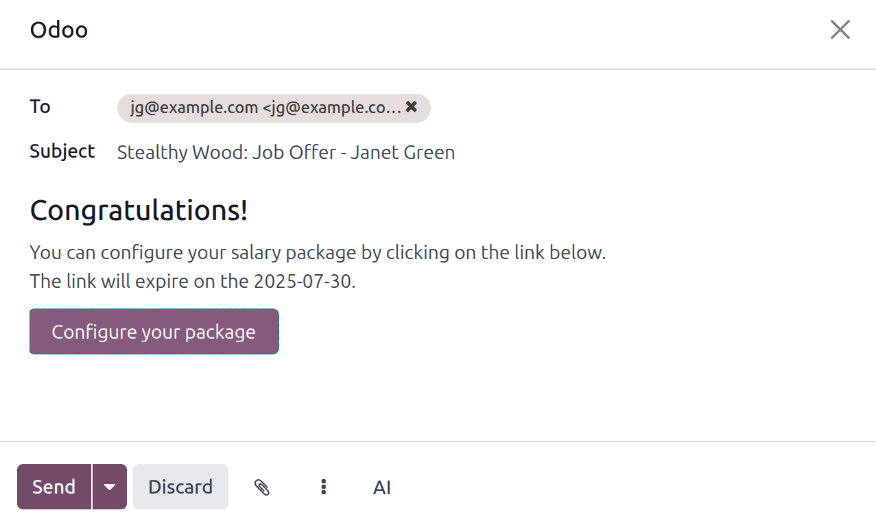
Eftir að breytingum er lokið á síðunni Offer for (applicant's email) skaltu smella á Send By Email til að opna tölvupóstsglugga.
Sjálfgefna sniðmátið Recruitment: Your Salary Package er notað og reitirnir To, Subject og meginmál tölvupósts eru fyrirfram útfylltir út frá sniðmátinu.
Til að bæta við viðhengi, smelltu á (paperclip). Veldu skrá og smelltu á Open. Viðhengið birtist neðst í póstinum.
Smelltu á Send til að senda. Glugginn lokast og snjallhnappurinn Offers birtist efst á spjaldi umsækjanda.
Athugið
Til að senda tilboð þarf að Sign sé uppsett. Þá getur ráðningaraðili sent tilboðið til undirritunar. Umsækjandinn þarf ekki neitt hugbúnað til að undirrita.
Stilla launapakkann þinn
Ef við á getur umsækjandi stillt launapakkann sinn. Þessi valkostur er ekki í boði fyrir allar staðfærslur og fer eftir staðsetningu fyrirtækis.
Tölvupóstsniðmátið inniheldur hnappinn Configure your package. Hlekkurinn opnar vefsíðu þar sem umsækjandi getur breytt fyrirliggjandi launapakka og skráð persónuupplýsingar.
Þegar umsækjandi er ráðinn flytjast skráðar persónuupplýsingar yfir á starfsmannakortið þegar það er stofnað.
Þegar allt er fyllt út getur umsækjandi samþykkt tilboðið með því að smella á Review Contract & Sign til að samþykkja og undirrita samninginn með Sign.
Undirritun stjórnenda
Þegar umsækjandi hefur undirritað þarf ábyrgðaraðili innan fyrirtækisins (HR Responsible) að undirrita samninginn.
Ábyrgðaraðilinn fær aðgerðaviðvörun um að undirskrift hans sé beðin í Sign.
Samningur undirritaður
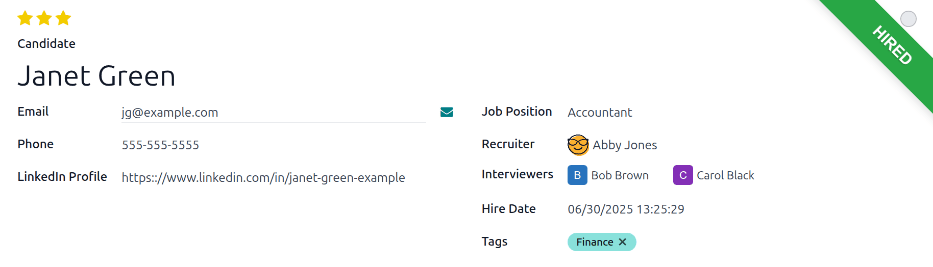
Þegar allir aðilar hafa undirritað færast umsækjandi sjálfkrafa á stigið Contract Signed og grænn borði RÁÐIN(N) birtist efst til hægri á spjaldi og formi umsækjanda.
Stofna starfsmann
Þegar umsækjandi hefur verið ráðinn skaltu stofna starfsmannakort. Smelltu á hnappinn Create Employee efst til vinstri á formi umsækjanda.
Form starfsmanns opnast með upplýsingum úr spjaldi umsækjanda og samningi.
Fylltu út restina af formi starfsmanns. Sjá nánar um reitina í leiðbeiningum um nýjan starfsmann.
Þegar búið er að ljúka skráningu vistast starfsmaðurinn í Starfsfólk.