Tveggja þrepa móttaka og afhending
Eftir þörfum fyrirtækis geta móttaka og útsending vara krafist margra skrefa. Í Odoo Birgðahaldi má gera þetta með Margþrepa leiðum (Multi-Step Routes).
Í tveggja þrepa móttöku eru vörur teknar á móti á móttökusvæði og fluttar þaðan á lager. Þetta hentar vöruhúsum með sértækar geymslustaðsetningar, t.d. frystiklefa og kæli, læsta öryggisstaði eða sérgangar og hillur.
Hægt er að flokka vörur eftir því hvar þær eiga að vera geymdar, og starfsmenn geta fyllt upp allar vörur sem fara á sama stað. Vörurnar eru ekki tiltækar til frekari vinnslu fyrr en þær hafa verið fluttar á lager.
Í tveggja þrepa afhendingu eru vörur fyrst teknar tiltekt frá sinni staðsetningu í vöruhúsi og síðan fluttar á úttakssvæði áður en þær eru sendar til viðskiptavinar.
Þetta hentar fyrirtækjum sem nota FIFO, LIFO eða FEFO úthreinsunarstefnu.
Ábending
Inntöku- og útsendingarferli þurfa ekki að vera með sama fjölda skrefa.
Dæmi: Stillingar vöruhúss geta verið þannig að vörur séu mótteknar í tveimur skrefum (móttaka + lager), en afhentar í þremur skrefum (tiltekt + pökkun + sending).
Stillingar
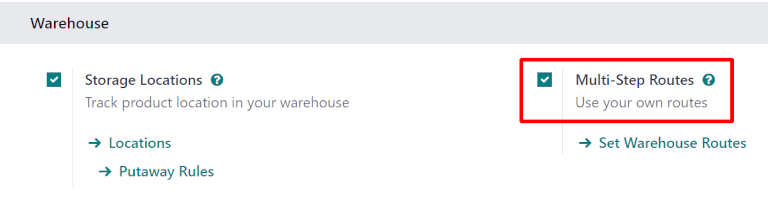
Í Odoo Birgðahaldi eru bæði móttaka og útsending sjálfgefið í einu skrefi. Til að breyta þessu þarf að virkja eiginleikann Margþrepa leiðir.
Til að virkja Margþrepa leiðir: Farðu í Birgðahald > Uppsetning > Stillingar. Undir kaflanum Vöruhús, hakaðu við Margþrepa leiðir og smelltu á Vista. Þetta virkjar einnig eiginleikann Geymslustaðsetningar.
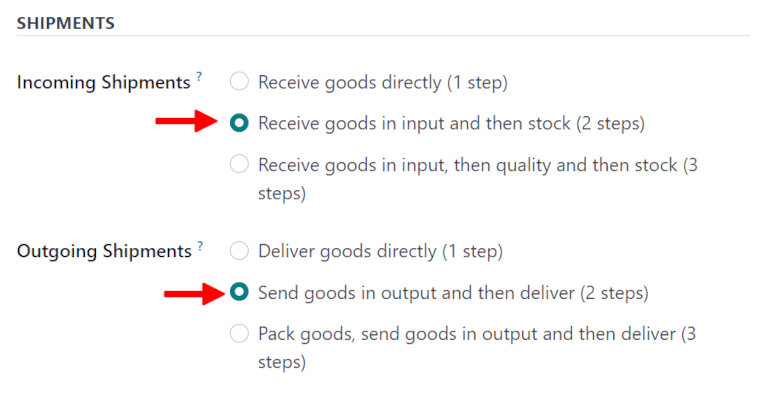
Stilltu síðan vöruhús fyrir tveggja þrepa móttöku og afhendingu. Farðu í Birgðahald > Uppsetning > Vöruhus og veldu vöruhús til að breyta.
Á flipanum Stillingar vöruhúss, stilltu Móttökur á Taka við vörum á móttökusvæði og síðan á lager (2 skref), og Útsendingar á Senda vörur á úttakssvæði og síðan afhenda (2 skref).
Athugið
Ef valið er tveggja þrepa móttaka og afhending bætast sjálfkrafa við nýjar staðsetningar Input og Output í gagnagrunninn, með heitunum WH/Input og WH/Output.
Til að endurnefna eða breyta þessum staðsetningum: Farðu í Birgðahald > Uppsetning > Staðsetningar og veldu viðkomandi staðsetningu.
Á eyðublaði staðsetningar, breyttu Heiti staðsetningar og gerðu aðrar nauðsynlegar breytingar.
Vinna móttöku í tveimur skrefum (móttaka + lager)
Þegar vörur eru mótteknar í tveimur skrefum fara þær fyrst frá staðsetningu birgis á móttökusvæði. Síðan eru þær fluttar af móttökusvæði á lager í gagnagrunninum við staðfestingu innkaupapöntunar (PO) og á eftir fylgir innri flutningur.
Stofna innkaupapöntun
Til að stofna innkaupapöntun (PO): Farðu í Innkaup og smelltu á Nýtt. Opnast þá ný Beiðni um tilboð (RfQ).
Bættu við birgi í reitinn Birgir. Fylltu síðan út aðra reiti á RfQ eftir þörfum.
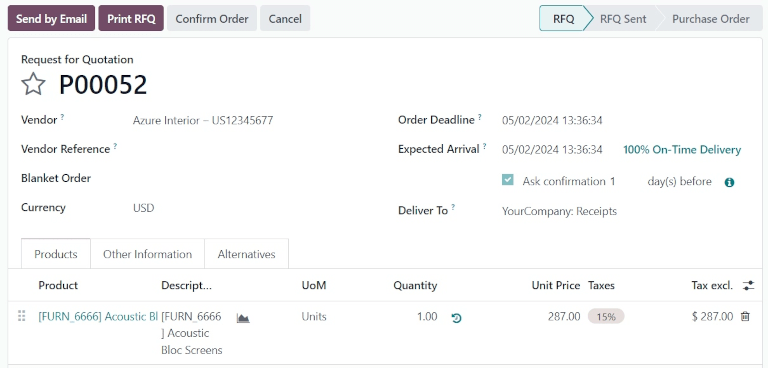
Undir flipanum Vörur, smelltu á Bæta við vöru og veldu vöru á RfQ.
Þegar tilbúið, smelltu á Staðfesta pöntun. Beiðnin færist þá á stigið Innkaupapöntun.
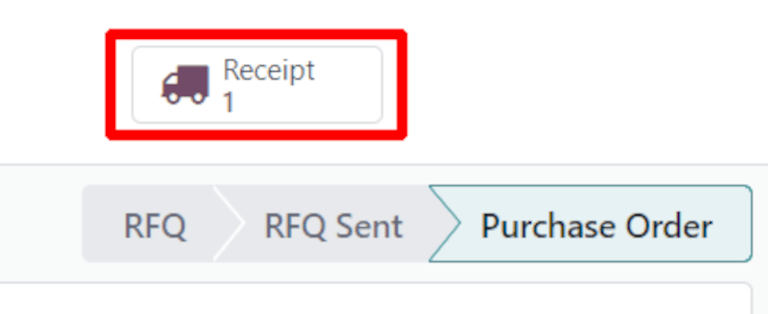
Þegar PO er staðfest birtist Móttaka hnappur efst á eyðublaðinu. Með því að smella á hnappinn opnast móttaka vöruhúss (WH/IN).
Ábending
Hjá fyrirtækjum með mörg vöruhús með mismunandi skrefastillingar þarf að tilgreina reitinn Afhenda í á PO sem rétt móttökusvæði tengt tveggja þrepa vöruhúsi.
Veldu viðkomandi vöruhús í fellivalmynd sem hefur merkinguna Móttökur aftan við heitið.
Vinna móttöku
Úr eyðublaði móttöku er hægt að taka við vörunum í vöruhúsið. Smelltu á Staðfesta. Þegar móttakan er staðfest færist hún á stigið Lokið og vörurnar færast á staðsetninguna WH/Input.
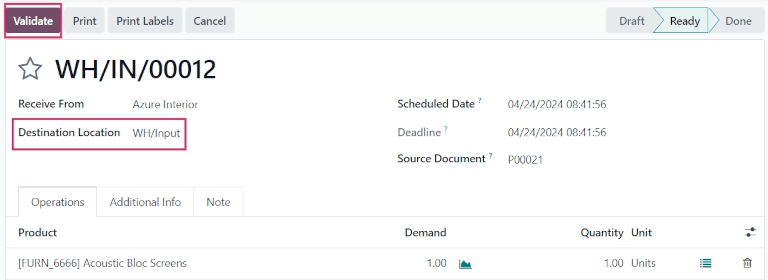
Farðu aftur á PO (í brauðmolaslóð efst á eyðublaði) til að skoða pöntunina. Á vörulínunni samsvarar magnið í dálknum Móttekið pöntuðu Magni.
Vinna innri flutning
Þegar móttaka hefur verið staðfest stofnast innri flutningur sem er tilbúinn til vinnslu.
Til að skoða innri flutning: Farðu í Birgðahald og finndu verkspjaldið Innri flutningar.
Smelltu á hnappinn # Til afgreiðslu á spjaldinu til að sjá lista yfir alla innri flutninga til vinnslu og veldu flutninginn sem tengist móttökunni sem var staðfest.
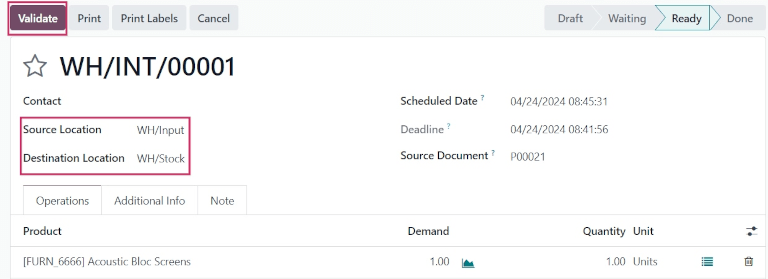
Smelltu á Staðfesta til að ljúka flutningnum og færa vöruna úr WH/Input í WH/Stock.
Þegar flutningurinn er staðfestur fara vörurnar á lager og eru tiltækar fyrir afhendingar til viðskiptavina eða í framleiðslupantanir.
Vinna afhendingu í tveimur skrefum (tiltekt + sending)
Þegar vörur eru afhentar í tveimur skrefum fara þær af lager á úttakssvæði. Síðan fara þær af úttakssvæði á staðsetningu viðskiptavinar í gagnagrunninum við staðfestingu tiltektar og þar á eftir afhendingar (DO).
Stofna sölupöntun
Til að stofna sölupöntun (SO): Farðu í Sala og smelltu á Nýtt. Opnast þá nýtt sölutilboð.
Bættu við viðskiptavini í reitinn Viðskiptavinur. Fylltu síðan út aðra reiti á sölutilboði eftir þörfum.
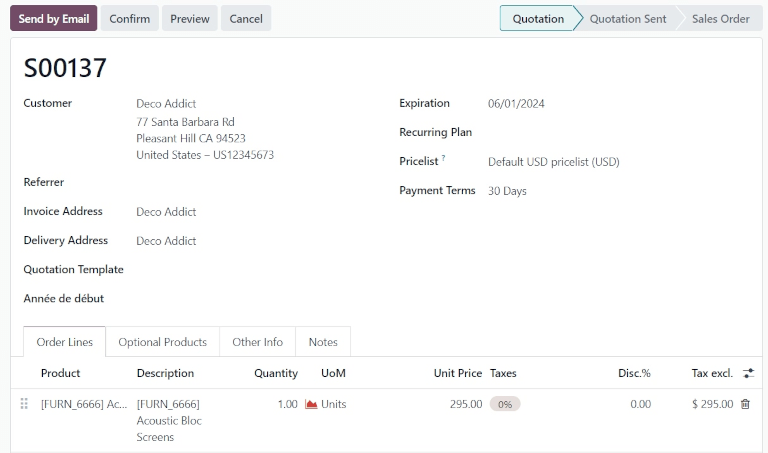
Undir flipanum Pöntunarlínur, smelltu á Bæta við vöru og veldu vöru á tilboðið.
Þegar tilbúið, smelltu á Staðfesta. Tilboðið færist þá á stigið Sölupöntun.
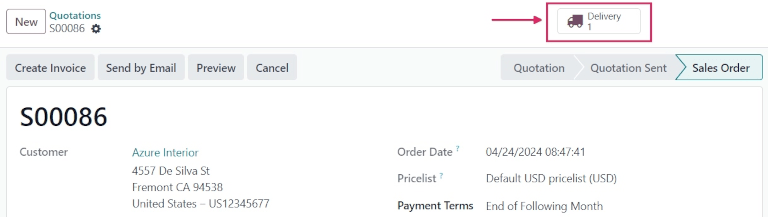
Þegar SO er staðfest birtist Afhending hnappur efst á eyðublaði. Með því að smella á hnappinn opnast afhending vöruhúss (WH/OUT).
Vinna tiltekt
Þegar sölupöntun er staðfest stofnast tiltekt og er tilbúin til vinnslu.
Farðu í forritið Birgðahald, og finndu verkspjaldið Tiltekt á mælaborðinu Yfirlit birgða. Einnig er hægt að opna tiltektina með snjallhnappnum Afhending efst á sölupöntun.
Á síðunni Yfirlit birgða, smelltu á hnappinn # Til afgreiðslu á verkspjaldinu Tiltekt. Þá birtist listi yfir allar tiltektir sem á að vinna.
Smelltu á tiltektaraðgerðina (WH/PICK) sem tengist sölupöntuninni til að opna tiltektina.
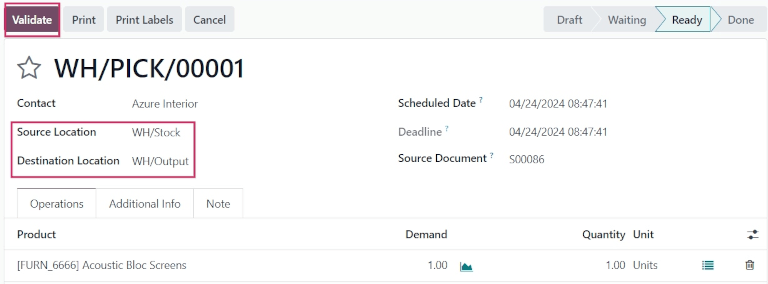
Stilltu magnið handvirkt með því að breyta gildinu í dálkinum Magn, þannig að það samsvari gildinu í Eftirspurn.
Þegar allt er klárt, smelltu á Staðfesta til að ljúka tiltektinni og færa vöruna úr WH/Stock yfir í WH/Output.
Vinna afhendingu
Þegar tiltektin hefur verið staðfest, stofnast afhending sem er tilbúin til vinnslu. Smelltu á snjallhnappinn Afhending á sölupöntun til að sjá nýju afhendinguna.
Eða farðu aftur á síðuna Yfirlit birgða með því að fylgja brauðmylsnu, og finndu verkspjaldið Afhendingar.
Smelltu á hnappinn # Til afgreiðslu á verkspjaldinu til að fá lista yfir allar afhendingar í vinnslu, og veldu þá sem tengist tiltektinni sem var nýlega staðfest.
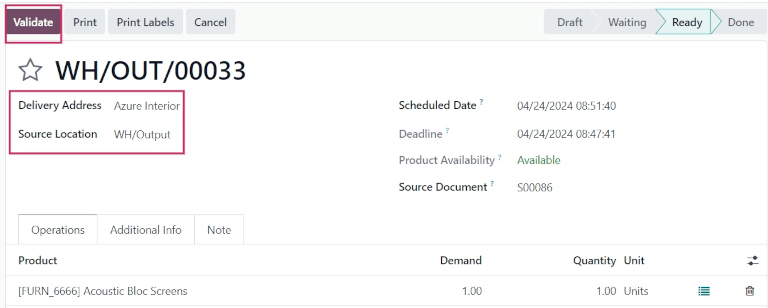
Til að afhenda vörurnar, breyttu gildinu í reitnum Magn þannig að það samsvari pöntuðu magni í reitnum Eftirspurn.
Smelltu síðan á Staðfesta. Þegar staðfest, færast afhendinguna á stigið Lokið.
Sjá einnig