Lotutalningar
Hjá flestum fyrirtækjum þarf aðeins að telja birgðir í vöruhúsi einu sinni á ári. Til samræmis við það er sjálfgefin áætluð dagsetning í forritinu Birgðahald 31. desember á yfirstandandi ári.
Hjá sumum rekstraraðilum er hins vegar afar mikilvægt að halda birgðayfirliti nákvæmu. Slík fyrirtæki nota lotutalningar til að tryggja rétta birgðastöðu. Lotutalning felur í sér að telja birgðir oftar í tilteknum staðsetningum svo raunveruleg talning stemmi við skráðar birgðir.
Stilling
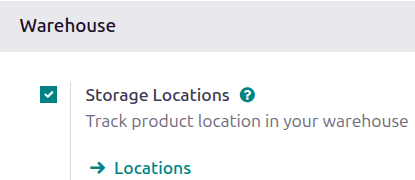
Í Odoo eru lotutalningar keyrðar eftir staðsetningum. Virkja þarf því eiginleikann Geymslustaðsetningar áður en hafist er handa.
Til að virkja, farðu í og skrunaðu að kaflanum Vöruhús. Hakaðu við Geymslustaðsetningar og smelltu á Vista.
Birgðatalning með fyrirfram skilgreindri tíðni
Þegar Geymslustaðsetningar eru virkar og búið er að stofna staðsetningar í vöruhúsi, er hægt að stilla talningartíðni á tilteknum staðsetningum og framkvæma talningar á þeim.
Stilla tíðni lotutalningar
Farðu í . Þar opnast yfirlit yfir allar stofnaðar staðsetningar í vöruhúsinu.
Smelltu á staðsetningu til að opna eyðublað hennar.
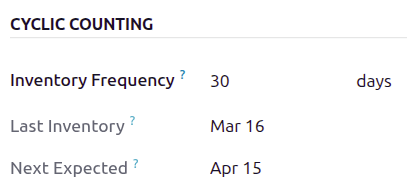
Í kaflanum Lotutalning er reiturinn Talningartíðni, sem er sjálfgefið 0 (ef staðsetningin hefur ekki verið breytt áður). Settu í þennan reit þann fjölda daga sem á að líða milli talninga.
Dæmi
Staðsetning sem þarf að telja á 30 daga fresti ætti að hafa Talningartíðni stillta á 30.
Til að tryggja að áætluð lotutalning birtist rétt, framkvæmdu fyrstu lotutalninguna. Eftir að birgðaleiðréttingar hafa verið skráðar fyrir vörur á staðsetningunni stillist næsta áætluð talningardagsetning sjálfkrafa út frá gildi í reitnum Talningartíðni.
Framkvæmd lotutalningar
Til að telja tiltekna staðsetningu í vöruhúsinu, farðu í . Þar opnast síðan Birgðatalning sem listar allar vörur sem eru til á lager, hverja á sinni línu. Hér eru skráðar birgðaleiðréttingar.
Á þessari síðu má nota Síur og Flokka eftir (fást með því að smella í Leit) til að velja tilteknar staðsetningar og framkvæma talningar.
Til að velja ákveðna staðsetningu og sjá allar vörur á henni, smelltu í Leit. Veldu síðan Staðsetning undir Flokka eftir.
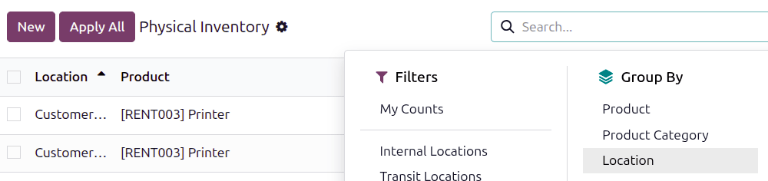
Allar vörur eru þá flokkaðar eftir staðsetningu á síðunni Birgðatalning og hægt er að telja allar vörur á viðkomandi staðsetningu.
Ábending
Í stórum vöruhúsum með mörgum staðsetningum og miklu vöruvali getur verið þægilegra að leita að staðsetningunni. Á síðunni Birgðatalning, smelltu í Leit.
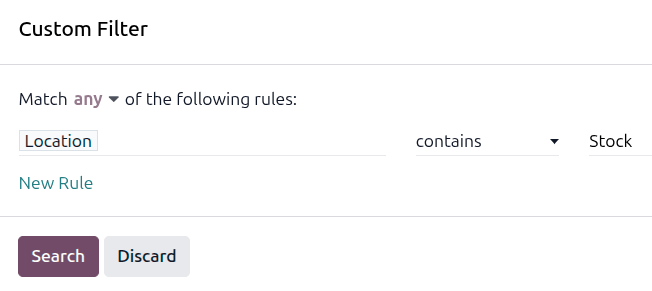
Smelltu svo á Sérsniðin sía í dálkinum Síur til að opna sprettiglugga Sérsniðin sía.
Í fyrsta reitnum, veldu Staðsetning. Veldu inniheldur í öðrum reit. Sláðu svo inn heiti staðsetningar í þriðja reit.
Smelltu á Leita til að birta staðsetninguna á síðunni.
Athugið
Þegar talningar eru framkvæmdar í forritinu Barcode eru birgðaleiðréttingar sjálfgefið hópaðar eftir staðsetningu.
Breyta dagsetningu árlegrar heildartalningar
Þótt lotutalningar séu venjulega keyrðar á staðsetningastigi ætti að framkvæma heildartalningu einu sinni á ári. Auk þess að halda birgðatalningu nákvæmri tryggir árleg heildartalning rétta skráningu tekna og kostnaðar í bókhaldi. Hægt er að færa áætlaða dagsetningu fyrir árlega heildartalningu allra vara til birgða í vöruhúsinu á fyrri dag.
Til að breyta sjálfgefinni áætlaðri dagsetningu, farðu í . Finndu síðan í kaflanum Aðgerðir stillinguna Dagur og mánuður árlegrar birgðatalningar, sem er sjálfgefið 31 desember.
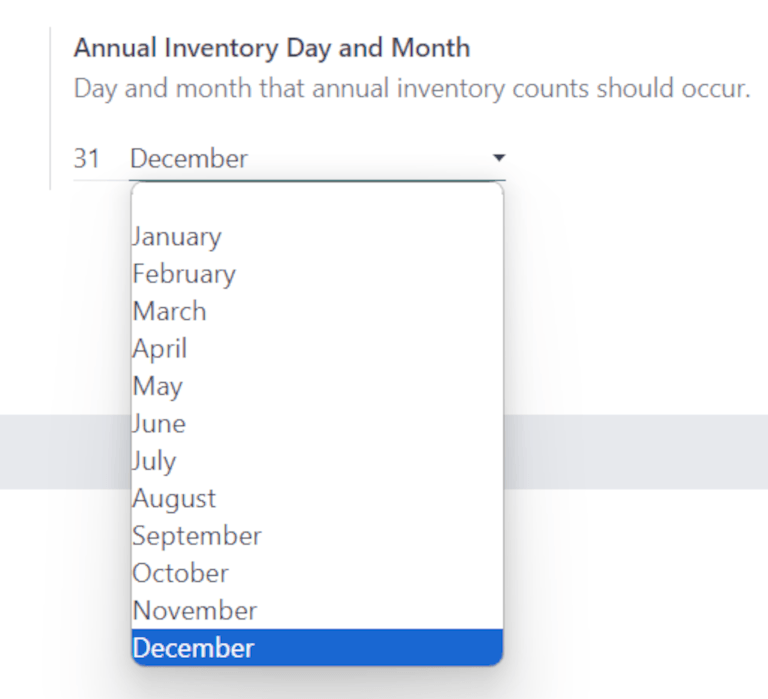
Til að breyta degi, smelltu á 31 og veldu dag á bilinu 1–31, eftir því hvaða mánuður er valinn.
Til að breyta mánuði, smelltu á desember til að opna fellivalmyndina og veldu viðeigandi mánuð.
Mikilvægt
Gakktu úr skugga um að dagsetningin sé gild í dagatali.
Eftir að breytingum er lokið, smelltu á Vista.
Sjá einnig
- :doc:`count_products`
- :doc:`use_locations`