Mælikvarðar herferða
Mælikvarðar herferða eru ítarleg tölfræði og greiningar innan markaðsherferðar sem mæla árangur og skilvirkni. Kveiktar markaðsaðgerðir fylla viðeigandi aðgerðarblokkir með rauntímamælingum á ítarlegu eyðublaði herferðar.
Greining aðgerða
Í hlutanum Verkflæði á ítarlegu eyðublaði herferðar í forritinu Marketing Automation, þar sem mismunandi aðgerðir herferðar eru staðsettar, er að finna gagnleg gögn á hverri aðgerðarblokk, s.s. fjölda samskipta Sent, hlutfall skilaboða sem var Smellt, og fleira.
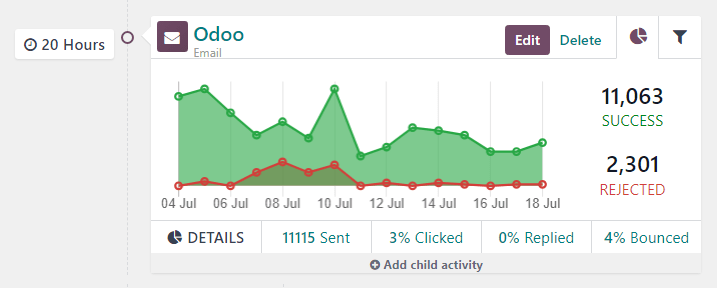
Vinstra megin á aðgerðarblokk er stilltur kveikjutími birtur sem tímalengd (annað hvort Klukkustundir, Dagar, Vikur eða Mánuðir) ef hann á við tímabil eftir að verkflæðið hefst.
Athugið
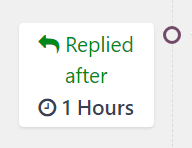
Ef kveikjutíminn er háður annarri aðgerð eða kveikju (t.d. Tölvupóstur: Svarað o.s.frv.) birtist tíminn ásamt nauðsynlegri aðgerð svo viðkomandi aðgerð virkjist (t.d. „Svarað eftir 2 klst.“).
Í aðgerðarblokk táknar tákn hverja aðgerðartegund. ✉️ (umslag) merkir aðgerðin er tölvupóstur. Þrjú lítil samtengd ⚙️ (gír) tákn merkja innri aðgerð. Lítið einfalt 📱 (sími) tákn merkir SMS.
Ábending
Heiti aðgerðartegundar er einnig birt með smærra letri fyrir neðan heiti aðgerðar.
Við hlið aðgerðartáknsins, efst á aðgerðarblokk, er heiti aðgerðar. Hægra megin við heitið eru hnapparnir Breyta og Eyða.
Smelltu á Breyta til að opna sprettigluggaeyðublaðið Opna: Aðgerðir fyrir viðkomandi aðgerð og breyta henni. Smelltu á Eyða til að eyða aðgerðin alveg úr verkflæðinu.
Sjá einnig
Flipi: Myndrit
Á hverri aðgerðarblokk er flipinn Myndrit (kökuritstákn) opinn sjálfgefið og sýnir tengda mælikvarða sem einfalt línurit. Árangursmælingar eru sýndar í grænu og hafnaðir mælikvarðar í rauðu.
Tölulegar birtingar fyrir bæði Árangur og Hafnað eru sýndar hægra megin við línuritið.
Ábending
Með því að svífa yfir hvaða punkt sem er í línuritinu birtist sundurliðun gagna fyrir viðkomandi dagsetningu.
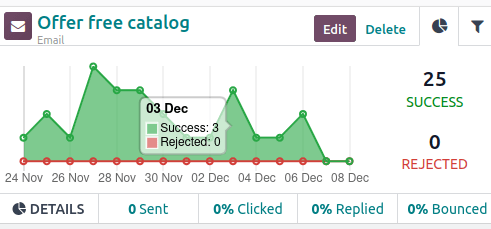
Fyrir aðgerðartegundirnar Email eða SMS birtist línan fyrir neðan myndritið með aðgengilegum yfirferðargögnum, m.a.: Sent út (tala), Smellt (prósenta), Svarað (prósenta) og Skilaðist (prósenta).
Ábending
Með því að smella á hvaða tölfræði sem er á línunni NÁNAR fyrir neðan myndritið opnast sérstök síða með öllum færslum sem tilheyra viðkomandi gagnapunkti.
Flipi: Sía
Við hliðina á Myndrit-flipanum á aðgerðarblokk er hægt að opna flipann Sía (tákn: sía/trekt).
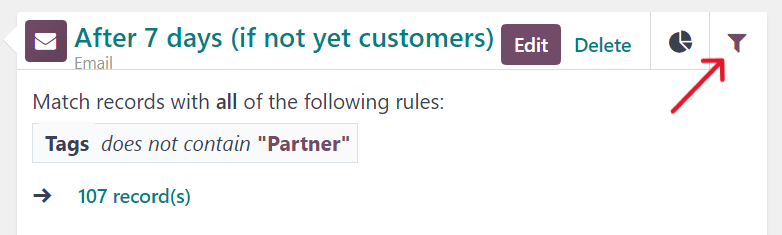
Með því að smella á Sía-flipann birtast þær síur sem gilda fyrir viðkomandi aðgerð og hversu margar færslur í gagnagrunninum samsvara þeim skilyrðum.
Ábending
Með því að smella á tengilinn færslur fyrir neðan birta síu opnast sprettigluggi með lista yfir allar færslur sem passa við reglur þeirrar aðgerðar.
Eftirfylgni tengla
Odoo rekur allar vefslóðir sem notaðar eru í markaðsherferðum. Til að skoða og greina þær, farðu í . Þá opnast síðan Tölfræði tengla þar sem hægt er að greina allar herferðartengdar slóðir.
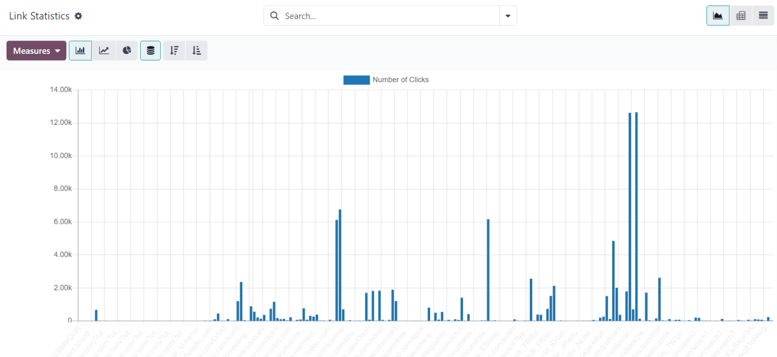
Sjálfgefið yfirlit á síðunni Tölfræði tengla er Súlurit, en efst til vinstri eru fleiri yfirlitsmöguleikar: Línurit eða Kökurit.
Við hliðina á því er hægt að birta tölfræðina sem Staflað, og raða gögnum í Lækkandi eða Hækkandi röð.
Lengst til vinstri í yfirlitsvalkostum er fellivalmyndin Mælingar. Þar má velja að skoða Fjölda smella eða heildar Fjölda. Hægra megin við Mælingar er hægt að setja hvaða gögn sem er í töflureikni með því að smella á hnappinn Setja í töflureikni.
Einnig, efst til hægri á síðunni Tölfræði tengla, lengst til hægri við leitarstikuna, eru fleiri yfirlitsvalkostir: sjálfgefna Myndrit-yfirlitið, Pivot-töfluyfirlit og Listayfirlit.
Ferlar
Odoo rekur allar aðgerðir í hverri markaðsherferð. Gögn sem tengjast þessum aðgerðum má nálgast og greina á síðunni Ferlar með því að fara í .
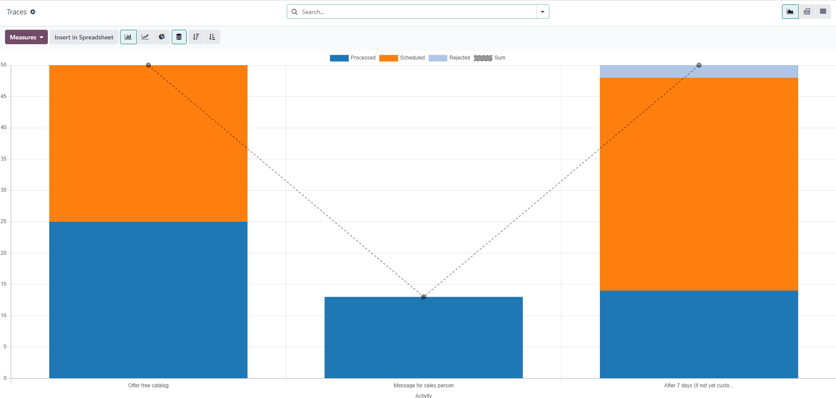
Sjálfgefið yfirlit á síðunni Ferlar er Súlurit, en efst til vinstri eru fleiri yfirlitsmöguleikar: Línurit eða Kökurit.
Efst á myndritinu er litaskýring sem sýnir hvaða aðgerðir hafa verið Unnar, Tímasettar og Hafnað. Einnig er vísir sem sýnir Samtals fyrir tilteknar aðgerðir.
Við hlið ýmissa yfirlitsvalkosta efst til vinstri á síðunni Ferlar er hægt að birta tölfræðina sem Staflað og raða gögnum í Lækkandi eða Hækkandi röð.
Lengst til vinstri í yfirlitsvalkostum er fellivalmyndin Mælingar. Þar má velja að skoða Auðkenni skjals eða heildar Fjölda. Hægra megin við Mælingar er hægt að setja hvaða gögn sem er í töflureikni með því að smella á hnappinn Setja í töflureikni.
Einnig, efst til hægri á síðunni Tölfræði tengla, lengst til hægri við leitarstikuna, eru fleiri yfirlitsvalkostir: sjálfgefna Myndrit-yfirlitið, Pivot-töfluyfirlit og Listayfirlit.
Þátttakendur
Odoo rekur alla þátttakendur sem tengjast hverri markaðsherferð. Gögnin má skoða og greina á síðunni Þátttakendur, sem finnst með því að fara í Marketing Automation appið → Skýrslur → Participants.
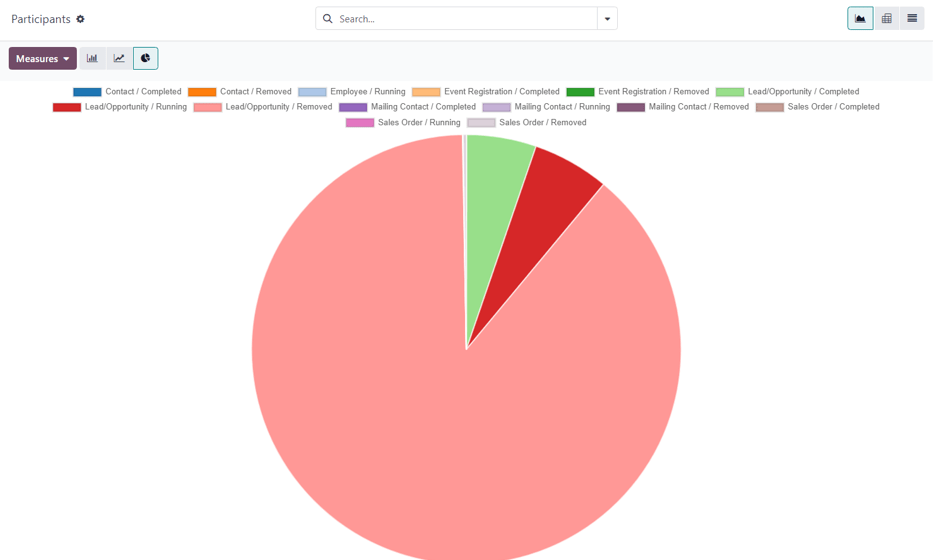
Sjálfgefin sýn á síðunni Þátttakendur er kökurit, en efst til vinstri má einnig velja línurit eða stuðlarit.
Efst á myndritinu er litaskýring sem útskýrir hvaða tegundir þátttakenda birtast á myndritinu.
Lengst til vinstri við sýnival er fellivalmyndin Mælingar. Þar má velja að birta auðkenni færslu (Record ID) eða heildarfjölda. Hægra megin við Mælingar er hægt að setja gögn í töflureikni með því að smella á hnappinn Setja í töflureikni (Insert in Spreadsheet).
Einnig, efst til hægri á síðunni Tölfræði tengla, lengst til hægri við leitarreitinn, eru fleiri sýnival: sjálfgefna myndritssýnin (Graph), Pivot-sýnin og listayfirlit.