Búa til og senda tilboð
Þegar hæfur leiði hefur verið umbreytt í tækifæri er næsta skref að búa til og afhenda tilboð. Þessu er auðvelt að sinna í CRM-forriti Odoo.
Búa til nýtt tilboð
Opnaðu CRM-forritið; síðan Pipeline birtist á aðalskjá CRM.
Opnaðu hvaða tækifæri sem er. Farðu yfir upplýsingar og uppfærðu reiti ef þarf.
Athugið
Ef tilboð hefur þegar verið búið til fyrir þetta tækifæri er hægt að finna það með því að smella á snjallhnappinn Tilboð efst á eyðublaðinu. Fjöldi tilboða sést á sama hnappi.
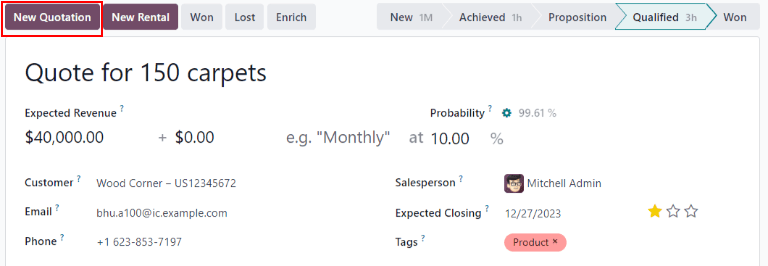
Efst vinstra megin á eyðublaðinu, smelltu á Nýtt tilboð.
Mikilvægt
Forritið Sala verður að vera uppsett til að hnappurinn Nýtt tilboð birtist.
Mikilvægt
Reiturinn Viðskiptavinur er ekki krafist á eyðublaði tækifæris.
Upplýsingum um viðskiptavin þarf þó að bæta við eða tengja áður en senda má tilboð. Ef reiturinn Viðskiptavinur er auður þegar smellt er á Nýtt tilboð opnast sprettigluggi með eftirfarandi valkostum:
- Búa til nýjan viðskiptavin: býr til nýjan viðskiptavinafærslur út frá tiltækum upplýsingum á tækifærinu.
- Tengja við fyrirliggjandi viðskiptavin: opnar fellival með fyrirliggjandi nöfnum; veldu nafn til að tengja þetta tilboð við núverandi viðskiptavin.
- Ekki tengja við viðskiptavin: tilboðið verður ekki tengt viðskiptavin og engar breytingar verða á viðskiptavinaupplýsingum.
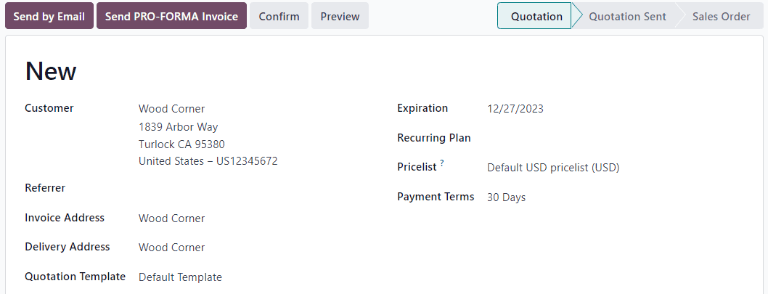
Eftir að smellt er á hnappinn birtist nýtt tilboðseyðublað. Staðfestu upplýsingarnar efst á eyðublaðinu og uppfærðu reiti ef eitthvað vantar eða er rangt:
- Viðskiptavinur: fyrirtæki eða tengiliður sem tilboðið er fyrir.
- Tilvísandi: ef annar viðskiptavinur/tengiliður vísaði þessum viðskiptavini, veldu hann í fellivalmynd.
- Reikningsfang: heimilisfang sem reikningur á að berast á.
- Afhendingarfang: heimilisfang sem vörur eiga að berast á.
- Tilboðssniðmát: ef við á, veldu forstillt tilboðssniðmát.
- Gildir til: dagsetning þegar tilboðið fellur úr gildi.
- Dagsetning tilboðs: stofndagsetning draga/sendra pantana, staðfestingardagsetning staðfestra pantana. Þessi reitur sést aðeins ef Þróunarhamur (aflúsunarhamur) er virkur.
- Endurtekningaráætlun: ef tilboðið er fyrir endurtekna vöru eða áskrift, veldu viðeigandi áætlun.
- Verðlisti: veldu verðlista sem á að nota á pöntunina.
- Greiðsluskilmálar: veldu viðeigandi greiðsluskilmála fyrir tilboðið.
Ábending
Reiturinn Gildir til fyllist sjálfkrafa út frá stofndagsetningu tilboðs og sjálfgefnum gildistíma.
Til að uppfæra sjálfgefinn gildistíma: farðu í Sales app → Configuration → Settings → Quotations & Orders og uppfærðu reitinn Sjálfgefinn gildistími tilboðs. Settu 0 til að slökkva á sjálfvirkri fyrningu. Smelltu á Vista þegar breytingum er lokið.
Ef notað er tilboðssniðmát byggist gildistíminn á reitnum Gildistími tilboðs á sniðmátinu. Til að breyta útreikningi gildistíma á sniðmáti: farðu í Sales app → Configuration → Sales Orders → Quotation Templates, opnaðu sniðmát og uppfærðu töluna í reitnum Gildistími tilboðs.
Pöntunarlínur
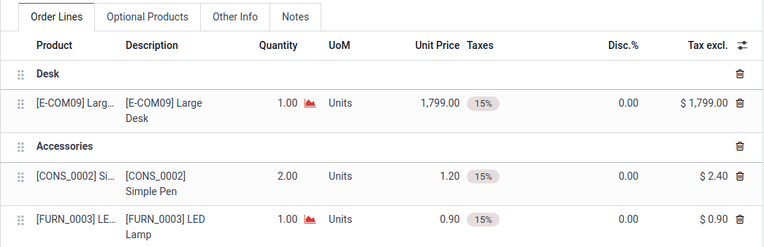
Eftir að viðskiptavinur, greiðslur og gildistími hafa verið uppfærð á nýja tilboðinu má bæta við vörum í flipanum Pöntunarlínur.
Smelltu á Bæta við vöru í Pöntunarlínur.
Byrjaðu að skrifa heiti vörunnar í reitinn Vara til að leita í vöruskrá. Veldu vöru úr fellivalmynd eða búðu til nýja með Búa til eða Búa til og breyta.
Eftir að vara hefur verið valin, uppfærðu Magn ef þarf. Staðfestu aðrir reitir séu réttir.
Til að fjarlægja línu af tilboðinu, smelltu á ruslatunnu-táknið.
Til að skipuleggja vörur í kafla, smelltu á Bæta við kafla og sláðu inn heiti hans. Dragðu síðan kaflann á réttan stað með því að nota drag-táknið vinstra megin. Færðu vörurnar á sama hátt til að ljúka uppsetningu pöntunarlína.
Vöruskrá
Til að bæta mörgum vörum við hratt, smelltu á hnappinn Catalog til að opna vöruskrána.
Allar vörur í gagnagrunninum birtast sem kort og hægt er að sía í vinstri stikunni eftir Vöruflokk og Eiginleikum.
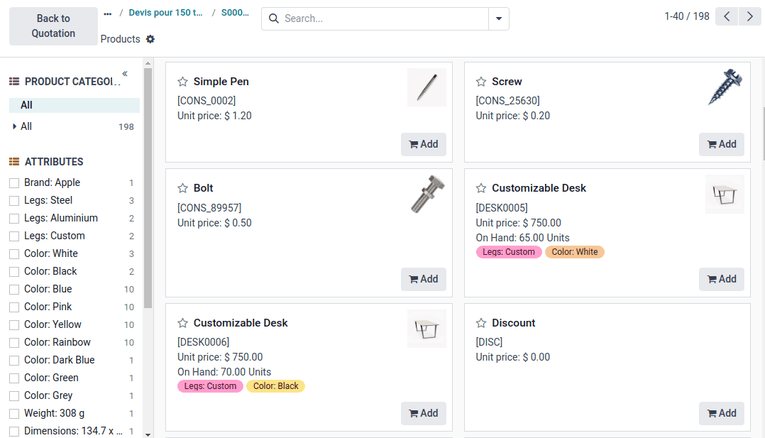
Til að bæta vöru við, smelltu á Add á vörukortinu. Stilltu magn með (bæta við) eða (draga frá) hnöppunum, eða sláðu inn töluna í reitnum á milli. Til að fjarlægja vöru, smelltu á Remove á vörukortinu.
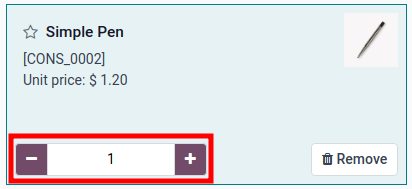
Þegar magn allra vara er stillt, smelltu á Til baka í tilboð til að snúa aftur. Vörurnar sem valdar voru í vöruskrá birtast nú í Pöntunarlínur.
Forskoða og senda tilboð
Til að sjá forskoðun á tilboðinu eins og viðskiptavinur sér það, smelltu á Forskoða. Þá opnast forskoðun á Mínar síður (þjónustugátt).
Eftir yfirferð, smelltu á Fara aftur í breytingaham til að snúa aftur í eyðublaðið.
Þegar tilboðið er tilbúið til að senda, smelltu á Senda með tölvupósti.
Þá opnast sprettigluggi með forstilltu tölvupósti. Upplýsingar úr tilboðinu, þar á meðal tengiliður, heildarkostnaður og titill tilboðs, eru teknar inn í póstinn.
PDF-útgáfa af tilboðinu fylgir með sem viðhengi.
Athugið
Forhlaðið sniðmát er notað til að mynda tölvupóstinn. Til að breyta sniðmátinu, smelltu á innri hlekkinn hægra megin við reitinn Load template neðst í sprettiglugganum.
Til að velja nýtt sniðmát, veldu valkost í fellivalinu Load template.
Gerðu nauðsynlegar breytingar á póstinum og smelltu á Senda. Afrit af skilaboðunum bætist við Chatter færslunnar.
Eftir að tilboð er sent uppfærir snjallhnappurinn Tilboð á upprunalega tækifærinu fjöldann. Þessu tilboði og öllum öðrum tilboðum er hægt að nálgast með þessum snjallhnappi efst á tækifærinu í CRM.
Tilboð sem tengjast tækifærinu og hafa verið staðfest (umbreytt í sölupantanir) dragast frá fjöldanum á snjallhnappnum Tilboð. Í staðinn birtist fjárhæð sölupöntunar á snjallhnappnum Pantanir í sama stjórnsviðinu.
Merkja tækifæri unnið eða tapað
Til að halda söluferlinu rétt uppfærðu þarf að merkja tækifæri sem unnið eða tapað þegar viðskiptavinur bregst við tilboði.
Til að merkja tækifæri sem unnið eða tapað, farðu aftur í tækifærið með því að nota brauðmolaslóðina efst til vinstri á tilboðsforminu. Eða farðu í CRM appið --> Sala --> Mitt söluferli og opnaðu viðkomandi tækifæri.
Efst til vinstri á forminu, smelltu á annaðhvort Unnið eða Tapað.
Ef tækifæri er merkt unnið, bætist grænn Unnið borði á færsluna og hún færist á stigið Unnið.
Ef tækifæri er merkt tapað með hnappnum Tapað, opnast sprettigluggi Merkja sem tapað, þar sem hægt er að skrá Ástæðu taps.
Veldu gildandi ástæðu í fellivalmyndinni Ástæða taps. Ef engin ástæða á við, stofnaðu nýja með því að slá hana inn í reitinn Ástæða taps og smella á Búa til.
Ábending
Best er að nota fyrirfram skilgreind gildi fyrir Ástæðu taps eins og hægt er, eða takmarka stofnun nýrra gilda við teymisstjóra söluteyma. Samræmd gildi auðvelda og bæta nákvæmni í greiningu söluferils þegar síað er eftir Ástæðu taps.
Til að setja upp ný gildi fyrir þennan reit, farðu í CRM --> Stillingar --> Ástæður taps, og smelltu á bæði Nýtt og Vista fyrir hverja nýja færslu á listanum.
Hægt er að bæta við athugasemdum í reitinn Lokaskýring.
Þegar allar nauðsynlegar upplýsingar hafa verið skráðar í sprettiglugganum Merkja sem tapað, smelltu á Merkja sem tapað.
Eftir að smellt er á Merkja sem tapað lokast sprettigluggi og Odoo fer aftur á tækifærið, þar sem rauður Tapað borði birtist efst hægra megin á tækifærinu.
Þegar tækifæri hefur verið merkt tapað, telst það ekki lengur virkt og er fjarlægt úr söluferlinu.
Til að skoða tapað tækifæri úr söluferlinu, smelltu á táknmyndina ör niður hægra megin við leitarstikuna og veldu annaðhvort Tapað eða Geymt í fellivalmyndinni sem birtist.
Mikilvægt
Þó að tækifæri sem hafa verið merkt tapað teljist geymd, þá þarf tækifæri að vera sérstaklega merkt sem tapað (ekki bara Geymt) til að teljast með sem tapað í skýrslum.