Skýrsla um væntar tekjur
Væntar tekjur eru heildarverðmæti tækifæra sem búist er við að lokist fyrir tiltekinn dag, yfirleitt í lok yfirstandandi mánaðar.
Skýrsla um væntar tekjur safnar saman öllum virkum tækifærum í söluleiðslu sem hafa skráðan væntan lokadag og ber saman frammistöðu söluteyma á tilteknu tímabili.

Með mánaðarlegri skýrslu um væntar tekjur geta sölustjórar séð hverjir ná markmiðum og hverjir þurfa frekari aðstoð til að loka verðmætum samningum.
Búa til skýrslu um væntar tekjur
Farðu í CRM → Skýrslugerð → Leiðsla. Þá opnast mælaborðið Greining söluleiðslu.
Mikilvægt
Mælaborðið Greining söluleiðslu inniheldur sjálfgefnar síur í leitarslánni. Fjarlægðu þær áður en bætt er við sérsniðnum síum.
Vinstra megin efst í skýrslunni, smelltu á Mælingar og veldu Væntar tekjur í fellivalmyndinni.
Efst á síðunni, smelltu á 🔻 (þríhyrningur niður) hægra megin við Leita... til að opna fellivalmynd með dálkunum Síur, Hópa eftir og Eftirlæti. Undir Síur smellirðu á Bæta við sérsniðinni síu; þá opnast sprettigluggi Bæta við sérsniðinni síu.
Bæta við sérsniðnum síum
Til að útbúa skýrslu um væntar tekjur þarf að setja síur fyrir eftirfarandi skilyrði:
- Væntur lokadagur: takmarkar niðurstöður við tækifæri sem eiga að lokast á tilteknu tímabili.
- Útiloka tækifæri án úthlutaðs sölumanns: sleppir tækifærum sem ekki hafa úthlutaðan sölumann.
- Sértæk söluteymi: takmarkar niðurstöður við tækifæri á einu eða fleiri söluteymum. Þessi sía er valkvæð og á ekki að nota ef skýrslan er fyrir allt fyrirtækið.
Bæta við síu fyrir væntan lokadag
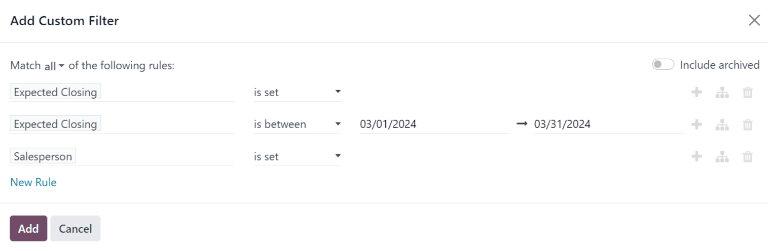
Í sprettiglugganum Bæta við sérsniðinni síu, smelltu í fyrsta reit nýju reglunnar. Skrifaðu „Væntur lokadagur“ í Leita... eða veldu úr listanum. Smelltu í annan reit og veldu er til staðar. Þetta takmarkar niðurstöður við tækifæri sem hafa skráðan væntan lokadag.
Smelltu síðan á ➕ (plús) hægra megin við regluna til að tvítekja hana.
Ábending
➕ (plús) auðveldar að bæta við mörgum reglum byggðum á sömu síu.
Í öðrum reit hinnar reglunnar, veldu er á milli í fellivalmynd. Þetta skilgreinir tímabil sem væntur lokadagur þarf að falla innan til að tækifæri komist í niðurstöður.
Smelltu í hvorn dagsetningareit fyrir sig og notaðu dagatalsgluggann til að velja upphafs- og lokadag. Yfirleitt er það byrjun og lok yfirstandandi mánaðar eða ársfjórðungs.
Útiloka tækifæri án úthlutaðs sölumanns
Eftir að hafa síað eftir væntum lokadegi, bættu við Ný regla. Smelltu í fyrsta reit reglunnar og skrifaðu „Sölumaður“ í Leita... eða veldu úr listanum. Smelltu í annan reit reglunnar og veldu er til staðar. Þetta útilokar niðurstöður þar sem engum sölumanni hefur verið úthlutað.
Bæta við síu fyrir söluteymi
Athugið
Þessi sía er valkvæð. Til að sjá niðurstöður fyrir allt fyrirtækið skaltu ekki bæta þessari síu við og halda áfram í Skoða niðurstöður.
Til að takmarka niðurstöður við eitt eða fleiri söluteymi, smelltu á Ný regla. Smelltu í fyrsta reit reglunnar og skrifaðu „Söluteymi“ í Leita... eða finndu það í listanum.
Í öðrum reit reglunnar, veldu er í. Þá er leitin takmörkuð við þau söluteymi sem tilgreind eru í næsta reit.
Að lokum, smelltu í þriðja reitinn og annað hvort veldu úr listanum sem birtist eða skrifaðu fyrstu stafi heitis söluteymis til að finna og velja það.
Ábending
Hægt er að bæta mörgum teymum við regluna „Söluteymi“. Hvert gildi er túlkað með „eða“ (t.d. „any“) rökvísi.
Skoða niðurstöður
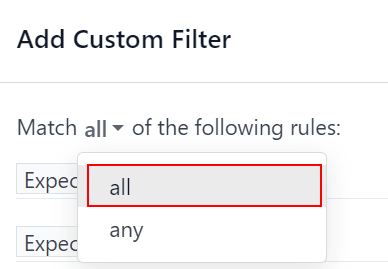
Efst á eyðublaðinu Bæta við sérsniðinni síu er val um að samsvara einhverjum eða öllum reglum. Til að keyra skýrsluna rétt eiga einungis færslur sem uppfylla allar eftirfarandi síur að vera með. Gakktu úr skugga um að allar sé valið áður en síunum er bætt við.
Neðst á eyðublaðinu Bæta við sérsniðinni síu, smelltu á Bæta við.
Skoðunarmöguleikar
Það er gagnlegt að skoða skýrslu um væntar tekjur í mismunandi yfirlitum. Sjálfgefið grafyfirlit hjálpar til við að sjá hvaða sölufólk er líklegt til að skila mestum tekjum, á meðan listayfirlit og Pivot-yfirlit veita nánari upplýsingar um einstök tækifæri.
Grafyfirlit
Grafyfirlið er notað til að sjónræna gögn og nýtist vel til að greina mynstur og þróun.
Staplarit sýna dreifingu gagna milli margra flokka eða milli sölufólks.
Línurit henta til að sýna breytingar yfir ákveðinn tíma.
Kökurit henta til að sýna dreifingu eða samanburð gagna milli fárra flokka eða sölufólks, sérstaklega hvernig þau mynda merkingarbæran hluta af heildarmynd.
Sjálfgefið yfirlit fyrir skýrslu um væntar tekjur er staflað staplarit. Til að skipta í annað grafyfirlit, smelltu á eitt af táknunum efst til vinstri á skýrslunni. Bæði línurit og staplarit eru fáanleg í staflaðri framsetningu, en kökurit ekki.

Listayfirlit
Listayfirlitið sýnir lista yfir öll tækifæri sem búist er við að lokist fyrir tiltekinn dag. Ef smellt er á tækifæri í listanum opnast færslan til nánari greiningar, en margt má einnig lesa úr grunnyfirlitinu.
Til að skipta í listayfirlit, smelltu á táknið ≣ (listi) efst til hægri á skýrslunni.

Til að bæta viðbótarmælikvörðum við skýrsluna, smelltu á valmynd fyrir viðbótarvalkosti sem er táknuð með rofa efst til hægri í listanum.
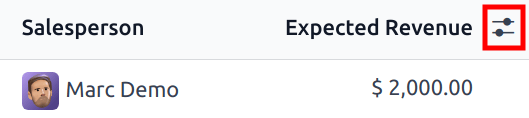
Veldu viðbótarmælikvarða úr fellivalmyndinni til að bæta þeim við listayfirlitið. Dæmi um gagnleg atriði eru Áætluð lokun og Líkur.
Pivot-yfirlit
Pivot-yfirlitið raðar öllum tækifærum sem búist er við að lokist fyrir tiltekinn dag í gagnvirka töflu.
Til að skipta í Pivot-yfirlit, smelltu á táknið Pivot efst til hægri á skýrslunni.

Í þessu yfirliti sýnir X-ásinn stöður í sölupípunni, en Y-ásinn er sjálfgefið hópaður eftir stofndagsetningu. Til að víxla þessum hópunum, smelltu á táknið til að víxla ásum (⇄) efst á skýrslunni.
Til að bæta við fleiri mælikvörðum við skýrsluna, smelltu á hnappinn Mælikvarðar efst til vinstri á skýrslunni og veldu viðbótarmælikvarða úr fellivalmyndinni.
Til að bæta hópi við röð eða dálk í Pivot-yfirlitið, smelltu á ➕ (plúsmerki) við Samtals og veldu einn hóp. Til að fjarlægja hóp, smelltu á ➖ (mínusmerki) og afveldu viðeigandi valkost.
Smelltu á Setja í töflureikni til að setja Pivot-yfirlitið inn í breytanlegan töflureikni í Dashboards appinu. Ef Odoo Documents appið er uppsett má setja skýrsluna í tóman eða fyrirliggjandi töflureikni og flytja hana út.