Hefjast handa
Þegar þú opnar Odoo Bókhald í fyrsta sinn birtist Yfirlit bókhalds með innleiðingarborða í skrefum, leiðarvísi sem hjálpar þér að koma hlutunum af stað. Borðinn er sýnilegur þar til þú velur að loka honum.
Stillingarnar á innleiðingarborðanum er alltaf hægt að breyta síðar undir .
Athugið
Odoo Bókhald setur sjálfkrafa upp viðeigandi Fiscal Localization Package fyrir fyrirtækið þitt, miðað við landið sem valið var þegar gagnagrunnurinn var búinn til. Þannig eru réttar reikningaskrár, skýrslur og skattar tilbúnir til notkunar. Smelltu hér fyrir nánari upplýsingar um Fiscal Localization Packages.
Innleiðingarborði Bókhalds
Innleiðingarborði bókhalds í skrefum samanstendur af fjórum skrefum:

Reikningstímabil
Skilgreindu reikningsár (upphafs- og lokadagsetningar) sem notuð eru til að búa sjálfvirkt til skýrslur, og stilltu tíðni VSK-skila með áminningu svo þú missir ekki af skilafresti.
Sjálfgefið er upphafsdagur 1. janúar og lokadagur 31. desember, þar sem það er algengast.
Athugið
Þú getur líka breytt þessum stillingum undir .
Bankareikningur
Tengdu bankareikninginn þinn við gagnagrunninn og láttu bankayfirlit samstillast sjálfkrafa. Finndu bankann þinn á listanum, smelltu á Tengja og fylgdu leiðbeiningum á skjánum.
Athugið
Smelltu hér fyrir nánari upplýsingar um þessa virkni.
Ef ekki er hægt að samstilla bankann sjálfvirkt, eða ef þú vilt ekki samstilla hann við gagnagrunninn, geturðu einnig stillt bankareikninginn handvirkt: sláðu inn heiti bankans, smelltu á Búa til bankareikning og fylltu út eyðublaðið.
- Heiti: heiti bankareikningsins eins og það birtist í Odoo.
- Reikningsnúmer: bankareikningsnúmer (IBAN í Evrópu).
- Banki: smelltu á Búa til og breyta til að skrá upplýsingar um bankann. Bættu við Heiti bankans og Auðkennisnúmeri (BIC eða SWIFT).
- Kóði: skammkóði dagbókarinnar eins og hann birtist í Odoo. Sjálfgefið býr Odoo til nýja dagbók með þessum skammkóða.
- Dagbók: þetta svæði birtist ef þú ert með til staðar bankadagbók sem er ekki enn tengd bankareikningi. Veldu þá Dagbók sem á að nota fyrir færslur tengdar þessum bankareikningi eða búðu til nýja með því að smella á Búa til og breyta.
Athugið
- Þú getur bætt við eins mörgum bankareikningum og þarf undir .
- Smelltu hér fyrir nánari upplýsingar um bankareikninga.
Skattar
Hér geturðu búið til nýja skatta, virkjað/afvirkjað eða breytt núverandi sköttum. Í samræmi við staðfærslupakka sem er uppsettur í gagnagrunninum eru skattar sem þarf fyrir landið þitt þegar tilbúnir.
Athugið
Smelltu hér fyrir nánari upplýsingar um skatta.
Reikningslykill
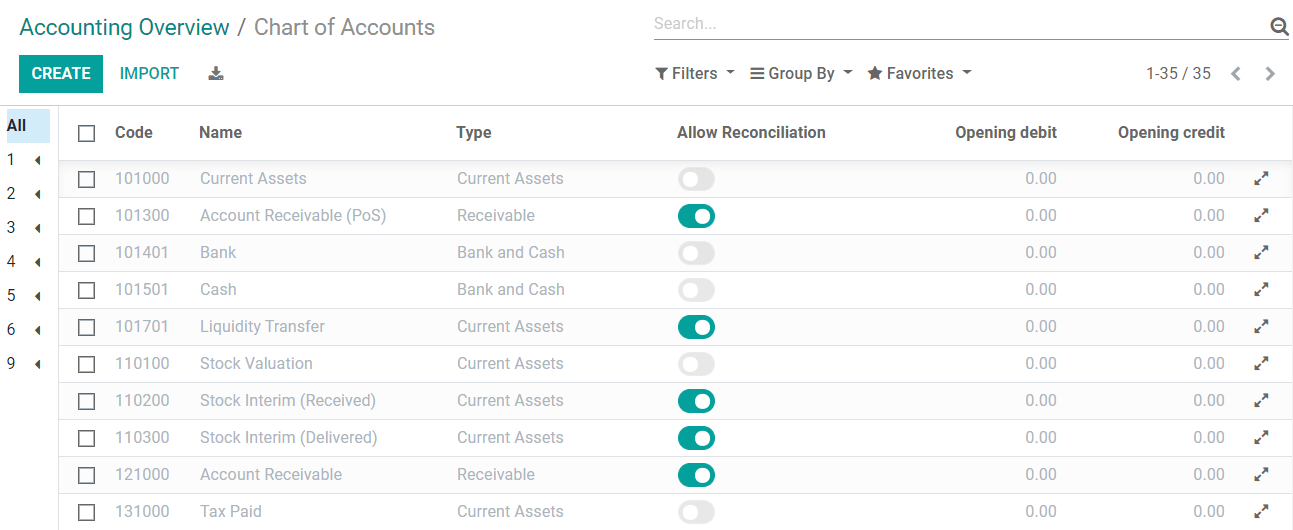
Hér geturðu bætt reikningum í Reikningslykilinn og sett inn upphafsstöður þeirra.
Á síðunni birtast grunnstillingar til að hjálpa þér að fara yfir reikningslykilinn. Til að sjá allar stillingar tiltekins reiknings, smelltu á hnappinn Stilla aftast á línunni.
Athugið
Smelltu hér fyrir nánari upplýsingar um hvernig á að stilla reikningslykilinn.
Innleiðingarborði Reikningagerðar
Það er einnig til innleiðingarborði í skrefum sem hjálpar þér að nýta Odoo Reikningagerð og Bókhald. Sá borði birtist ef þú notar Reikningagerð í stað Bókhalds.
Ef Odoo Bókhald er uppsett í gagnagrunninum geturðu opnað hann undir .
Innleiðingarborði Reikningagerðar samanstendur af fjórum megin skrefum:

Upplýsingar fyrirtækis
Bættu við upplýsingum um fyrirtækið, s.s. heiti, heimilisfang, merki, vefslóð, símanúmer, netfang og skattaauðkenni/VAT. Þessar upplýsingar birtast á skjölum eins og reikningum.
Athugið
Þú getur líka breytt fyrirtækjaupplýsingum undir , flettað niður að kaflanum Fyrirtæki og valið Uppfæra upplýsingar.
Útlit skjala
Sérsníddu sjálfgefið útlit reikninga.
Athugið
Þú getur líka breytt útliti reikninga undir , flettað niður að kaflanum Fyrirtæki og smellt á Stilla útlit skjala.
Búa til reikning
Búðu til fyrsta reikninginn þinn.
Ábending
Bættu við bankareikningsnúmeri og tengli á almenna skilmála (GT&C) í fót. Þá geta tengiliðir þínir séð skilmálana í heild á netinu án þess að prenta þá á reikninga.
Rafræn greiðsla
Byrjaðu með Stripe og virkjaðu öruggar samþættar greiðslur með debet- og kreditkortum í Odoo.
Ábending
Til að nota aðra greiðsluveitendur, farðu í og virkjaðu viðeigandi veitendur.