Belgía
Einingar
Eftirfarandi einingar eru settar upp sjálfkrafa með belgísku staðfærslunni:
| Heiti | Tæknilegt heiti | Lýsing |
|---|---|---|
| Belgium - Accounting | l10n_be |
Belgíski staðfærslupakkinn, með belgískum reikningslykli, sköttum, skattaskýrslu og skattalegum stöðum |
| Belgium - Accounting Reports | l10n_be_reports |
Eining sem veitir belgískar bókhaldsskýrslur |
| Belgium - Accounting Reports - SMS | l10n_be_report_sms |
Brúareining milli belgísks bókhalds og SMS |
| Belgium - Accounting Reports Client Nihil | l10n_be_reports_client_nihil |
Viðbót fyrir skil bókhaldsuppgjöra í Belgíu |
| Belgian Intervat & Myminfin Edi | l10n_be_intervat |
Samþætting við Intervat og MyMinFin API, sem gerir kleift að senda og taka á móti rafrænum VSK-yfirlýsingum |
| Belgium - Import SODA files | l10n_be_soda |
Eining til að flytja inn SODA skrár |
| Belgium - Import Bank CODA Statements | l10n_be_coda |
Eining til að flytja inn CODA bankayfirlit |
| Belgium - Fiscal Categories Data | l10n_be_fiscal_categories |
Gögn fyrir skattaflokka |
Athugið
Í sumum tilvikum, t.d. þegar uppfært er í útgáfu með fleiri einingum, geta einingar vantað í sjálfvirka uppsetningu. Hægt er að setja upp vantar einingar handvirkt.
Stillingar
Settu upp belgíska staðfærslupakkann til að fá sjálfgefin bókhaldseiginleika belgísku staðfærslunnar, í samræmi við IFRS reglur.
Reikningslykill
Farðu í Bókhald → Stillingar → Bókhald: Reikningslykill til að opna Reikningslykil.
Belgíski reikningslykillinn inniheldur forstillta lykla samkvæmt PCMN eða MAR. Til að bæta við nýjum lykli, smelltu á Nýr. Ný lína birtist; fylltu hana út, smelltu á Vista og síðan Stilla til að stilla frekar.
Sjá einnig
Skattar
Sjálfgefnir belgískir skattar eru búnir til sjálfkrafa þegar einingarnar Belgium - Accounting og Belgium - Accounting Reports eru settar upp. Hver skattur hefur áhrif á belgísku Skattaskýrsluna, sem fæst með því að fara í Bókhald → Skýrslugerð → Skattaskýrsla.
Í Belgíu er almennt VSK-þrep 21%, en lægri þrep gilda fyrir tilteknar vörur og þjónustu. Millistig 12% gildir m.a. um félagslegt húsnæði og mat sem borinn er fram á veitingastöðum, en lægra þrep, 6%, gildir um flestar nauðsynjavörur, svo sem mat, vatnsveitu, bækur og lyf. Þrep upp á 0% gildir um tilteknar undanþeginar vörur og þjónustu, t.d. dag- og vikurit og endurunnar vörur.
Sjá einnig
Intervat
Athugið
- Gakktu úr skugga um að einingin Belgian Intervat & Myminfin Edi (
l10n_be_intervat) sé uppsett í gagnagrunninum. - Við skil á VSK-yfirlýsingum skaltu nota XML- eða VAT-skrár. Aðrir snið eru ekki samþykktir af Intervat.
Intervat er rafræn gátt til að skila VSK-yfirlýsingum til belgískra skattyfirvalda. Hægt er að skila beint úr Odoo með Intervat-samþættingu.
Til að stilla þetta: Opnaðu Bókhald appið, farðu í Stillingar, skrunaðu niður í kaflann Skattar. Veldu Netþjónsham, sláðu inn VSK-númer og veldu bókhaldsfyrirtæki ef við á.
Sjá einnig
Ófrádráttarbærir skattar
Í Belgíu eru sumir skattar ekki að fullu frádráttarbærir, t.d. skattar vegna viðhalds bifreiða. Hluti þeirra telst þá sem óheimilur kostnaður.
Í Odoo er hægt að skilgreina ófrádráttarbæra skatta með skattareglum og tengja þær við viðeigandi lykla. Kerfið reiknar þá skatta sjálfkrafa og bókar á rétta lykla.
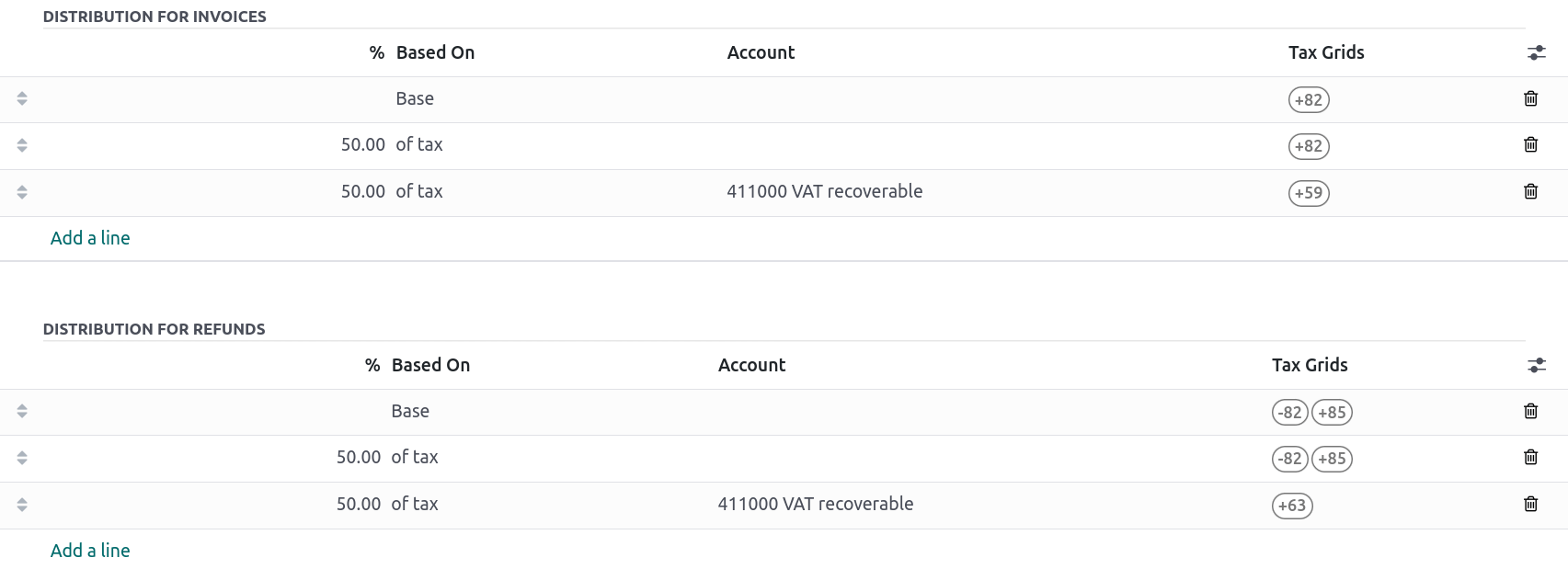
Til að skilgreina nýjan ófrádráttarbæran skatt, farðu í Bókhald → Stillingar → Skattar og smelltu á Nýr:
- Bæta við línu og veldu Grunnur í dálknum Byggt á;
- Bæta við línu, veldu síðan á skatt í dálknum Byggt á og sláðu inn ófrádráttarbært hlutfall í % dálkinum;
- Á línunni af skatti skaltu velja Skattareiti sem tengjast skattinum;
- Bæta við línu með frádráttarbæru hlutfalli í % dálkinum;
- Stilltu af skatti í Byggt á;
- Veldu 411000 Endurkræfur VSK sem lykil og veldu viðeigandi skattareit.
Þegar ófrádráttarbær skattur hefur verið búinn til er hægt að nota hann í færslum með því að velja viðeigandi skatt við skráningu reikninga og kreditreikninga. Kerfið reiknar upphæð skattsins sjálfkrafa og bókar á rétta lykla samkvæmt skilgreindum skattareglum.
Í belgísku staðfærslunni er skatturinn 21% bifreið til staðar sjálfgefið (50% ófrádráttarbær).
Frádráttarbærni skatta vegna ökutækja
Athugið
Til að sjá frádráttarbærni skatta fyrir ökutæki þarf að vera uppsett einingin Belgium - Disallowed Expenses Fleet (l10n_be_account_fiscal_categories_fleet).
Frádráttarbærni skatta fyrir ökutæki fer eftir tegund (bíll eða reiðhjól) og ýmsum þáttum, svo sem eldsneytistegund, CO2 losun, vélarafli o.s.frv.
Til að skoða frádráttarbært hlutfall fyrir tiltekið módel, opnaðu Fleet appið, farðu í Stillingar → Módel og veldu módel. Finndu reitinn Skattafrádráttur, sem er undir Vél fyrir bíla eða Upplýsingar um ökutæki fyrir reiðhjól.
Mikilvægt
Reiturinn Skattafrádráttur er eingöngu upplýsandi og er reiknaður sjálfkrafa út frá eiginleikum ökutækisins. Hann er ekki notaður í neinum sjálfvirkum útreikningum í Bókhald appinu og má ekki rugla saman við frádráttarbæran skattahlutfall á skattareitum. Bókhaldarinn þinn getur vísað í þennan reit til að beita réttu frádráttarbæru hlutfalli handvirkt á reikninga eða óheimilan kostnað.
Sjá einnig
Skýrslur
Listi yfir sértækar belgískar skýrslur:
- Efnahagsreikningur
- Rekstrarreikningur
- Skattaskýrsla
- VSK-yfirlit viðskiptamanna
- EC Sales List
- Intrastat
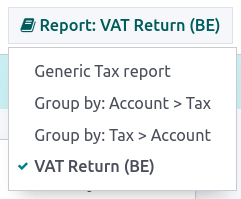
Þú getur opnað belgískar útgáfur skýrslna með því að smella á bókartáknið á skýrslu og velja belgísku útgáfuna: (BE).
Sjá einnig
Ófrádráttarbær gjöld
Ófrádráttarbær gjöld eru rekstrarkostnaður sem er ekki að fullu frádráttarbær í skatti. Þau teljast sem rekstrarkostnaður í bókhaldinu, en skattalög leyfa ekki að nota þau til að lækka skattstofn.
Skattaskýrsla rekur ófrádráttarbær gjöld. Opnaðu Bókhald og farðu í . Skýrslan sýnir niðurstöður í rauntíma og gerir kleift að framkvæma reglulegar leiðréttingar.
Skýrslan byggir á skattflokkum sem þú stýrir með því að opna Bókhald, virkja forritaraham og fara í . Nokkrir sjálfgefnir flokkar fylgja, en þú getur stofnað nýja með því að smella á Nýtt. Flokkar innihalda ekki hlutföll; í staðinn eru þeir tengdir reikningum í reitnum Tengdir reikningar.
Ábending
- Ef Fleet appið er uppsett, merktu við Krefst ökutækis þar sem á við. Þá verður að velja ökutæki þegar skráður er birgjareikningur.
- Í fjölfyrirtækjaumhverfi geturðu takmarkað flokkinn við ákveðið fyrirtæki með því að velja það í Fyrirtæki fellivalmyndinni.
Til að setja hlutfall á reikning skaltu opna Bókhald, fara í og opna reikninginn sem var tengdur í fyrra skrefi. Í flipanum Skattahlutföll skaltu smella á Bæta við línu og skrá Upphafsdagur og Skattahlutfall (%).
Hvenær sem kostnaður er færður á þessum reikningi reiknast ófrádráttarbær upphæð sjálfkrafa út frá hlutfallinu í flipanum Skattahlutföll.
Ábending
Þú getur bætt við mörgum hlutföllum með mismunandi dagsetningum. Kerfið beitir sjálfkrafa réttu hlutfalli miðað við dagsetningu kostnaðar.
Veitingastaðakostnaður
Veitingastaðakostnaður er 69% frádráttarbær. Til að stilla þetta skaltu stofna nýjan Skattflokk, skilgreina Tengda reikninga hans og setja síðan viðeigandi skattahlutföll á viðkomandi tengda reikninga.
Ökutækjakostnaður: sundurliðun eftir ökutæki
Frádráttaprósentan er breytileg og þarf að skilgreina hana fyrir hvert ökutæki í Odoo. Opnaðu Fleet appið og veldu ökutæki. Í flipanum Skattaupplýsingar finnurðu kaflann Skattlagning; smelltu á Bæta við línu undir reitnum Skattaleg frádráttarbærni. Settu Upphafsdag og skráðu samsvarandi Ófrádráttarbært (%). Athugaðu að óháð frádráttaprósentu hvers ökutækis eru öll bílatengd útgjöld færð á sama reikning í Odoo.
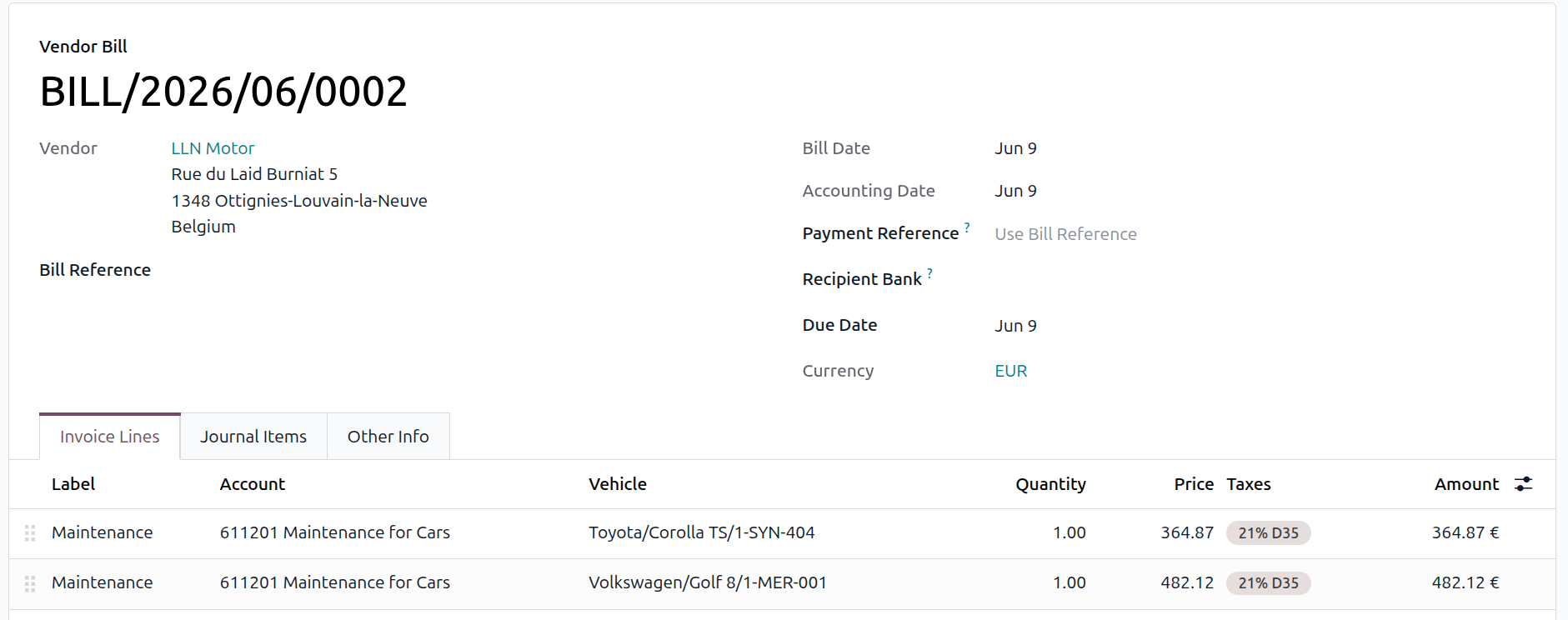
Þegar þú stofnar birgjareikning vegna ökutækjakostnaðar geturðu tengt hverja línu við tiltekið ökutæki með því að fylla út dálkinn Ökutæki (fæst með því að smella á :icon:`oi-settings-adjust` (rennislá) táknið við Upphæð og velja Ökutæki). Þá beitist rétta ófrádráttarbæra prósentan.
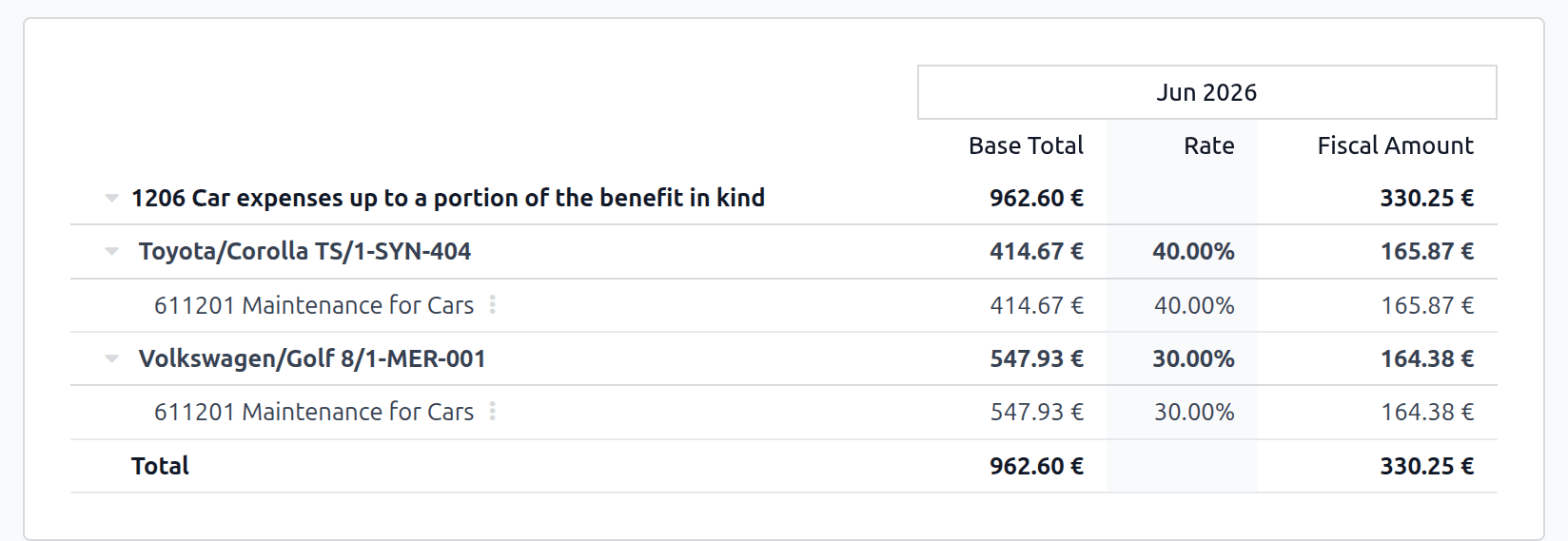
Til að sjá sértæk hlutföll og ófrádráttarbærar upphæðir eftir ökutæki í Skattaskýrslu, virkjaðu Ökutækjaskipting síuna (undir :icon:`fa-sliders` Bókaðar færslur).
Eyðublað 281.50 og eyðublað 325
Eyðublað 281.50
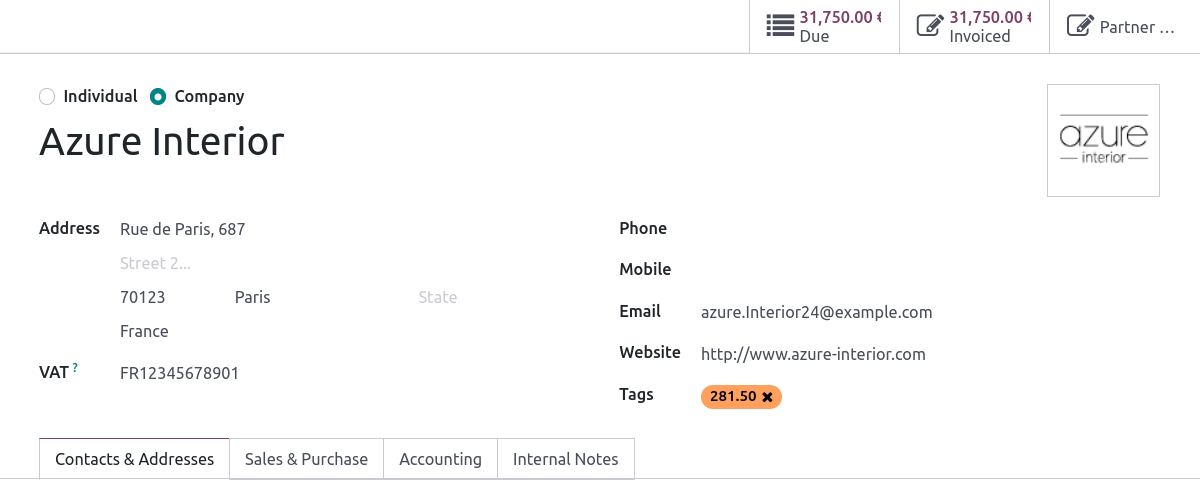
Árlega þarf að skila eyðublaði 281.50 til skattyfirvalda. Til þess þarf að bæta merkinu „281.50“ á tengiliðinn hjá þeim aðilum sem falla undir 281.50. Opnaðu , veldu einstakling eða fyrirtæki sem á að útbúa eyðublað 281.50 fyrir og bættu við merkinu „281.50“ í reitnum Merki.
Athugið
Gakktu úr skugga um að Gata, póstnúmer, land og VSK-númer séu einnig skráð á tengiliðnum.
Bættu síðan samsvarandi „281.50“ merki á viðeigandi bókhaldsreikninga eftir eðli kostnaðar. Farðu í og smelltu á Uppsetning til að bæta „281.50“ merkinu á rétta reikninga, t.d. 281.50 - Þóknanir, eftir eðli kostnaðarins.
Eyðublað 325
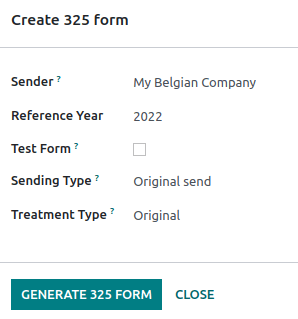
Þú getur búið til eyðublað 325 með því að fara í . Nýr gluggi opnast; veldu réttu valkostina og smelltu á Búa til 325 eyðublað. Til að opna þegar útbúið eyðublað 325 skaltu fara í .
CODA- og SODA-yfirlit
CODA
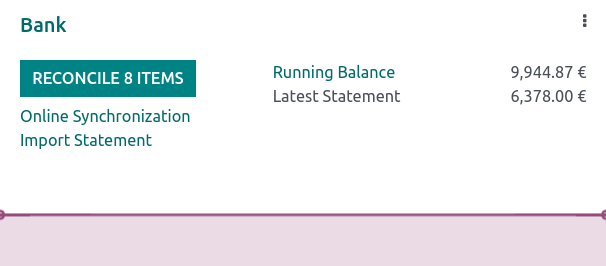
CODA er rafrænt XML-snið sem notað er til að flytja inn belgísk bankayfirlit. Þú getur sótt CODA-skrár frá bankanum þínum og flutt þær beint inn í Odoo með því að smella á Flytja inn skrá í bankadagbókinni á stjórnborðinu.
Sjá einnig
SODA
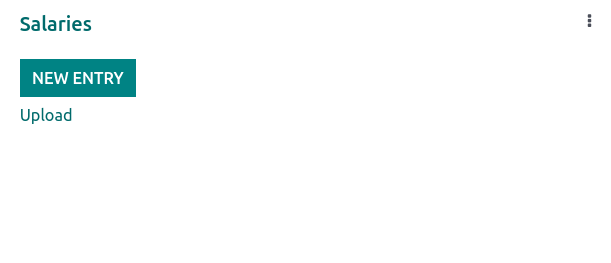
SODA er rafrænt XML-snið sem notað er til að flytja inn bókhaldsfærslur vegna launa. Hægt er að flytja SODA-skrár inn í dagbókina sem þú notar fyrir laun með því að fara á bókhaldsstjórnborðið og smella á Hlaða upp á viðkomandi dagbókarkorti.
Þegar SODA-skrárnar hafa verið fluttar inn, stofnast færslurnar sjálfkrafa í launadagbókinni.
CodaBox
CodaBox er þjónusta sem gerir belgískum fyrirtækjum og bókhaldsstofum kleift að nálgast bankaupplýsingar og yfirlit. Odoo býður upp á leið til að flytja slík yfirlit inn sjálfvirkt.
Uppsetning
Til að stilla og nota CodaBox skaltu fyrst setja upp CodaBox eininguna.
Stilla tenginguna
Fyrir fyrirtæki
Mikilvægt: Gakktu úr skugga um að stillingar fyrirtækis séu rétt stilltar, þ.e. landið sett sem Belgía og reiturinn VSK-númer eða Fyrirtækisauðkenni fylltur út.
- Farðu í Bókhald --> Uppsetning --> Stillingar og opnaðu hlutanum CodaBox & SODA.
- Smelltu á Stjórna tengingu til að opna tengingarsókn (wizard). Þar birtist VSK/auðkenni fyrirtækis sem verður notað fyrir tenginguna.
- Ef þetta er fyrsta tengingin, smelltu á Stofna tengingu. Sóknin staðfestir að tengingin hafi verið stofnuð megin hjá Odoo. Fylgdu skrefunum til að staðfesta tenginguna einnig megin hjá CodaBox.
Ef þetta er ekki fyrsta tengingin, verður beðið um Lykilorð sem Odoo gaf við fyrstu tengingu til að stofna nýja tengingu.
Athugið: Þetta lykilorð er einkvæmt fyrir Odoo og ber að geyma það á öruggan hátt.
Fyrir bókhaldsfyrirtæki
Athugið: Bókhaldsfyrirtæki verða að halda utan um viðskiptavini á aðskildum gagnagrunnum og stilla þá hvern fyrir sig til að koma í veg fyrir gagnaóreiðu. Tenginguna verður bókhaldsfyrirtæki með gild CodaBox Connect auðkenni að framkvæma.
Í leiðbeiningunum hér fyrir neðan er vísað til fyrirtækis viðskiptavinar sem Fyrirtæki og til bókhaldsfyrirtækisins sem Bókhaldsfyrirtæki.
Mikilvægt: Gakktu úr skugga um að stillingar fyrirtækis séu réttar: landið sem Belgía, reitirnir VSK-númer eða Fyrirtækisauðkenni og Bókhaldsfyrirtæki fylltir út, ásamt VSK-númeri Bókhaldsfyrirtækis.
- Farðu í Bókhald --> Uppsetning --> Stillingar og opnaðu hlutanum CodaBox & SODA.
- Smelltu á Stjórna tengingu til að opna tengingarsókn. Þar birtist VSK-númer bókhaldsfyrirtækis og VSK/auðkenni fyrirtækis sem verða notuð fyrir tenginguna.
- Ef þetta er fyrsta tengingin, smelltu á Stofna tengingu. Sóknin staðfestir að tengingin hafi verið stofnuð megin hjá Odoo. Fylgdu skrefunum til að staðfesta tenginguna einnig megin hjá CodaBox.
Ef þetta er ekki fyrsta tengingin, verður beðið um Lykilorð bókhaldsfyrirtækis sem Odoo gaf við fyrstu tengingu til að stofna nýja tengingu.
Athugið: Þetta lykilorð bókhaldsfyrirtækis er einkvæmt fyrir Odoo og ber að geyma það á öruggan hátt.
Staða ætti nú að hafa breyst í Tengt.
Stilla dagbækur
Fyrir CODA-skrár
- Stofnaðu nýja bankadagbók.
- Settu rétt IBAN í reitinn Reikningsnúmer.
- Veldu CodaBox-samstilling sem Bankastraumur.
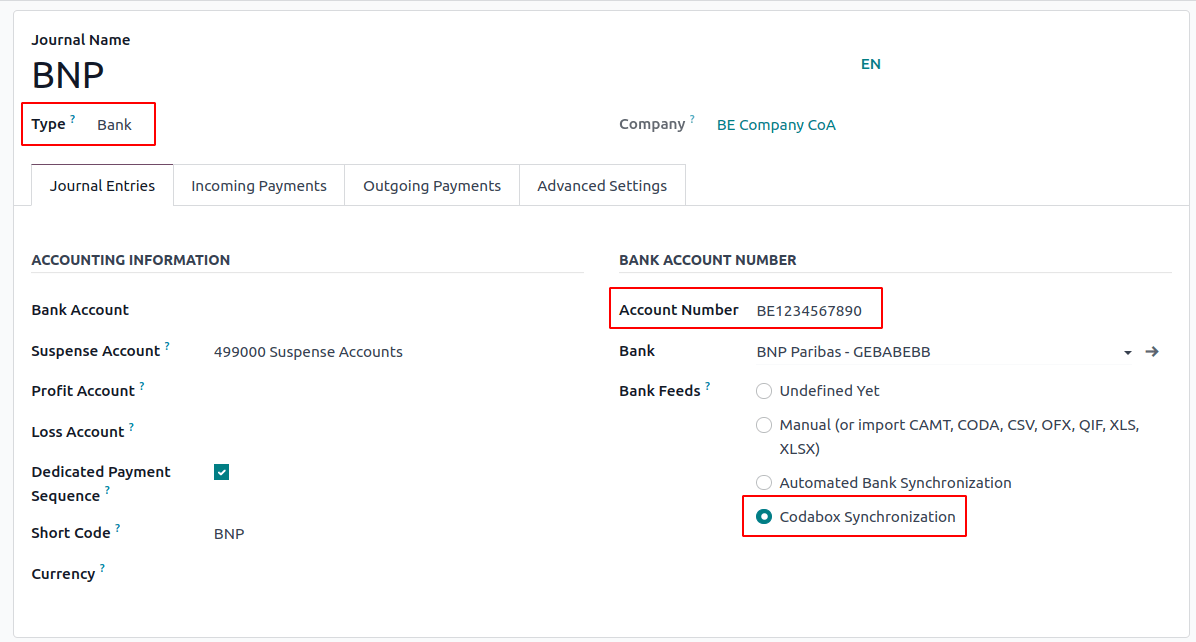
Ábending: Ef bankafærslur eru í mismunandi gjaldmiðlum er mælt með að búa til margar dagbækur fyrir sama bankareikninginn en með ólíka gjaldmiðla.
Fyrir SODA-skrár
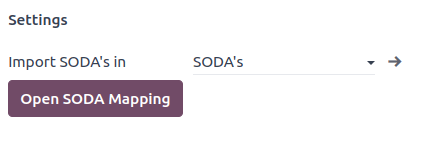
- Stofnaðu nýja dagbók af gerðinni Ýmislegt.
- Farðu í Bókhald --> Uppsetning --> Stillingar og opnaðu hlutanum CodaBox.
- Veldu dagbókina sem þú nýstofnaðir í reitnum SODA-dagbók.
Samstilling
Þegar tengingu er komið á er hægt að samstilla Odoo við CodaBox.
Fyrir CODA-skrár
CODA-skrár eru fluttar sjálfvirkt inn úr CodaBox á 12 klst. fresti. Þú þarft ekkert að gera. Ef þú vilt geturðu einnig gert þetta handvirkt með því að smella á Sækja frá CodaBox á stjórnborði bókhalds.
Fyrir SODA-skrár
SODA-skrár eru fluttar sjálfvirkt inn úr CodaBox einu sinni á dag sem drög. Þú þarft ekkert að gera. Ef þú vilt geturðu einnig gert þetta handvirkt með því að smella á Sækja frá CodaBox á stjórnborði bókhalds.
Sjálfgefið gildir: Ef reikningur í SODA-skránni er ekki varpaður á reikning í Odoo er notaður Bráðabirgðareikningur (499000) og athugasemd bætt við færslubókhaldið sem myndast.
Athugið: Þú getur skoðað vörpunina milli SODA- og Odoo-reikninga með því að fara í Bókhald --> Uppsetning --> Stillingar og smella á hnappinn Opna SODA-vörpun í hlutanum CodaBox.
Möguleg vandamál
CodaBox is not configured. Please check your configuration.
Annað hvort er VSK-númer fyrirtækis eða VSK-númer bókhaldsfyrirtækis ekki skráð.
No connection exists with these accounting firms and company VAT numbers. Please check your configuration.
Þetta getur gerst þegar verið er að athuga stöðu tengingar og samsetningin VSK-númer bókhaldsfyrirtækis og VSK-númer fyrirtækis er ekki enn skráð. Þetta getur gerst ef þú breyttir VSK-númeri fyrirtækis eftir að tenging var stofnuð. Af öryggisástæðum þarftu að stofna tengingu upp á nýtt fyrir þetta VSK-númer fyrirtækis.
It seems that your CodaBox connection is not valid anymore. Please connect again.
Þetta getur gerst ef þú afturkallar aðgang Odoo að CodaBox-aðganginum þínum eða hefur ekki lokið uppsetningarferlinu. Þá þarftu að afturkalla tenginguna og stofna nýja.
The provided password is not valid for this accounting firm. You must reuse the password you received from Odoo during your first connection.
Lykilorðið sem þú gafst upp er annað en það sem þú fékkst frá Odoo við fyrstu tengingu. Þú verður að nota það lykilorð sem þú fékkst frá Odoo við fyrstu tengingu til að stofna nýja tengingu fyrir þetta bókhaldsfyrirtæki. Ef þú hefur týnt lykilorðinu þarftu fyrst að afturkalla Odoo-tenginguna megin hjá CodaBox (á myCodaBox gáttinni). Síðan geturðu afturkallað tenginguna megin hjá Odoo og stofnað nýja.
It seems that the company or accounting firm VAT number you provided is not valid. Please check your configuration.
Annað hvort er VSK-númer fyrirtækis eða VSK-númer bókhaldsfyrirtækis ekki á giltu belgísku sniði.
It seems that the accounting firm VAT number you provided does not exist in CodaBox. Please check your configuration.
VSK-númer bókhaldsfyrirtækis sem þú gafst upp er ekki skráð hjá CodaBox. Hugsanlega er ekki til gild CodaBox-leyfi tengt þessu VSK-númeri.
It seems you have already created a connection to CodaBox with this accounting firm. To create a new connection, you must first revoke the old one on myCodaBox portal.
Farðu á myCodaBox gáttina þína og afturkallaðu aðgang Odoo að CodaBox-aðganginum þínum. Síðan geturðu stofnað nýja tengingu megin hjá Odoo.
Ábending: Til að afturkalla tengingu milli Odoo og CodaBox: Farðu í Bókhald --> Uppsetning --> Stillingar, skrunaðu að hlutanum CodaBox, smelltu á Stjórna tengingu og síðan á Afturkalla.
Codaclean
Codaclean er þjónusta sem veitir belgískum fyrirtækjum og bókhaldsfyrirtækjum aðgang að bankaupplýsingum og -yfirlitum. Odoo gerir kleift að flytja slík yfirlit og færslur þeirra inn sjálfvirkt.
Uppsetning
Athugið: Gakktu úr skugga um að setja upp eininguna Codaclean (l10n_be_codaclean).
Tenging við Odoo
Til að tengja Odoo við Codaclean, farðu svona að:
- Opnaðu Stillingar, farðu í Fyrirtæki og smelltu á Stjórna fyrirtækjum til að tryggja að Land fyrirtækisins sé Belgía.
- Farðu í og skrunaðu að hlutanum Codaclean.
- Smelltu á Stjórna tengingu til að opna tengingarhjálpina, sláðu inn Notandanafn og Lykilorð fyrir Codaclean og smelltu á Tengja.
Staða uppfærist í Tengt.
Ábending
Eftir að tenging er komið á, býður Stjórna tengingu upp á tvo kosti:
- Uppfæra Codaclean-auðkenni: Sláðu inn nýtt Notandanafn og Lykilorð og smelltu síðan á Breyta auðkennum.
- Fjarlægja Codaclean-tengingu: Smelltu á Aftengja; ekki þarf Notandanafn né Lykilorð.
Stofnun dagbókar
Sérstök bankadagbók þarf að vera til fyrir Codaclean-samstillingu. Til að gera það, búðu til nýja bankadagbók, gakktu úr skugga um að rétt IBAN sé slegið inn í reitinn Bankareikningsnúmer og veldu Codaclean-samstilling í Bankatengingar.
Ábending
Fyrir bankafærslur í mismunandi gjaldmiðlum er mælt með að stofna sérstaka dagbók fyrir hvern gjaldmiðil, með sama bankareikningi.
Samstilling
Þegar tengingu hefur verið komið á er Odoo samstillt við Codaclean og leitað er að nýjum CODA-skrám frá Codaclean á tólf klst. fresti.
Ábending
Til að athuga handvirkt hvort nýjar CODA-skrár hafi borist, farðu á stjórnborð bókhalds og smelltu á Sækja frá Codaclean á viðeigandi dagbók.
Rafrænir reikningar með Peppol
Frá og með 1. janúar 2026 verða öll belgísk fyrirtæki að vera skráð á Peppol-netið til að senda og taka á móti rafrænum reikningum.
Til að virkja Peppol, vísaðu í Peppol-leiðbeiningar og gakktu úr skugga um við skráningu að:
- Reiturinn Peppol EAS sé stilltur á 0208 - Numero d'entreprise / ondernemingsnummer / Unternehmensnummer.
- Reiturinn Peppol Endpoint sé stilltur á skráningarnúmer fyrirtækis.
Auk þess, þegar staðfest er að viðskiptavinur sé skráður Peppol-aðili, tryggðu að reiturinn Snið sé BIS Billing 3.0.
Sjá einnig
Staðgreiðsluafsláttur
Í Belgíu, ef boðinn er afsláttur fyrir fyrirframgreiðslu á reikningi, er skattur reiknaður af lækkuðum heildarupphæðum, hvort sem viðskiptavinur nýtir afsláttinn eða ekki.
Til að beita réttri skattupphæð og skila rétt í VSK-skýrslu, stilltu skattafsláttinn sem Alltaf (við reikningsútgáfu).
Sjá einnig
Skattvottun: Kassakerfi fyrir veitingarekstur
Í Belgíu er rekstraraðili veitingareksturs, s.s. veitingastaðar eða matarvagns, lagaskyldur til að nota ríkisvottað kassakerfi fyrir útgefna kvittanir. Þetta á við ef árstekjur (án VSK, drykkja og take-away) fara yfir 25.000 evrur.
Ríkisvottað kerfi felur í sér notkun vottaðs kassakerfis, ásamt græju sem kallast Fiscal Data Module (eða svarti kassinn) og VSK-undirritunarkorts.
Mikilvægt
Mundu að skrá þig sem rekstraraðila í veitingaþjónustu á skráningarformi Federal Public Service Finance.
Vottað kassakerfi
Odoo Kassakerfi er vottað fyrir gagnagrunna hýsta á Odoo Online, Odoo.sh og On-Premise.
Sjá einnig
Vottað kassakerfi þarf að uppfylla strangar reglur stjórnvalda og því hegðar það sér öðruvísi en óvottað kerfi.
- Í vottuðu kassakerfi er ekki hægt að:
- Setja upp og nota eiginleikann heildarafslættir (einlegan
pos_discounter svartlistaður og ekki hægt að virkja). - Setja upp og nota eiginleikann viðskiptaboð/vildarkerfi (einlegan
pos_loyaltyer svartlistaður og ekki hægt að virkja). - Endurprenta kvittanir (einlegan
pos_reprinter svartlistaður og ekki hægt að virkja). - Breyta verðum í pöntunarlínum.
- Breyta eða eyða línum í POS-pöntunum.
- Selja vörur án gilds VSK-númers.
- Nota POS sem er ekki tengt við IoT box.
- Setja upp og nota eiginleikann heildarafslættir (einlegan
- Eiginleikinn rúnun reiðufjár verður að vera virkur og stilltur með Rúnunarnákvæmni =
0,05og Rúnunaraðferð = Næsta. - Skattar þurfa að vera innifaldir í verði. Farðu í og í hlutanum Bókhald opnarðu formið Sjálfgefinn söluskattur með því að smella á örina við hlið sjálfgefins söluskatts. Smelltu þar á Ítarlegir valkostir og virkjaðu Innifalið í verði.
- Þegar kassi er opnaður verða notendur að smella á Skrá inn til að stimpla sig inn; aðeins þá má skrá POS-pantanir. Í lok setu þurfa þeir að smella á Skrá út.
Viðvörun
Ef þú stillir POS til að vinna með FDM er ekki hægt að nota það aftur án hennar.
Fiscal Data Module (FDM)
FDM, eða svarti kassinn, er ríkisvottuð eining sem vinnur með Kassakerfi og vistar upplýsingar um POS-pantanir. Fyrir hverja POS-pöntun er búinn til hash (einstakt auðkenni) sem bætt er á kvittunina. Þetta gerir stjórnvöldum kleift að sannreyna að allar tekjur séu gefnar upp.
Viðvörun
Aðeins FDM frá Boîtenoire.be með vottunarnúmeri BMC04 er stutt af Odoo. Hafðu samband við framleiðanda (GCV BMC) til að panta.
Stilling
Áður en gagnagrunnur er stilltur til að vinna með FDM, tryggðu að eftirfarandi vélbúnaður sé til staðar:
- Boîtenoire.be FDM (vottunarnr. BMC04);
- RS-232 raðsnúra (null módem) fyrir hverja FDM;
- RS-232 í USB breytir fyrir hverja FDM;
- IoT Box (eitt IoT box fyrir hverja FDM); og
- kvittanaprentari.
Svarti kassinn (eining)
Forsenda er að virkja eininguna Belgian Registered Cash Register (tæknilegt heiti: pos_blackbox_be).

Þegar einingin er virkjuð, skaltu setja VSK-númer fyrirtækisins í upplýsingar þess. Farðu í og fylltu út reitinn VSK. Settu síðan inn þjóðskráningarnúmer fyrir hvern starfsmann sem starfar í kassakerfinu. Farðu í forritið Starfsmenn og opnaðu starfsmannaeyðublað. Farðu þar í og fylltu út reitinn INSZ- eða BIS-númer.
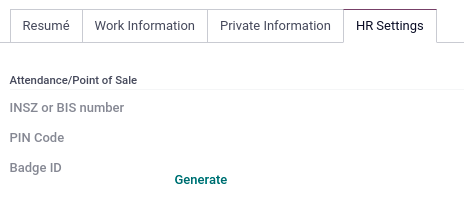
Ábending
Til að skrá þínar upplýsingar, smelltu á notandamyndina þína, farðu í og sláðu inn INSZ- eða BIS-númerið þitt í tiltekinn reit.
Viðvörun
Þú verður að stilla FDM beint í framleiðslugagnagrunni. Notkun í prófunarumhverfi getur valdið röngum gögnum í FDM.
IoT Box
Til að nota FDM (Fiscal Data Module) þarftu skráða IoT Box. Til að skrá IoT Box skaltu hafa samband við okkur í gegnum stuðningsbeiðnaeyðublaðið og gefa upp eftirfarandi upplýsingar:
- VSK-númerið þitt;
- heiti fyrirtækis, heimilisfang og réttarform;
- auðkenni IoT Box.
Þegar IoT Box hefur verið vottað skaltu tengja það við gagnagrunninn þinn. Til að staðfesta að IoT Box þekki FDM skaltu fara á heimasíðu IoT Box og renna niður að IoT-tæki kaflanum; þar ætti FDM að birtast.
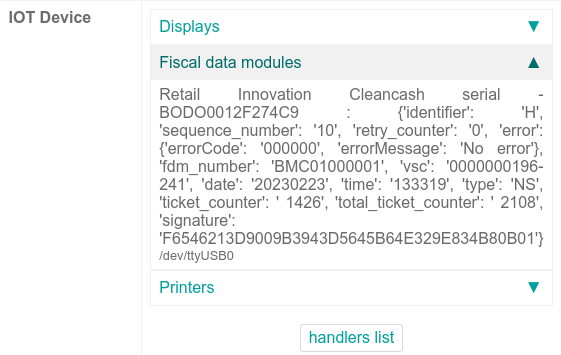
Í framhaldinu skaltu bæta IoT Box við kassann þinn. Farðu í , veldu kassann þinn, renndu niður að kaflanum Tengd tæki og virkjaðu IoT Box. Að lokum skaltu bæta FDM við í reitinn Skattgagnaeining.
Athugið
Athugið: Til að geta notað FDM þarftu að minnsta kosti að tengja einn Kvittanaprentara.
VSK-undirritunarkort
Þegar þú opnar kassann og framkvæmir fyrstu færsluna birtist beiðni um að slá inn PIN-númerið sem fylgir VSC (VSK-undirritunarkorti). Kortið er afhent af FPS við skráningu.