Colombia
Pakkinn fyrir kólumbíska staðfærslu í Odoo bætir við bókhalds-, skatt- og lagalegum eiginleikum fyrir gagnagrunna í Kólumbíu – svo sem reikningslyklum, sköttum og rafrænni reikningagerð. Staðfærslan hefur eftirfarandi forkröfur þegar notað er lausnin DIAN Own Software með Odoo:
- Skráning í RUT (Registro Único Tributario) með giltu NIT.
- Gilt stafrænt undirskriftarvottorð samþykkt af ONAC.
- Skrá og virkja með því að ljúka vottunarferlinu sem krafist er af DIAN.
Sjá einnig
Stillingar
Uppsetning eininga
Settu upp eftirfarandi einingar til að fá alla eiginleika kólumbísku staðfærlunnar:
| Heiti | Tæknilegt heiti | Lýsing |
|---|---|---|
| Colombia - Accounting | l10n_co |
Sjálfgefinn staðfærslupakki fyrir skatt. Þessi eining bætir við grunnbókhaldi fyrir kólumbíska staðfærslu: reikningslyklar, skattar, staðgreiðslur/skattafrádrættir og tegund auðkennisskjals. |
| Electronic invoicing for Colombia with DIAN | l10n_co_dian |
Eining með eiginleikum til samþættingar við DIAN sem eiginn hugbúnað og bætir við möguleikanum á að útbúa rafræna reikninga og stuðningsskjöl samkvæmt reglum DIAN. |
| Colombian - Accounting Reports | l10n_co_reports |
Eining með bókhaldsskýrslum til að senda birgjum vottorð um beitta staðgreiðslu/skattafrádrætti. |
| Electronic invoicing for Colombia with Carvajal | l10n_co_edi |
Eiginleikar til samþættingar við Carvajal. Bætir við möguleikanum á að útbúa rafræna reikninga og stuðningsskjöl samkvæmt reglum DIAN. |
| Colombian - Point of Sale | l10n_co_pos |
Eining sem inniheldur kvittanir fyrir Kassakerfi fyrir kólumbíska staðfærslu. |
Upplýsingar fyrirtækis
Til að stilla upplýsingar fyrirtækis:
- Opnaðu tengiliðafærslu fyrirtækisins:
- Farðu í forritið Tengiliðir og finndu fyrirtækið; eða
- Farðu í forritið Stillingar, virkjaðu forritaraham og í hlutanum Fyrirtæki skaltu smella á Uppfæra upplýsingar. Smelltu síðan á heiti fyrirtækisins í reitnum Tengiliður.
- Stilltu eftirfarandi upplýsingar:
- Heiti fyrirtækis.
- Heimilisfang: þar með talið Borg, Hérað og Póstnúmer.
- Auðkennisnúmer: Veldu Tegund auðkennis (NIT, Cédula de Ciudadanía, Registro Civil o.s.frv.). Ef Tegund auðkennis er NIT verður Auðkennisnúmer að enda á sannprófunartölu (verification digit) á eftir bandstriki (-).
- Farðu í flipann Sala og innkaup og stilltu Skattaupplýsingar:
- Obligaciones y Responsabilidades: Veldu skattalega ábyrgð fyrirtækisins. (O-13 Gran Contribuyente, O-15 Autorretenedor, O-23 Agente de retención IVA, O-47 Regimen de tributación simple, R-99-PN No Aplica).
- Gran Contribuyente: Virkjaðu ef fyrirtækið er Gran Contribuyente.
- Fiscal Regimen: Veldu Tribute Name fyrir fyrirtækið (IVA, INC, IVA e INC eða No Aplica).
- Viðskiptanafn: Ef fyrirtækið notar sérstakt viðskiptanafn sem þarf að birtast á reikningi.
Ábending
Gögnin í Skattaupplýsingar birtast á gildum skattalegum PDF-skýrslum.
Aðgangsupplýsingar fyrir rafræna reikningagerð og DIAN umhverfi
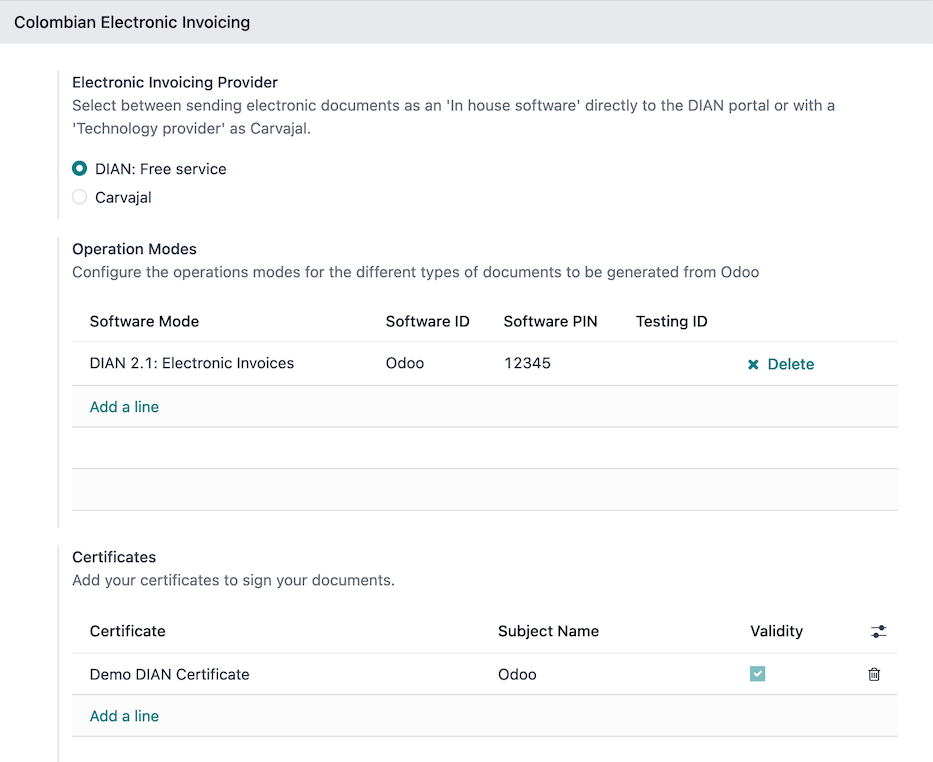
Til að stilla notendaaðgang til að tengjast vefþjónustu DIAN og velja DIAN umhverfi skaltu fara í Bókhald → Uppsetning → Stillingar og skruna að hlutanum Colombian Electronic Invoicing. Fylgdu síðan þessum skrefum:
- Veldu DIAN: Free Service sem Electronic Invoicing Provider.
- Stilltu Operation Modes fyrir viðeigandi skjalategundir (rafræna reikninga eða stuðningsskjöl) sem verða útbúin í Odoo. Smelltu á Bæta við línu og fylltu út:
- Software Mode: sú skjalategund sem á að mynda með þessum ham.
- Software ID: auðkenni sem DIAN gefur fyrir þennan ham.
- Software PIN: PIN sem var valinn í stillingu hammisins á DIAN vefgáttinni.
- Testing ID: prófunarauðkenni sem DIAN gefur eftir prófanir á hamnum.
- Stilltu tiltæk Certificates til að undirrita rafræn skjöl. Smelltu á Bæta við línu og fylltu út:
- Name: heiti vottorðs.
- Certificate: hlaðið upp vottorðsskrá á PEM-sniði. Í reitnum Private Key sem birtist skaltu velja fyrirliggjandi einkalykil eða búa til nýjan. Sláðu þá inn heiti lykils og veldu Create and edit. Opnist þá leiðarvísirinn Create Private Key þar sem þú hleður upp gildri Key file og smellir á Save & Close.
- Stilltu DIAN umhverfið; einingin fyrir rafræna reikningagerð býður upp á fjögur DIAN umhverfi:
- DIAN demo mode: Prófunarumhverfi með sýnisvottorði. Skrár myndast og eru samþykktar sjálfkrafa og eru ekki sendar í neitt DIAN umhverfi. Hægt er að prófa allar innri sannprófanir. Til að virkja, hakaðu við gátreitinn DIAN Demo Mode.
Athugið
Gátreiturinn DIAN Demo Mode er falinn þegar gátreiturinn Test environment er virkur.
- Certification environment: Notað til að standast vottunarferli DIAN og fá stöðuna Enabled til að reikningsfylla úr Odoo. Til að virkja skal virkja bæði gátreitina Test environment og Activate the certification process.
- Testing environment: Prófunarumhverfi til að endurskapa flæði og sannprófanir á prófunarvef DIAN. Til að virkja skal aðeins virkja gátreitinn Test Environment.
- Production environment: Framleiðsluumhverfi til að mynda gild rafræn skjöl. Til að virkja skal slökkva á bæði Test environment og Activate the certification process.
Mikilvægt
Ekki virkja DIAN Demo Mode á framleiðslugagnagrunni. Þessi hamur er aðeins ætlaður prófunarumhverfum.
- DIAN demo mode: Prófunarumhverfi með sýnisvottorði. Skrár myndast og eru samþykktar sjálfkrafa og eru ekki sendar í neitt DIAN umhverfi. Hægt er að prófa allar innri sannprófanir. Til að virkja, hakaðu við gátreitinn DIAN Demo Mode.
Athugið
Í Fjölfyrirtæki gagnagrunni getur hvert fyrirtæki haft sitt eigið vottorð.
Sjá einnig
Fyrir stillingar rafrænnar reikningagerðar með Carvajal, skoðaðu eftirfarandi myndband: Configuración de Facturación Electrónica - Localización de Colombia.
Virkjun hjá DIAN (sjálfvirk)
Odoo sjálfvirknivirkjar ferlið hjá DIAN til að verða rafrænn reikningsútgefandi með lausninni DIAN Own Software, með því að senda til vottunarumhverfis DIAN tiltekinn fjölda gildra viðskiptavinareikninga, kreditreikninga og debetreikninga.
Til að hefja ferlið, kláraðu aðal stillingar fyrir rafræna reikningaútgáfu.
Ábending
Keyrðu alltaf virkjunarferlið í prófunargagnagrunni til áframhaldandi prófana áður en farið er í framleiðslu.
Farðu í Bókhald --> Uppsetning --> Stillingar, skrunaðu að hlutanum „Kólumbísk rafræn reikningaútgáfa“ og framkvæmdu eftirfarandi:
- Virkja gátreitinn „Prófunarumhverfi“.
- Virkja gátreitinn „Virkja vottunarferli“.
- Sláðu inn fjölda skjala sem DIAN krefst fyrir hverja skjalategund.
- Smelltu á „Hefja vottunarferli“ og síðan „Vista“.
Athugið
Nákvæmur fjöldi skjala sem DIAN krefst birtist í gáttinni þegar rekstrarhamur er skráður.
Nauðsynlegar dagbækur, vörur og krafðar skjöl eru búin sjálfvirkt til og send í vottunarumhverfi DIAN.
Þegar ferlinu er lokið, smelltu á „Opna“ til að skoða mynduð skjöl og athuga staðfestingarstöðu hvers skjals undir „DIAN“-flipanum.
Mikilvægt
Staðfestu í DIAN-gáttinni að staða fyrirtækisins sé orðin „Virkjað“ áður en haldið er í framleiðslu:
- Ef staða er „Virkjað“ hefur ferlinu verið lokið með góðum árangri.
- Ef fyrirtækið er ekki „Virkjað“, endurtaktu ferlið þar til virkjun tekst.
Sjá einnig
- Horfðu á þetta myndband sem sýnir ferlið.
Grunngögn
Tengiliðir
Stilltu eftirfarandi reiti á tengiliðaforminu:
- Auðkennisnúmer (VSK): Veldu gerð auðkennisnúmers og sláðu inn númerið. Ef gerðin er „NIT“ þarf auðkennisnúmerið að innihalda staðfestingartölu aftast, með bandstriki (
-) á undan. - Skattalegar upplýsingar á „Sala og innkaup“-flipanum.
Vörur
Opnaðu vöruna í Bókhald --> Viðskiptavinir --> Vörur og gakktu úr skugga um að annaðhvort reiturinn „UNSPSC-flokkur“ (á „Bókhald“-flipanum) eða „Innri tilvísun“ (á „Almennar upplýsingar“-flipanum) sé stilltur.
Skattar
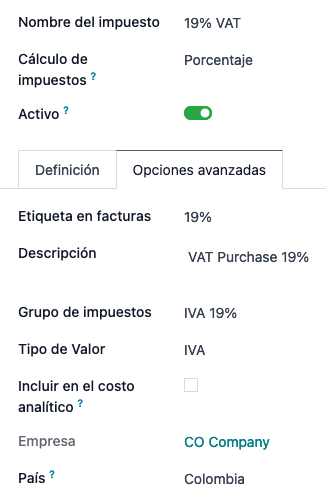
Til að búa til eða breyta sköttum, farðu í Bókhald --> Uppsetning --> Skattar og veldu viðeigandi skatt.
Ef sölufærslur innihalda vörur með sköttum, stilltu reitinn „Gildistegund“ á „Ítarlegir valkostir“-flipanum. Þar eru einnig tegundir haldinna skatta (ICA, IVA, Fuente). Þessi stilling tryggir rétta framsetningu skatta á reikningi.
Söludagbækur
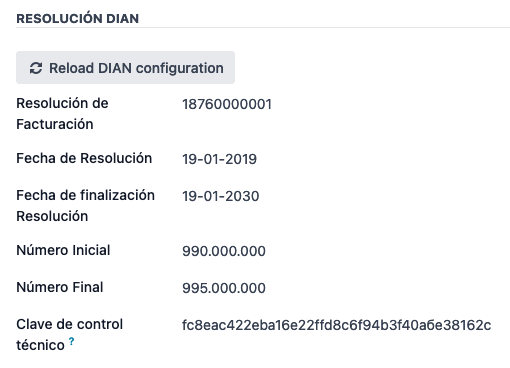
Þegar DIAN hefur úthlutað opinberri röð og forskeyti fyrir heimild rafrænnar reikningaútgáfu þarf að uppfæra söludagbækur í Odoo. Farðu í Bókhald --> Uppsetning --> Dagbækur og veldu fyrirliggjandi söludagbók eða búðu til nýja með „Búa til“.
Á formi dagbókar: sláðu inn „Heiti dagbókar“ og „Tegund“, og settu svo einkvæman „Stuttan kóða“ á „Dagbókafærslur“-flipanum. Stilltu síðan eftirfarandi á „Ítarlegar stillingar“-flipanum:
- Rafræn reikningaútgáfa: virkja UBL 2.1 (Colombia).
- Útgáfuheimild: númer heimildar útgefið af DIAN í prófunarsettinu.
- Dagsetning heimildar: upphafsdagsetning gildistíma heimildar.
- Lokadagsetning heimildar: lok gildistíma heimildar.
- Tölusvið númeraraðar (lágmark): fyrsta heimilaða reikningsnúmer.
- Tölusvið númeraraðar (hámark): síðasta heimilaða reikningsnúmer.
- Tæknilykill: eftirlitslykill fenginn úr prófunarsetti DIAN-gáttar eða vefþjónustu í framleiðsluumhverfi.
Þegar gagnagrunnur er stilltur fyrir framleiðsluumhverfi, smelltu á „Endurhlaða DIAN-stillingar“ í stað handvirkrar uppsetningar þessara reita til að sækja heimildarupplýsingar frá vefþjónustu DIAN.
Mikilvægt
- Stutti kóðinn og heimild dagbókar verða að samsvara því sem fengið var í prófunarsetti DIAN-gáttarinnar eða á MUISCA-gáttinni.
- Reikningaröð og forskeyti verða að vera rétt stillt þegar fyrsti reikningur er stofnaður. Odoo úthlutar þá sjálfvirkt forskeyti og röð á næstu reikninga.
Innkaupadagbækur
Þegar DIAN hefur úthlutað opinberri röð og forskeyti fyrir stuðningsskjalið sem tengist birgjareikningum þarf að uppfæra innkaupadagbækur sem tengjast þessum skjölum í Odoo. Ferlið er svipað og við söludagbækur.
Sjá einnig
Fyrir frekari upplýsingar um dagbækur stuðningsskjala með Carvajal-lausninni, skoðaðu myndbandið Documento Soporte - Localización de Colombia.
Reikningsyfirlit (Chart of accounts)
Reikningsyfirlitið er sett upp sjálfgefið sem hluti af staðfærslueiningunni. Reikningar eru sjálfvirkt tengdir í sköttum, sjálfgefnum skuldareikningi og sjálfgefnum kröfurreikningi. Reikningsyfirlit Kólumbíu er byggt á PUC (Plan Unico de Cuentas).
Fjölmynt
Opinbert gengi fyrir Kólumbíu er veitt af Banco de la República.
Til að kveikja á sjálfvirkum gengisuppfærslum, gerðu eftirfarandi:
- Farðu í Bókhald --> Uppsetning --> Stillingar.
- Farðu í hlutann „Gjaldmiðlar“ og virkjaðu „Sjálfvirk gengisuppfærsla“.
- Gakktu úr skugga um að „[CO] Bank of the Republic“ sé valið sem „Þjónusta“.
- Veldu „Tímabil“ fyrir hversu oft gengi á að uppfærast sjálfvirkt.
Helstu verkferlar
Rafrænir reikningar
Hér er yfirlit yfir helsta verkflæði rafrænna reikninga í kólumbískri staðfærslu:
- Notandi stofnar reikning.
- Odoo býr til lagalega XML-skrá.
- Odoo myndar CUFE (Invoice Electronic Code) með rafrænum undirskriftum.
- Odoo sendir tilkynningu til DIAN.
- DIAN sannreynir reikninginn.
- DIAN samþykkir eða hafnar reikningnum.
- Odoo býr til PDF-reikning með QR-kóða.
- Odoo þjappar viðhenginu (sem inniheldur sendu XML-skrána og svar DIAN um staðfestingu) og skattalega gildum PDF saman í
.zip-skrá. - Notandi sendir reikninginn (
.zip-skrá) í gegnum Odoo til kaupanda.
Útgáfa reiknings
Athugið
Vinnuferlið fyrir staðfestingu reiknings breytir ekki þeim meginbreytingum sem fylgja rafrænum reikningi.
Rafrænir reikningar eru útbúnir og sendir bæði til DIAN og viðskiptavinar. Hægt er að búa þá til út frá sölupöntun eða handvirkt. Farðu í Bókhald → Viðskiptavinir → Reikningar og veldu Búa til. Stilltu eftirfarandi reiti á reikningsforminu:
- Viðskiptavinur: upplýsingar um viðskiptavin.
- Dagbók: dagbók sem er notuð fyrir rafræna reikninga.
- Tegund rafræns reiknings: veldu tegund skjals. Sjálfgefið er valið Factura de Venta.
- Reikningslínur: tilgreindu vörur með réttri skattstillingu.
Mikilvægt
Þegar fyrsti reikningurinn í dagbók fyrir rafræna reikninga er búinn til þarf að breyta röð reiknings handvirkt í DIAN sniðið: Forskeyti + Röð.
Dæmi: breyttu röð úr SETP/2024/00001 í SETP1.
Þegar búið er, smelltu á Staðfesta.
Senda rafrænan reikning
Eftir staðfestingu reiknings skaltu smella á Senda. Í sprettiglugganum sem opnast skaltu haka við gátreitina DIAN og Tölvupóstur til að senda XML til vefforrits DIAN og staðfestan reikning á skattanetfang viðskiptavinar. Smelltu síðan á Senda. Þá:
- er XML-skjalið búið til,
- er CUFE myndað,
- er XML unnið samstundis hjá DIAN,
- og ef samþykkt birtist skráin í spjallinu og tölvupóstur fer til viðskiptavinar með samsvarandi .zip-skrá.
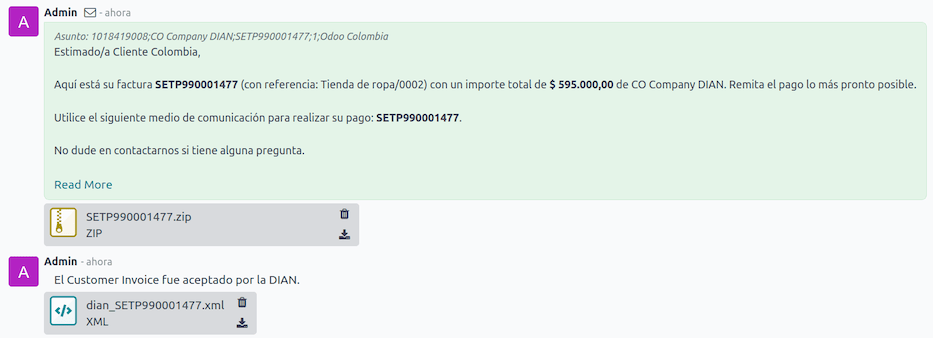
Flipinn DIAN sýnir eftirfarandi:
- Dagsetning undirritunar: tímamerki þegar XML var búið til.
- Staða: niðurstaða úr svari DIAN. Ef reikningi var hafnað má sjá villuskilaboð hér.
- Prófunarumhverfi: hvort sent skjal fór í prófunarumhverfi DIAN.
- Vottunarferli: hvort skjalið var sent sem hluti af vottunarferli hjá DIAN.
- Sækja: hala niður sendu XML-skjali, jafnvel þótt DIAN hafi hafnað.
- Sækja viðhengt skjal: hala niður viðhengda skjalinu sem er í afhentri .zip-skrá til viðskiptavinar.

Kreditnótur
Ferlið fyrir kreditnótur er það sama og fyrir reikninga. Til að búa til kreditnótu með tilvísun í reikning, farðu í Bókhald → Viðskiptavinir → Reikningar. Á reikningnum, smelltu á Bæta við kreditnótu og fylltu út eftirfarandi:
- Aðferð kreditnótu: veldu tegund endurgreiðslu.
- Hlutaendurgreiðsla: þegar aðeins á að endurgreiða hluta.
- Full endurgreiðsla: þegar kreditnótan nær til alls upphæðar.
- Full endurgreiðsla og nýr reikningur í drögum: kreditnóta er sjálfstaðfest og jöfnuð á móti reikningi. Upprunalegi reikningurinn er tvöfaldaður sem ný drög.
- Ástæða: skráðu ástæðu kreditnótu.
- Dagsetning bakfærslu: veldu sérstaka dagsetningu fyrir kreditnótu eða notaðu dagsetningu færslubókunar.
- Nota tiltekna dagbók: veldu dagbók fyrir kreditnótu eða láttu autt til að nota sömu dagbók og upprunalegi reikningurinn.
- Dagsetning endurgreiðslu: ef þú valdir sérstaka dagsetningu, veldu dagsetningu endurgreiðslu.
Þegar búið er að yfirfara, smelltu á Bakfæra.
Debetnótur
Ferlið fyrir debetnótur er svipað og fyrir kreditnótur. Til að búa til debetnótu með tilvísun í reikning, farðu í Bókhald → Viðskiptavinir → Reikningar. Á reikningnum skaltu smella á Bæta við debetnótu og skrá eftirfarandi:
- Ástæða: sláðu inn ástæðu debetnótu.
- Dagsetning debetnótu: veldu viðeigandi valkost.
- Afrita línur: veldu þennan kost ef debetnóta á að hafa sömu línur og reikningurinn.
- Nota tiltekna dagbók: veldu dagbók fyrir debetnótuna eða láttu autt til að nota sömu dagbók og upprunalegi reikningurinn.
Smelltu á Búa til debetnótu þegar búið er.
Stuðningsskjal fyrir birgjareikninga
Þegar grunnupplýsingar, aðgangsupplýsingar og innkaupadagbók fyrir stuðningsskjöl tengd birgjareikningum eru stillt, geturðu byrjað að nota stuðningsskjöl.
Stuðningsskjöl fyrir birgjareikninga má búa til út frá innkaupapöntun eða handvirkt. Farðu í Bókhald → Birgjar → Reikningar og fylltu út:
- Birgir: skráðu upplýsingar um birgi.
- Dagsetning reiknings: veldu dagsetningu reiknings.
- Dagbók: veldu dagbók fyrir stuðningsskjöl tengd birgjareikningum.
- Reikningslínur: tilgreindu vörur með réttri skattstillingu.
Eftir yfirferð, smelltu á Staðfesta. Við staðfestingu myndast XML-skrá sem er send sjálfkrafa til Carvajal.
Algengar villur
Við XML-staðfestingu eru algengustu villur tengdar vöntun á grunngögnum. Þá birtast villuskilaboð og sending er stöðvuð.
Ef reikningur var sendur og merktur sem Hafnað af DIAN, má sjá villuboð með því að smella á upplýsingatáknið (info circle) við hliðina á reitnum Staða undir flipanum DIAN. Með tilgreindum villukóðum er hægt að finna lausnir áður en sent er aftur.
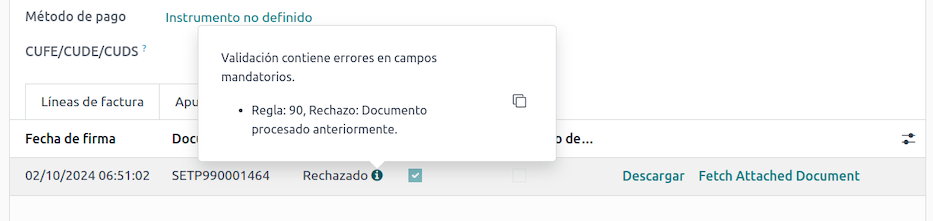
Eftir að grunngögn eða önnur atriði hafa verið leiðrétt er hægt að vinna XML aftur. Fylgdu þá ferlinu við að senda rafrænan reikning.
Fjárhagsskýrslur
Certificado de Retención en ICA
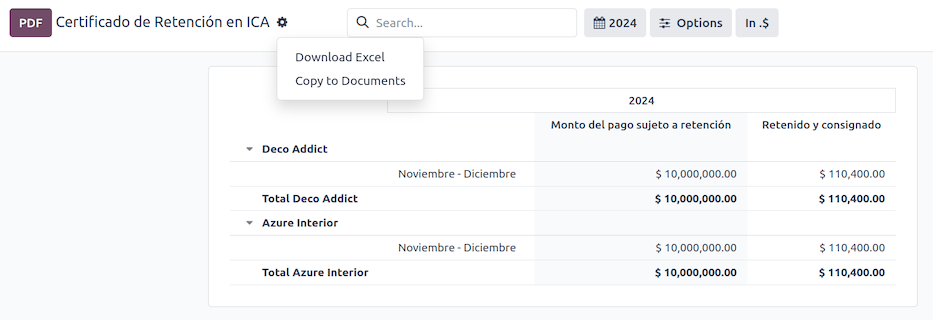
Þessi skýrsla er vottorð til birgja um staðgreiðslu fyrir iðnaðar- og verslunarskatt (ICA) í Kólumbíu. Skýrslan er undir Bókhald → Skýrslugerð → Colombian Statements → Certificado de Retención en ICA.
Smelltu á (gír) til að fá valkosti til að Sækja Excel og Afrita í Skjöl.
Certificado de Retención en IVA
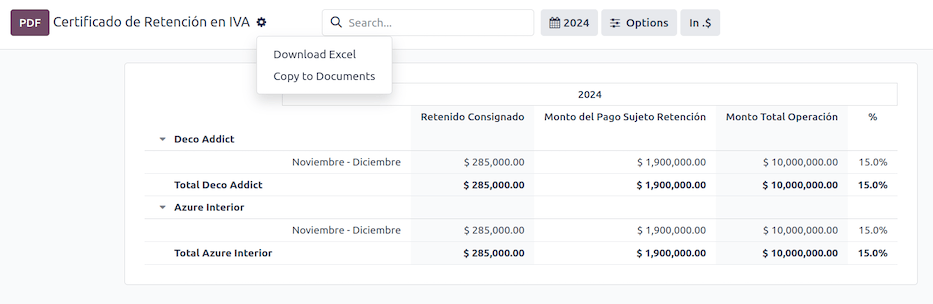
Þessi skýrsla gefur út vottorð um upphæð VSK-staðgreiðslu sem var haldið eftir hjá birgjum. Skýrslan er undir Bókhald → Skýrslugerð → Colombian Statements → Certificado de Retención en IVA.
Smelltu á (gír) til að fá valkosti til að Sækja Excel og Afrita í Skjöl.
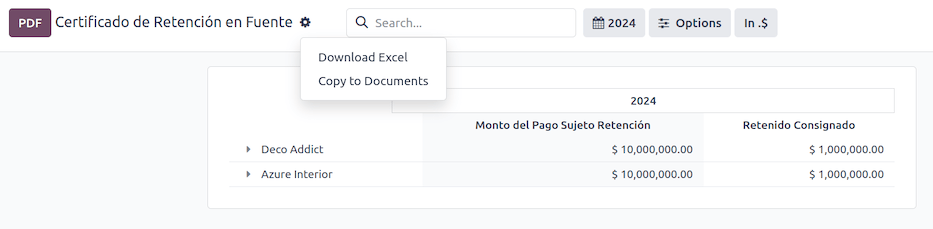
Certificado de Retención en la Fuente
Þetta vottorð er gefið út til viðskiptaaðila vegna staðgreiðslu skatta sem þeir hafa gert. Skýrslan er undir Bókhald → Skýrslugerð → Colombian Statements → Certificado de Retención en Fuente.
Smelltu á (gír) til að fá valkosti til að Sækja Excel og Afrita í Skjöl.