Egyptaland
Uppsetning
Settu upp eftirfarandi einingar til að fá alla eiginleika fyrir landslög Egyptalands:
| Heiti | Tæknilegt heiti | Lýsing |
|---|---|---|
| Egypt - Accounting | l10n_eg |
Sjálfgefinn landslaga-pakki |
| Egyptian E-invoice Integration | l10n_eg_edi_eta |
Tenging við e-reikninga Egyptalands (ETA) |
Rafræn reikningagerð í Egyptalandi
Odoo uppfyllir kröfur Egyptian Tax Authority (ETA) e-invoicing.
Mikilvægt
Rafræn reikningagerð Egyptalands er í boði frá Odoo 15.0. Ef þarf skaltu uppfæra gagnagrunninn.
Sjá einnig
Skráðu Odoo á ETA-gáttinni þinni
Þú verður að skrá Odoo ERP-kerfið þitt á ETA-gáttinni til að fá API-auðkenni. Þú þarft þessi gögn til að stilla Odoo Bókhald.
Opnaðu fyrirtækjaprófílinn þinn á ETA-gáttinni með því að smella á Skoða prófíl skattgreiðanda.
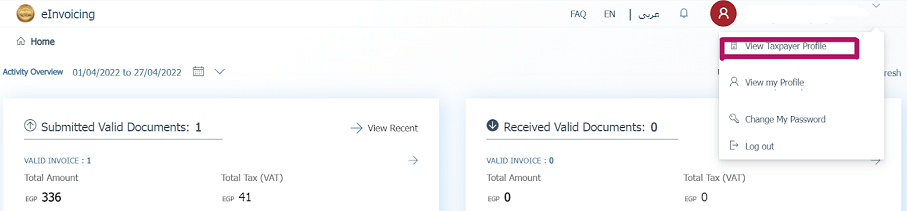
Farðu síðan í hluta Fulltrúar og smelltu á Skrá ERP. Fylltu út Heiti ERP (t.d. Odoo) og skildu aðra reiti eftir auða.
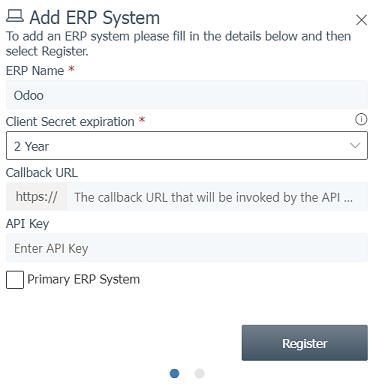
Eftir vel heppnaða skráningu birtir vefsíðan API-auðkennin þín:
- Client ID
- Client Secret 1
- Client Secret 2
Athugið
- ETA ætti að gefa þér notandanafn og lykilorð til aðgangs að vefgáttinni.
- Biddu ETA einnig um aðgang að prufugátt (preproduction).
- Þessi gögn eru trúnaðarmál og ber að geyma þau á öruggan hátt.
Stillingar í Odoo
Til að tengja Odoo-gagnagrunninn við ETA-aðganginn þinn: Farðu í og settu inn ETA viðskiptavinaauðkenni og ETA leynilykil sem þú fékkst þegar þú skráðir Odoo á ETA-gáttina. Stilltu viðmiðun fyrir útgáfu reikninga ef þarf.
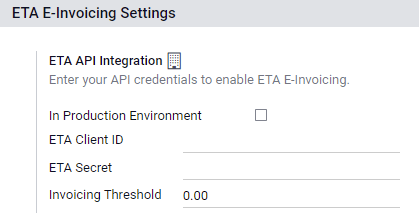
Mikilvægt
- Prófaðu í prufugátt áður en þú byrjar að senda raunverulega reikninga í framleiðslugátt ETA.
- Auðkenni fyrir prufuumhverfi og framleiðslu eru ólík. Uppfærðu þau í Odoo þegar þú skiptir um umhverfi.
- Tryggðu að upplýsingar fyrirtækisins séu fylltar út, m.a. fullt heimilisfang, land og skattnúmer.
ETA-kóðar
Rafræn reikningagerð notar kóða sem ETA gefur út. Þú getur notað ETA skjalasafnið til að kóða eigindir fyrirtækisins.
Flestir þessara kóða eru meðhöndlaðir sjálfvirkt í Odoo, að því gefnu að útibú, viðskiptavinir og vörur séu rétt stillt.
- Upplýsingar fyrirtækis:
- Skattnúmer fyrirtækis
- Branch ID
Ef þú ert aðeins með eitt útibú, notaðu0sem útibúkóða. - Kóði starfsemi
- Aðrar upplýsingar:
- Vörukóðar
Vörur fyrirtækisins eiga að vera merktar og samsvara GS1 eða EGS kóðum. - Skattakóðar
Flestir skattakóðar eru þegar stilltir í Odoo í reitnum ETA-kóði (Egyptaland). Við mælum með að staðfesta að kóðarnir passi við skatta fyrirtækisins.
- Vörukóðar
Útibú
Stofnaðu tengilið og dagbók fyrir hvert útibú fyrirtækisins og stilltu ETA-stillingar þess.
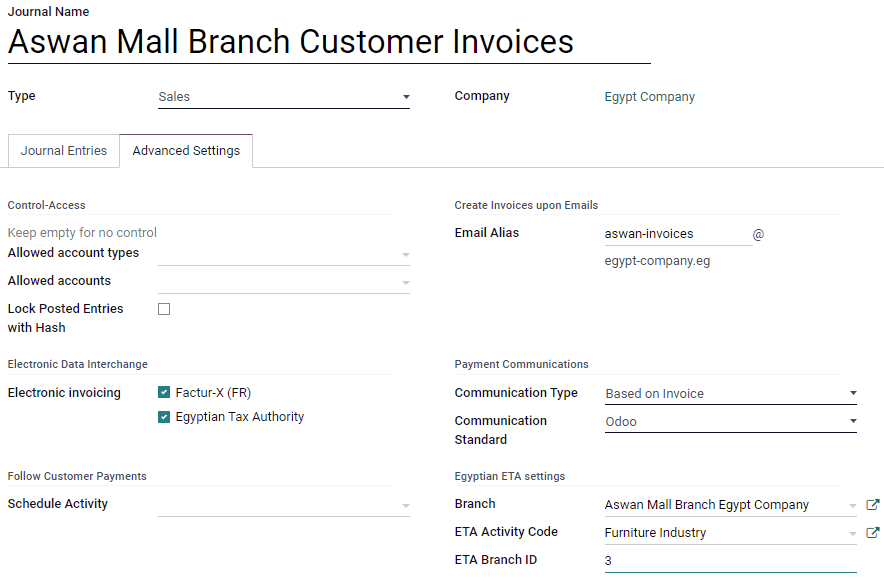
Farðu í og smelltu á Stofna.
Nefndu dagbókina í samræmi við útibú fyrirtækisins og stilltu Tegund sem Sala. Opnaðu svo flipann Ítarlegar stillingar og fylltu út kaflann ETA-stillingar Egyptalands:
- Í reitnum Útibú skaltu velja tengilið útibúsins eða stofna hann.
- Settu ETA starfsemiskóða.
- Settu ETA útibúsauðkenni (notaðu
0ef þú ert aðeins með eitt útibú).
Mikilvægt
Tengiliðurinn sem valinn er í reitnum Útibú verður að vera settur sem Fyrirtæki (ekki sem Einstaklingur), og reitirnir Heimilisfang og Skattnúmer þurfa að vera útfylltir.
Viðskiptavinir
Gakktu úr skugga um að tengiliðaskrár viðskiptavina séu rétt útfylltar svo e-reikningar séu gildar:
- tegund tengiliðar: Einstaklingur eða Fyrirtæki
- Land
- Skattnúmer: Skattnúmer eða fyrirtækjaskráning fyrir fyrirtæki. Kennitala fyrir einstaklinga.
Athugið
Þú getur breytt tengiliðum viðskiptavina með því að fara í .
Vörur
Gakktu úr skugga um að vörur séu rétt stilltar svo e-reikningar séu gildar:
- Vörutegund: vörur á lager, rekstrarvörur eða þjónusta.
- Mælieining: ef þú notar einnig Odoo Birgðahald og hefur virkjað Mælieiningar.
- Strikamerki: GS1 eða EGS strikamerki.
- ETA-vörukóði (undir flipa ): ef strikamerkið passar ekki við ETA-vörukóðann.
Athugið
Þú getur breytt vörum með því að fara í .
Auðkenning með USB-lykli
Hver sá sem þarf að rita rafræna undirskrift á reikninga þarf sérstakan USB-lykil til auðkenningar og til að senda reikninga á ETA-gáttina í gegnum ERP.
Athugið
Þú getur haft samband við ETA eða Egypt Trust til að fá þessa USB-lykla.
Settu upp Windows virtual IoT frá Odoo
Windows virtual IoT virkar sem brú milli tölvunnar þinnar og Odoo-gagnagrunns sem hýstur er á netinu.
Fylgdu uppsetningarleiðbeiningum fyrir Windows virtual IoT. Þegar uppsetningu er lokið:
- Opnaðu heimasíðu virtual IoT.
- Smelltu á fa-cogs (kuggar) og síðan Auðkenni.
- Afritaðu innihaldið undir Proxy Access Token (for Egypt only) og vistaðu fyrir næsta skref.
Stilla USB-lykilinn
Þegar Windows virtual IoT er uppsett skaltu stilla USB-lykilinn með því að fara í og smella á Nýtt:
- Veldu Fyrirtæki.
- Sláðu inn ETA USB PIN sem veittur er af veitanda USB-lykilsins.
- Límdu Aðgangslykil sem fæst á heimasíðu virtual IoT.
- Smelltu á Sækja skilríki.
