Indónesía
Einingar
Eftirfarandi einingar tengjast indónesískri staðfærslu:
| Heiti | Tæknilegt heiti | Lýsing |
|---|---|---|
| Indonesian - Accounting | l10n_id |
Þessi eining inniheldur sjálfgefinn skattstaðfærslupakka. |
| Indonesia E-faktur | l10n_id_efaktur |
Þessi eining bætir við þeim eiginleikum sem þarf til að flytja reikninga út sem e‑Faktur. |
| Indonesia E-faktur (Coretax) | l10n_id_efaktur_coretax |
Þessi eining auðveldar gerð XML-skráa fyrir Coretax-kerfið. |
Stillingar
Fyrirtæki
Opnaðu Stillingar, farðu í hlutann Fyrirtæki og smelltu á Uppfæra upplýsingar. Gakktu úr skugga um að reiturinn NPWP innihaldi skattanúmerið, annars er ekki hægt að útbúa e‑Faktur úr reikningi.
Tengiliðir
Til að stilla viðskiptaaðila fyrir e‑Faktur skaltu opna tengiliðseyðublað hans og fylla út eftirfarandi reiti sem tengjast Indónesíu:
- Er PKP: Hakaðu við til að heimila gerð e‑Faktur fyrir aðilann.
- NPWP: Sláðu inn skattanúmer aðilans.
- NIK: Ef aðilinn er ekki með NPWP, sláðu inn NIK á flipanum Bókhald undir Indónesískir skattar.
Vörur
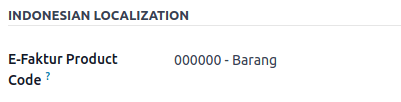
Til að stilla E‑Faktur vörukóða vöru, farðu í Bókhald --> Viðskiptavinir --> Vörur og opnaðu viðeigandi vöruform. Í hlutanum Indónesísk staðfærsla skaltu velja kóða í reitnum E‑Faktur vörukóði. Sjálfgefið er kóðinn 000000 - Barang.
Athugið
E‑Faktur vörukóðar eru foruppsettir í Odoo og ekki hægt að breyta. Veldu kóða úr þeim sem í boði eru.
E‑Faktur einingarkóði (UoM)
Ábending
Farðu í Birgðahald --> Stillingar --> Stillingar og gakktu úr skugga um að valkosturinn Mælieiningar sé virkur.
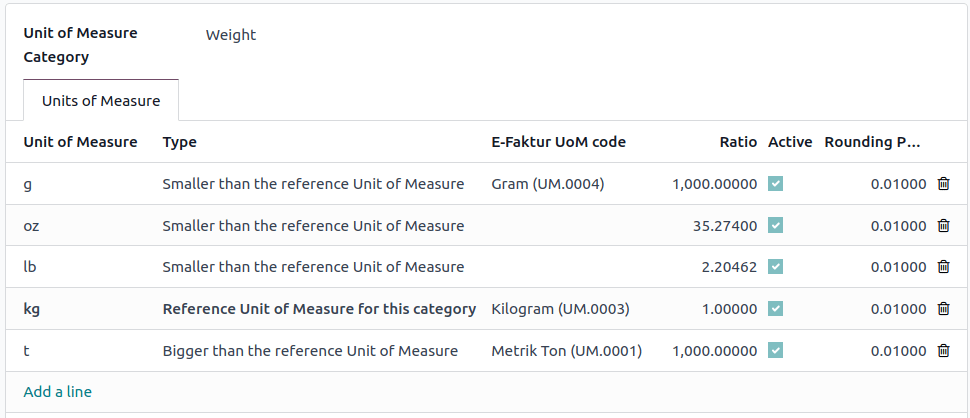
Til að stilla E‑Faktur einingarkóða, farðu í Birgðahald --> Stillingar --> Flokkar mælieininga. Opnaðu flokk og veldu viðeigandi E‑Faktur einingarkóða úr valkostunum.
Bókhald
Rafræn reikningagerð
Búa til e‑Faktur XML
Hægt er að búa til e‑Faktur fyrir reikning ef land viðskiptavinar er Indónesía og hakað er við Er PKP á tengiliðseyðublaði hans.
Til að búa til e‑Faktur XML:
- Farðu í Bókhald --> Viðskiptavinir --> Reikningar og búðu til reikning.
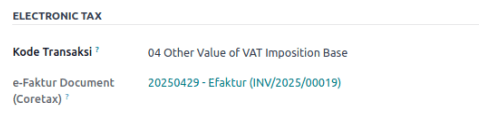
- Á flipanum Aðrar upplýsingar, undir hlutanum Rafrænn skattur, veldu Kode Transaksi kóða.
Athugið
Kode Transaksi kóðarnir eru foruppsettir í Odoo og ekki hægt að breyta.
- Eftir staðfestingu reiknings skaltu smella á táknið :icon:`fa-cog` (Aðgerðir) og velja Sækja e-faktur.
Sótt er XML-skrá sem hægt er að hlaða inn í Coretax-kerfið. Eftir að skráin hefur verið búin til fyllist reiturinn e‑Faktur skjal (Coretax) sjálfkrafa í hlutanum Rafrænn skattur á reikningnum.
Athugið
Til að búa til lotu-XML fyrir marga reikninga skaltu velja þá í listayfirliti reikninga og velja Sækja e-faktur í Aðgerðir valmyndinni.
Mikilvægt
- Númer skattreiknings er myndað í Coretax-kerfinu, ekki í Odoo.
- Þegar e‑Faktur XML-skrá hefur verið sótt er ekki hægt að breyta henni. Allar síðari niðurhal sækja upprunalegu skrána.
QRIS QR-kóði á reikningum
QRIS er stafræn greiðslulausn sem gerir viðskiptavinum kleift að greiða með því að skanna QR‑kóða úr valinni rafrænnri veskiþjónustu.
Mikilvægt
Samkvæmt QRIS API skjölun rennur QRIS út eftir 30 mínútur. Vegna þessa takmörkunnar er QR‑kóðinn ekki innifalinn í skýrslum sem sendar eru til viðskiptavina og er eingöngu aðgengilegur á Mínar síður (þjónustugátt).
Virkja QR‑kóða
Farðu í Bókhald --> Stillingar --> Stillingar. Undir Greiðslur viðskiptavina skaltu virkja eiginleikann QR‑kóðar.
QRIS stilling á bankareikningi
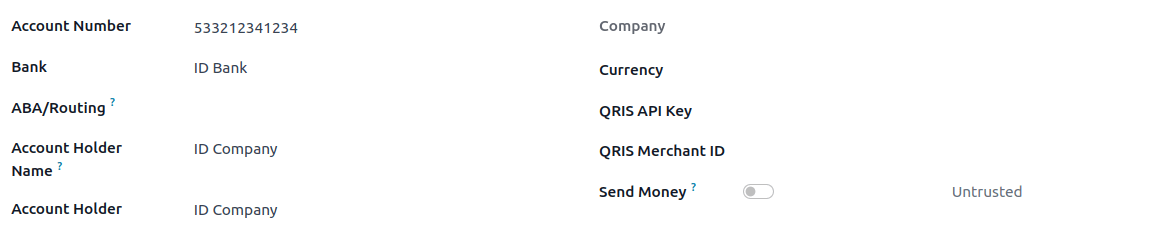
Farðu í Tengiliðir --> Stillingar --> Bankareikningar og veldu þann bankareikning sem þú vilt virkja QRIS fyrir. Settu QRIS API Key og QRIS Merchant ID samkvæmt upplýsingum frá QRIS.
Mikilvægt
Land reikningseiganda verður að vera stillt á Indónesía á tengiliðseyðublaði hans.
Sjá einnig
Stilling bankadagbókar
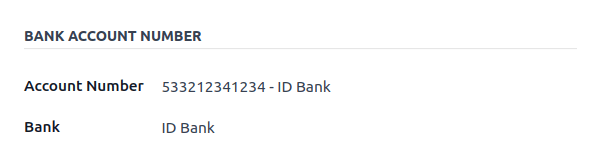
Farðu í Bókhald --> Stillingar --> Dagbækur, opnaðu bankadagbókina og fylltu út Reikningsnúmer og Banki undir flipanum Færslubókhald.
Útgefa reikninga með QRIS QR‑kóðum
Þegar nýr reikningur er búinn til skaltu opna flipann Aðrar upplýsingar og stilla valkostinn Greiðslu QR‑kóði á QRIS.

Gakktu úr skugga um að Móttökubanki sé sá sem þú stilltir, þar sem Odoo notar þennan reit til að mynda QRIS QR‑kóðann.