Kenía
Stillingar
Settu upp 🇰🇪 keníska staðfærslupakkann til að fá alla eiginleika kenísku staðfærslunnar.
eTIMS
Kenya Revenue Authority (KRA) hefur sett upp electronic Tax Invoice Management System (eTIMS) til álagningar og innheimtu skatta.
Til að senda skjöl í gegnum eTIMS verður að nota OSCU sem tengist núverandi Trader Invoicing System (TIS), t.d. því sem Odoo býður. OSCU einingin sannreynir, dulritar, undirritar, sendir og geymir skattreikninga.
Athugið
Gakktu úr skugga um að setja upp **Kenya eTIMS EDI** einingarnar til að geta nýtt OSCU-tækið að fullu.
Frumstilling OSCU-tækis
OSCU þarf að frumstilla áður en notkun hefst. Farðu í , smelltu á Uppfæra upplýsingar í hlutanum Fyrirtæki og skráðu Skattanúmer.
Til að frumstilla OSCU:
- Farðu í og skrunaðu að hlutanum Kenya eTIMS Integration.
- Veldu eTIMS Server Mode = Test fyrir frumstillinguna.
- Sláðu inn Raðnúmer tækisins og hakaðu við báða gátreitina.
- Smelltu á Initialize OSCU.
Athugið
Þrír þjónustuhamir eru í boði:
- Demo: Fyrir kynningar; notar gervigögn og krefst ekki frumstillts OSCU.
- Test: Notað til að prófa tengingu við eTIMS.
- Production: Fyrir raunkeyrðar gagnagrunna sem eru tilbúnir að senda gögn.
Mikilvægt
Ef tækið þitt hefur þegar verið frumstillt (t.d. í öðru ERP), virkjaðu forritara-ham. Sláðu síðan í hlutanum Kenya eTIMS Integration inn auðkenni einingarinnar í reitinn Unit ID og lykilinn sem fékkst við fyrri frumstillingu í CMC Key. Smelltu á Vista að lokum.
Þegar OSCU-einingin hefur verið frumstillt er OSCU-raðnúmer búið til fyrir hvert fyrirtæki í gagnagrunninum sem hefur land sett sem Kenya. Raðnúmerið byggir á VSK-númeri fyrirtækisins (óháð gildi þess). Það er einstakt, raðrænt númer sem byrjar á forskeytinu ODOO á eftir fylgir VSK-númer fyrirtækisins og síðan númeraröð.
Skráning í eTIMS
Skattgreiðendur verða að skrá sig og stofna aðgang á KRA gáttinni. Ef þú ert ekki með aðgang ennþá:
- Skráðu þig, sláðu inn PIN og staðfestu að allar upplýsingar séu réttar, þar með talið símanúmer, netfang og póstfang. Leiðréttu villur á iTax-síðunni.
- OTP er sent á skráð símanúmer. Afvirkjaðu síusendingar fyrir kynningarskilaboð ef þú færð það ekki.
- Hladdu upp auðkennisskírteini eiganda eða auðkennisskírteini framkvæmdastjóra (eins og skráð er á iTax) ásamt útfylltu og undirrituðu skuldbindingareyðublaði.
- Á eTIMS stjórnborðinu, smelltu efst á síðunni á Service request. Veldu OSCU sem eTIMS type, sláðu inn
Odoo KE LTDsem þriðja aðila samþættingaraðila og sláðu inn OSCU-raðnúmer fyrirtækisins sem þú sóttir áður.
Athugið
Samþykktir á þjónustubeiðnum eru yfirleitt fljótar. Ef tafir verða, hafðu samband við eTIMS rekstur eða KRA skrifstofu.
Skuldbindingareyðublað
- Hluti 1: Fylltu inn upplýsingar skattgreiðanda.
- Hluti 2: Fylltu inn upplýsingar eiganda eða framkvæmdastjóra.
- Hluti 3: Fylltu inn þitt einstaka raðnúmer sem finnst í Odoo.
- Hluti 4: Hakaðu við OSCU, skráðu Odoo KE LTD PIN
PO52112956Wog skráðu Odoo útgáfuna sem þú notar (17.0 eða nýrri). - Hluti 5: Hakaðu við skyldureiti, settu dagsetningu og undirritaðu.
eTIMS kóðar
Algengir stöðluðir kóðar eru sóttir sjálfvirkt frá KRA eTIMS API-þjónum á tveggja daga fresti. Til að sækja handvirkt, farðu svona að:
- Virkjaðu forritara-ham.
- Farðu í og leitaðu að KE eTIMS: Fetch KRA standard codes.
- Smelltu á aðgerðina á listanum og smelltu síðan á Keyra handvirkt til að sækja kóðana.
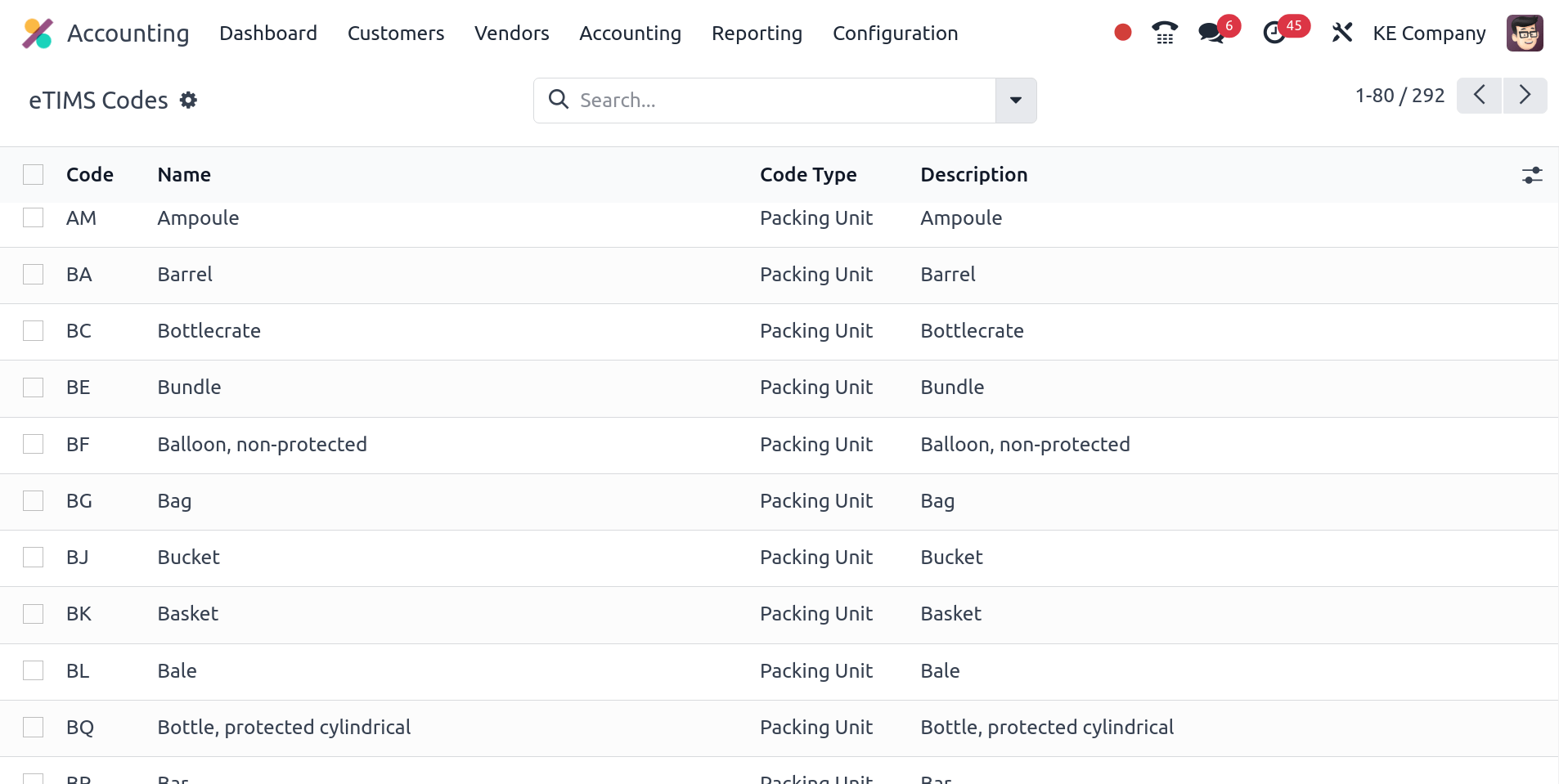
Farðu í til að skoða heildarlista yfir sótta OSCU-kóða.
UNSPSC-kóðar
KRA þarf UNSPSC-kóða til að skrá vöru. UNSPSC-kóðar eru sóttir sjálfvirkt daglega frá KRA eTIMS API-þjónum. Til að sækja þá handvirkt, farðu svona að:
- Virkjaðu forritara-ham.
- Farðu í og leitaðu að KE eTIMS: Fetch UNSPSC codes from eTIMS.
- Smelltu á aðgerðina á listanum og smelltu síðan á Keyra handvirkt til að sækja kóðana.
Farðu í vörueyðublað og, á flipanum Bókhald, smelltu í reitinn UNSPSC-flokkur til að sjá heildarlista yfir sótta UNSPSC-kóða.
Tilkynningar
Tilkynningar eru sóttar sjálfvirkt daglega frá KRA eTIMS API-þjónum. Til að sækja þær handvirkt, farðu svona að:
- Virkjaðu forritara-ham.
- Farðu í og leitaðu að KE eTIMS: Fetch KRA notices from eTIMS.
- Smelltu á aðgerðina á listanum og smelltu síðan á Keyra handvirkt til að sækja tilkynningarnar.
Farðu í til að sjá heildarlista yfir sóttar tilkynningar.
Fjölfyrirtæki
Sjá einnig
Ef þú ert með mörg fyrirtæki geturðu miðlægt og stýrt þeim öllum í einum Odoo gagnagrunni. KRA aðgreinir móðurfyrirtæki frá dótturfélögum með auðkennum (ID). Dótturfélög eru flokkuð sem útibú móðurfyrirtækisins.
Til að stilla auðkenni fyrirtækis skaltu opna appið Stillingar, smella á Uppfæra upplýsingar í hlutanum Fyrirtæki og finna reitinn eTIMS Branch Code. Móðurfyrirtækið er með útibúsauðkenni (ID) sem er 00 í fjölfyrirtækjaumhverfi. Fyrirtæki sem eru ekki móðurfyrirtæki hafa annað útibúsauðkenni en 00 og fá úthlutað auðkenni frá KRA.
Til að sækja útibúsauðkenni frá KRA fyrir fyrirtæki sem eru ekki móðurfyrirtæki, gakktu úr skugga um að móðurfyrirtækið hafi kenískt Skattanúmer og að OSCU-tækið hafi verið frumstillt. Farðu síðan á flipann Útibú og smelltu á Populate from KRA.
Athugið
- KRA lítur á hvert afhendingar-/þjónustustað sem sérstakt útibú (ID).
- OSCU-tækið verður að frumstilla sjálfstætt fyrir hvert útibú.
Útibúsauðkenni tengiliðar
Til að skrá útibúsauðkenni á tengilið skaltu opna eyðublað tengiliðar, fara á flipann Bókhald og skrá útibúskóðann í reitinn eTIMS Branch Code.
Athugið
Sjálfgefið er útibúsauðkenni tengiliða stillt sem OO.
KRA raðnúmer
Mikilvægt
Raðir reikninga í Odoo og KRA-raðir eru ólíkar.
Í Odoo ráðast reikningaraðir af móðurfyrirtæki. Móðurfyrirtæki geta séð reikninga útibúa, en útibú hafa ekki aðgang að reikningum móðurfyrirtækis eða annarra útibúa.
KRA krefst sjálfstæðra raða á hvert útibú. Því er Odoo stillt til að halda utan um raðir fyrir hvert útibú.
Dæmi
Ef þú ert með móðurfyrirtæki með tvö útibú, verða raðnúmer reikninga eftirfarandi:
- Reikningur stofnaður á útibúi 1: INV/2024/00001.
- Reikningur stofnaður á útibúi 2: INV/2024/00002.
- Reikningur stofnaður hjá móðurfyrirtæki: INV/2024/00003.
Svona tryggir Odoo samræmi við reglur KRA:
- Reikningur stofnaður á útibúi 1: INV/2024/00001.
- Reikningur stofnaður á útibúi 2: INV/2024/00001.
- Reikningur stofnaður hjá móðurfyrirtæki: INV/2024/00001.
Tryggingar
Fyrir heilbrigðisþjónustuaðila er hægt að senda tryggingaupplýsingar fyrir móðurfyrirtæki og útibú og uppfæra þær í eTIMS. Farðu í , flettu að hlutanum Kenya eTIMS Integration og fylltu inn reitina Kóði, Heiti og Hlutfall. Smelltu á Senda tryggingaupplýsingar þegar búið er.
Skráning vöru
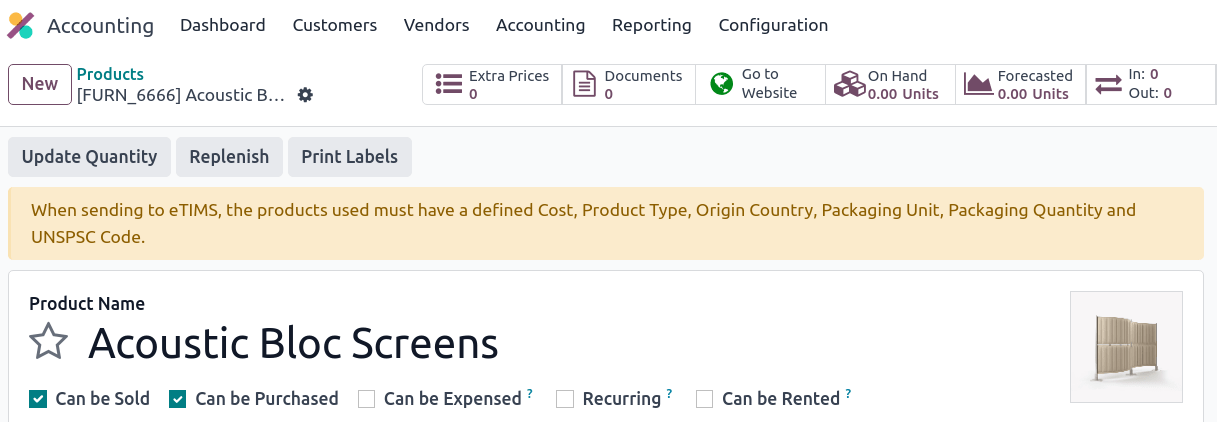
KRA krefst þess að vörur séu skráðar áður en rekstur hefst (s.s. birgðahreyfingar, Uppskrift, sölureikningar o.s.frv.). Til að skrá vöru verða eftirfarandi reitir að vera skilgreindir á vörueyðublaði:
- Á flipanum Almennar upplýsingar:
- Kostnaður
- Söluskattar
- Á flipanum Bókhald:
- Umbúðaeining
- Umbúðamagn
- Upprunaland
- eTIMS vörutegund
- Trygging á við
- UNSPSC-flokkur
Ef framangreint er skilgreint er varan skráð sjálfkrafa þegar aðgerðin er send til KRA. Ef ekki, birtist gul borði efst á skjánum sem biður þig að yfirfara vantað atriði.
Birgðahreyfingar
Allar birgðahreyfingar verða að vera sendar til KRA. Þær krefjast ekki reiknings ef um er að ræða innri aðgerðir eða birgðaleiðréttingar; Odoo sendir þær því sjálfkrafa ef a.m.k. eitt af eftirfarandi skilyrðum er uppfyllt:
- Enginn tengiliður er stilltur á hreyfinguna;
- Tengiliðurinn er móðurfyrirtækið þitt eða útibú móðurfyrirtækisins.
Ef birgðahreyfingar eru ytri aðgerðir (t.d. til tengiliða sem eru ekki hluti af móðurfyrirtækinu eða útibúum þess) eru hreyfingarnar sendar sjálfkrafa eftir að reikningur hefur verið sendur til eTIMS.
Athugið
- Birgðahreyfingin verður að vera staðfest áður en reikningur er sendur til eTIMS.
- Varan/vörurnar þurfa að vera skráðar svo hægt sé að senda birgðahreyfinguna til eTIMS. Ef varan hefur ekki verið skráð birtist gul borði sem biður um skráningu vörunnar.
Innkaup
Odoo sækir sjálfkrafa nýja birgjareikninga úr eTIMS daglega. Þú þarft að staðfesta sóttu birgjareikningana og senda staðfestingu til KRA. Til að hægt sé að staðfesta birgjareikning verður hann að vera tengdur einni eða fleiri staðfestum innkaupapöntunarlínum.
Þegar um innkaup er að ræða (ekki tollainnflutning), eru skrefin til að tengja innkaupapöntunarlínur við reikninga eftirfarandi:
- Farðu í . Birgjareikningurinn er sóttur af þjóninum hjá KRA. JSON-skrá er tiltæk í spjalli (chatter) reikningsins ef þörf er á.
- Odoo skoðar Skattnúmer (PIN) birgis (aðila);
- Ef það er óþekkt er búinn til nýr tengiliður (aðili).
- Ef það er þekkt og útibúsauðkenni er það sama, notar Odoo þennan tengilið.
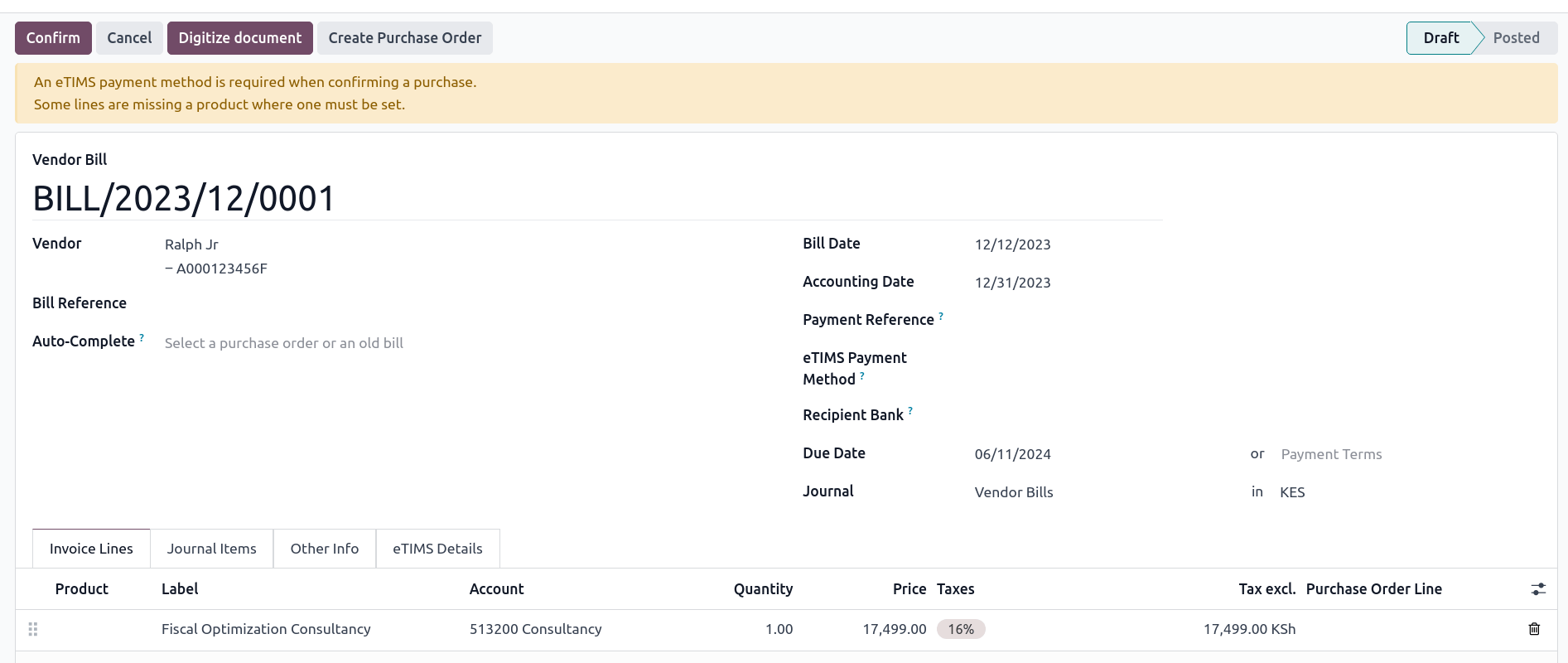
- Í reikningnum sem sóttur er frá KRA, veldu Vara. Hver birgjareikningur verður að innihalda vöru til að hægt sé að staðfesta hann og senda til eTIMS síðar.
- Odoo leitar að fyrirliggjandi innkaupapöntunarlínum sem samsvara vöru(m) úr fyrra skrefi og tengiliðnum (ef til staðar). Smelltu á reitinn Innkaupapöntunarlína og veldu réttar pöntunarlínur sem samsvara vörunum. Magn á reikningi verður að vera það sama og móttekið magn á innkaupapöntun.
Ef engin fyrirliggjandi innkaupapöntunarlína samsvarar línum reikningsins, smelltu á Búa til innkaupapöntun og búðu til innkaupapöntun út frá ósamsvarandi línum. Staðfestu tilheyrandi birgðahreyfingu og Staðfestu reikninginn.
- Veldu aðferð í reitnum eTIMS greiðslumáti.
- Þegar öllum skrefum er lokið, smelltu á Senda til eTIMS til að senda birgjareikninginn. Þegar birgjareikningur hefur verið staðfestur á eTIMS má finna KRA reikningsnúmer á flipanum eTIMS-upplýsingar.
Útgreiðsla reikninga
Athugið
KRA samþykkir ekki sölu ef varan er ekki til á lager.
Þetta er ráðlögð söluröð í Odoo þegar selt er:
- Búðu til sölupöntun.
- Staðfestu afhendingu.
- Staðfestu reikning.
- Smelltu á Senda og virkjaðu síðan Senda til eTIMS.
- Smelltu á Senda til að senda reikninginn.
Þegar reikningur hefur verið sendur og undirritaður af KRA er hægt að finna eftirfarandi upplýsingar á honum:
- KRA reikningsnúmer
- Skyldir KRA-reikningsreitir, s.s. SCU-upplýsingar, dagsetning, SCU-auðkenni, kvittunarnúmer, fjöldi línuliða, innri dagsetning og undirskrift kvittunar.
- Skattatafla KRA
- Einstakur KRA QR-kóði fyrir undirritaðan reikning.
Innflutningur
Tollainnflutningskóðar eru sjálfkrafa sóttir daglega af KRA eTIMS API-þjónum. Til að sækja þá handvirkt, farðu svona að:
- Virkjaðu forritarastillingu.
- Farðu í og leitaðu að KE eTIMS: Receive Customs Imports from the OSCU.
- Smelltu á aðgerðina í listanum og síðan á Keyra handvirkt til að sækja kóðana.
Farðu í til að skoða innflutta kóða.
Eftirfarandi skref þarf að framkvæma til að senda og láta tollainnflutning undirrita af KRA:
- Farðu í ; Tollainnflutningurinn er sóttur sjálfkrafa frá KRA.
- Paraðu innflutta línu við fyrirliggjandi skráða vöru í reitnum Vara (eða búðu til vöru ef engin til varð).
- Veldu birgi í reitnum Tengiliður.
- Byggt á tengiliðnum, paraðu innflutta atriðið við samsvarandi innkaupapöntun (sjá innkaupaskref). Birgðir þurfa að vera réttar þegar tollainnflutningur er samþykktur.
Ef engin tengd innkaupapöntun er til, búðu til eina og Staðfestu hana. Staðfestu síðan móttöku með því að smella á Taka við vörum og svo Staðfesta á innkaupapöntuninni.
- Smelltu á Samsvara og samþykkja eða Samsvara og hafna, eftir því sem á við um vörurnar.
Athugið
JSON-skráin sem berst frá KRA er tengd við spjall (chatter) tollainnflutningsins.
Uppskrift
KRA krefst þess að allar uppskriftir (BOM) séu sendar til þeirra. Til að senda uppskriftir til eTIMS verða varan og íhlutir hennar að vera skráð. Til að nálgast uppskrift vöru, opnaðu vöruna og smelltu á snjallhnappinn Uppskrift.
Gakktu úr skugga um að skyldureitir KRA séu fylltir í hlutanum KRA eTIMS upplýsingar á flipanum Bókhald á vörueyðublaðinu og smelltu á Senda til eTIMS. Tókst sending er staðfest í spjallinu, þar sem finna má sendu upplýsingarnar í viðhengdri JSON-skrá.
Kreditreikningar
KRA samþykkir ekki kreditreikninga með magni eða verði sem er hærra en á upphaflega reikningnum. Þegar þú býrð til kreditreikning þarftu að tilgreina KRA-ástæðu: Á eyðublaði kreditreiknings, farðu á flipann eTIMS-upplýsingar, veldu Ástæða eTIMS kreditreiknings og veldu síðan reikningsnúmer í reitnum Bakfærsla á.