Taívan
Einingar
Eftirfarandi einingar fyrir Taívan-staðfærslu eru í boði:
| Heiti | Tæknilegt heiti | Lýsing |
|---|---|---|
| Taívan - Bókhald | l10n_tw | Grunneining til að halda utan um reikningslykil og bókhald fyrir Taívan. |
| Taívan - Rafræn reikningagerð | l10n_tw_edi_ecpay | Gerir notendum kleift að senda reikninga í ECPay-kerfið. |
| Taívan - Rafræn reikningagerð (vefverslun) | l10n_tw_edi_ecpay_website_sale | Gerir notendum kleift að skrá ECPay-upplýsingar í vefverslun til að senda reikninga í ECPay-kerfið. |
| Taívan - Bókhaldsskýrslur | l10n_tw_reports | Inniheldur bókhaldsskýrslur fyrir Taívan. |
Athugið
Í sumum tilfellum, t.d. við uppfærslu í útgáfu sem bætir við nýjum einingum, eru einingar ekki settar upp sjálfkrafa. Hægt er að setja upp vantar einingar handvirkt.
Yfirlit staðfærslu
Staðfærslupakkinn fyrir Taívan tryggir samræmi við taívönsk lög og reglur um skatta og bókhald. Hann felur í sér verkfæri fyrir skattastillingar, skattstöðu, skýrslugerð og fyrirfram skilgreindan reikningslykil sniðinn að staðli Taívan.
Helstu atriði í staðfærslupakkanum fyrir Taívan:
- Reikningslykill: fyrirfram skilgreint uppsetningarsnið fyrir taívanskan bókhaldsstaðal.
- Skattar: forstilltar skatthlutfallastillingar.
- Skýrslur
- Rafræn reikningagerð (ECPay): samþætting fyrir rafræna reikninga í samræmi við kröfur stjórnvalda á Taívan.
Skattar
Almennt skatthlutfall á Taívan er 5%, en sértæk hlutföll gilda fyrir ákveðnar atvinnugreinar. Til að stilla sértæka skatta fyrir GBRT skaltu fara í Bókhald --> Stillingar --> Skattar, smella á Nýtt og stilla eftirfarandi:
- Fylltu út staðlaða reiti og útreikning skatta.
- Í ECPay - skattategund velurðu Skattskylt (sérskattprósenta).
- Í nýja reitnum ECPay - sérskatttegund velurðu viðeigandi atvinnugrein.
Dæmi
Ef valið er Hárgreiðslustofur og teherbergi, kaffihús og barir sem bjóða samvistir: Skattprósenta er 25%, sláðu inn 25 í reitinn Upphæð.
Tengiliðir
Til að halda aðgreindum B2C og B2B reikningum skaltu stilla eftirfarandi reiti á tengiliðsforminu:
- Einstaklingur (B2C): Veldu tegundina tengiliður og skráðu Netfang eða Sími.
- Fyrirtæki (B2B): Veldu tegundina fyrirtæki, skráðu Skattanúmer og skráðu Netfang eða Sími.
Athugið
- Reikningar sendir á einstaklinga sem ekki tengjast Fyrirtæki teljast B2C-reikningar.
- Reikningar sendir á einstaklinga sem tilheyra Fyrirtæki teljast B2B-reikningar (til móðurfyrirtækis).
Bókhald
ECPay samþætting
Athugið
Gakktu úr skugga um að setja upp eininguna Taiwan - E-invoicing (l10n_tw_edi_ecpay).
Odoo styður samþættingu við ECPay til að senda útgefna reikninga beint í kerfið þeirra.
Uppsetning
Til að stilla samþættinguna þarf að nálgast gild auðkenni (credentials) á ECPay vendor backend. Farðu í System Settings --> System Integration Settings --> Integration Information til að sækja eftirfarandi upplýsingar:
- MerchantID
- Hashkey
- HashIV
Stillingar í Odoo
Farðu í Bókhald --> Stillingar, skrunaðu niður að kaflanum Taiwan Electronic Invoicing og fylltu út reitina MerchantID, HashKey og HashIV sem sóttir voru úr ECPay vendor backend.
Athugið
Notaðu ekki raunveruleg auðkenni í prófunum. Virkjaðu í staðinn valkostinn Staging mode og notaðu prófunarupplýsingar frá ECPay.
Verkflæði
Senda reikninga til ECPay
B2C reikningur (einstaklingur)
Til að senda B2C reikning skaltu gera eftirfarandi:
- Farðu í Bókhald --> Viðskiptavinir --> Reikningar og búðu til nýjan reikning.
- Veldu viðskiptavin af tegundinni Einstaklingur.
- Á ECPay-flipa, stilltu afhendingarvalkosti:
- Get Printed Version: Hakaðu við til að virkja prentanlegan ECPay-reikning fyrir viðskiptavin.
- Love Code: Sláðu inn Love Code ef viðskiptavinur vill gefa reikninginn til góðgerðarmála.
- Carrier Type: Veldu tegund carrier ef viðskiptavinur notar skýja-carrier og sláðu inn Carrier Number (og Carrier Number 2) ef þarf.
- Staðfestu reikninginn og smelltu á Senda. Gakktu úr skugga um að gátreiturinn Send to ECPay sé valinn og smelltu svo á Senda.
- Staða reiknings, ECPay - reikningsnúmer og Stofndagsetning á ECPay-flipanum uppfærast sjálfkrafa þegar innsending tekst.
Athugið
Til að prenta eða sækja ECPay-reikning skaltu gera eftirfarandi:
- Gakktu úr skugga um að valkosturinn Get Printed Version sé virkur á ECPay-flipanum.
- Smelltu á tannhjólstáknið og veldu Prenta ECPay reikning.
- Í glugganum Prenta ECPay reikning velurðu Prentform (B2C) og smellir á Prenta reikning.
B2B reikningur (fyrirtæki)
Til að senda B2B reikning skaltu gera eftirfarandi:
- Farðu í Bókhald --> Viðskiptavinir --> Reikningar og búðu til nýjan reikning.
- Veldu viðskiptavin sem er annaðhvort Fyrirtæki eða Einstaklingur sem tilheyrir Fyrirtæki.
- Staðfestu reikninginn og smelltu á Senda. Gakktu úr skugga um að gátreiturinn Send to ECPay sé valinn og smelltu svo á Senda.
- Staða reiknings, ECPay - reikningsnúmer og Stofndagsetning á ECPay-flipanum uppfærast sjálfkrafa þegar innsending tekst.
Mikilvægt
Gakktu úr skugga um að reiturinn Skattanúmer (Tax ID) hjá viðskiptavininum sé útfylltur með skattaauðkenni.
Athugið
Í sjálfgefnu uppsetningu er hægt að prenta eða sækja B2B ECPay-reikninga. Farðu svona að:
- Smelltu á tannhjólstáknið og veldu Prenta ECPay reikning.
- Í glugganum Prenta ECPay reikning velurðu Prentform (B2B) og smellir á Prenta reikning.
Ábending
Skoðaðu Dagbókarathugasemd reiknings til að sjá innsendingu til ECPay. Misheppnaðar tilraunir sýna villuboð, en heppnaðar skrá ECPay - reikningsnúmer og Stöðu reiknings.
Ógilding reiknings
Til að ógilda sendan reikning:
- Opnaðu viðkomandi reikning og smelltu á Óska eftir ógildingu.
- Í sprettiglugga skráirðu Ástæðu ógildingar og smellir á Ógilda reikning.
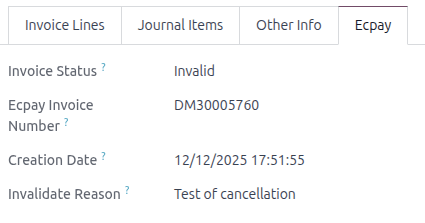
- Staða reiknings breytist í Ógilt og Ástæða ógildingar fyllist út með skráðri Ástæðu.
Senda kreditreikninga til ECPay
Áður en þú sendir kreditreikning verður upprunalegi reikningurinn að hafa verið sendur til ECPay með góðum árangri.
Athugið
Upphæð kreditreiknings má ekki vera hærri en upphæð upprunalegs reiknings.
Kreditreikningar B2C
Til að senda B2C kreditreikning til ECPay, farðu svona að:
- Smelltu á Kreditreikningur á viðkomandi reikningi og sláðu inn Ástæðu sem birtist á kreditreikningi.
- Veldu Tegund samkomulags og Tilkynningarleið inneignar og smelltu á Snúa við.
- Smelltu á Staðfesta, síðan Senda, og gakktu úr skugga um að Senda til Ecpay (útgáfa inneignar) sé valið.
Að því loknu uppfærist Staða endurgreiðslu í Samþykkt (fyrir Samkomulag utan nets) eða Bíður samþykkis (fyrir Rafrænt samkomulag). Að auki uppfærast Númer endurgreiðslureiknings, Tegund samkomulags endurgreiðslureiknings og Tilkynningarleið inneignar samkvæmt því á Ecpay flipanum.
Kreditreikningar B2B
Til að senda B2B kreditreikning til ECPay, farðu svona að:
- Smelltu á Kreditreikningur á viðkomandi reikningi, sláðu inn Ástæðu sem birtist á kreditreikningi og smelltu síðan á Snúa við.
- Smelltu á Staðfesta, síðan Senda, og gakktu úr skugga um að Senda til Ecpay (útgáfa inneignar) sé valið.
Að því loknu uppfærast Númer endurgreiðslureiknings sjálfkrafa á Ecpay flipanum.
Vefverslun
Uppsetning
Til að virkja beina sendingu reikninga úr vefverslun:
- Farðu í Vefsíða --> Stillingar --> Stillingar.
- Í hlutanum Reikningagerð, virkjaðu Sjálfvirk útgáfa reikninga.
Þá eru reikningar sjálfvirkt útbúnir og sendir til ECPay þegar netgreiðsla hefur verið staðfest.
Greiðsluferli
- B2C viðskiptavinir: Við útskráningu þurfa viðskiptavinir að tilgreina í reitnum Óska eftir pappírsafriti hvort þeir vilji fá prentaðan reikning
- Nei: Ekkert afrit er veitt.
- Já: Hægt er að hlaða niður reikningnum úr reikningsskjánum.
- B2B viðskiptavinir: Síða Reikningsupplýsingar birtist eftir staðfesta afhendingu. Viðskiptavinir geta annaðhvort hakað við gátreitinn Gefa til að gefa reikninginn, eða valið Ecpay rafrænan reikningsmiðil úr eftirfarandi valkostum og, þar sem við á, skráð Miðilsnúmer og Miðilsnúmer 2.
- Aðgangsreikningur
- Stafrænt borgaraskírteini
- Farsíma-strikamerki
- EasyCard
- iPass
Athugið
Ef enginn valkostur hefur verið valinn er hægt að hlaða niður Prenta Ecpay-reikning af reikningsskjánum.