Taíland
Stillingar
Settu upp staðfærslupakkann 🇹🇭 Thailand til að fá alla eiginleika taílensku staðfærslunnar:
| Heiti | Tæknilegt heiti | Lýsing |
|---|---|---|
| Thailand - Accounting | l10n_th |
Sjálfgefinn staðfærslupakki |
| Thailand - Accounting Reports | l10n_th_reports |
Landsbundnar bókhaldsskýrslur |

Reikningslykill og skattar
Staðfærslupakki Odoo fyrir Taíland inniheldur eftirfarandi skatta:
- VSK 7%
- VSK-undanþegið
- Staðgreiðsla skatts
- Staðgreiðsla tekjuskatts
Skattaskýrsla
Odoo gerir notendum kleift að búa til Excel-skrár til að skila VSK til Revenue Department í Taílandi.
Sölu- og innkaupaskattaskýrsla
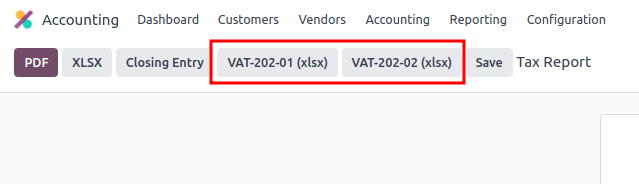
Farðu í . Veldu tiltekinn tíma eða tímabil og smelltu á VAT-202-01 (xlsx) fyrir innkaupaskatt og VAT-202-02 (xlsx) fyrir söluskatt.
PND staðgreiðsluskattaskýrsla
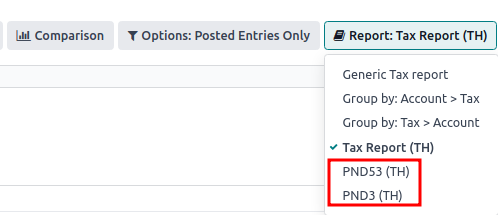
PND-gögn sýna heildsupphæðir af viðeigandi skilum á staðgreiddum tekjuskatti lögaðila (innanlands) úr birgjareikningum í skýrslunum PND53 (TH) og PND3 (TH). Þetta er uppsett sjálfgefið með taílensku staðfærslunni.
Athugið
Athugasemd: Staðgreiddur tekjuskattur lögaðila (innanlands) á við þegar fyrirtækið hefur haldið eftir skatti vegna þjónustu frá „einstaklingi (PND3)“ eða „fyrirtæki (PND53)“, s.s. leiga, verktaka, flutningar, tryggingar, stjórnunarþóknun, ráðgjöf o.fl.
PND-skýrslan gerir kleift að mynda CSV-skrá fyrir reikninga til að hlaða upp í RDprep for Thailand e-Filling application.
Til að búa til PND CSV-skrá: Farðu í , veldu tíma eða tímabil og smelltu á PND3 eða PND53.
Þetta býr til skrárnar Tax Report PND3.csv og Tax Report PND53.csv sem telja upp allar línur birgjareikninga þar sem staðgreiðsla skatts á við.

Viðvörun
Varúð: Odoo getur ekki búið til PND- eða PDF-skýrslu né staðgreiðsluskattvottorð beint. Skrárnar Tax Report PND3.csv og Tax Report PND53.csv þarf að flytja út í ytra verkfæri til að umbreyta í PND-skýrslu eða PDF.
VSK-reikningur
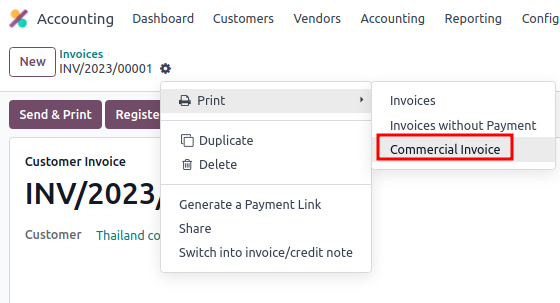
PDF-skýrsla VSK-reiknings má mynda í Odoo í einingunni Reikningar. Hægt er að prenta PDF fyrir venjulega reikninga og VSK-reikninga. Til að prenta VSK-reikninga skaltu smella á Prenta reikninga í Odoo. Venjulega reikninga er hægt að prenta sem vörureikninga (Commercial Invoice) með því að fara í .
Stillingar fyrir höfuðstöðvar/útibúsnúmer
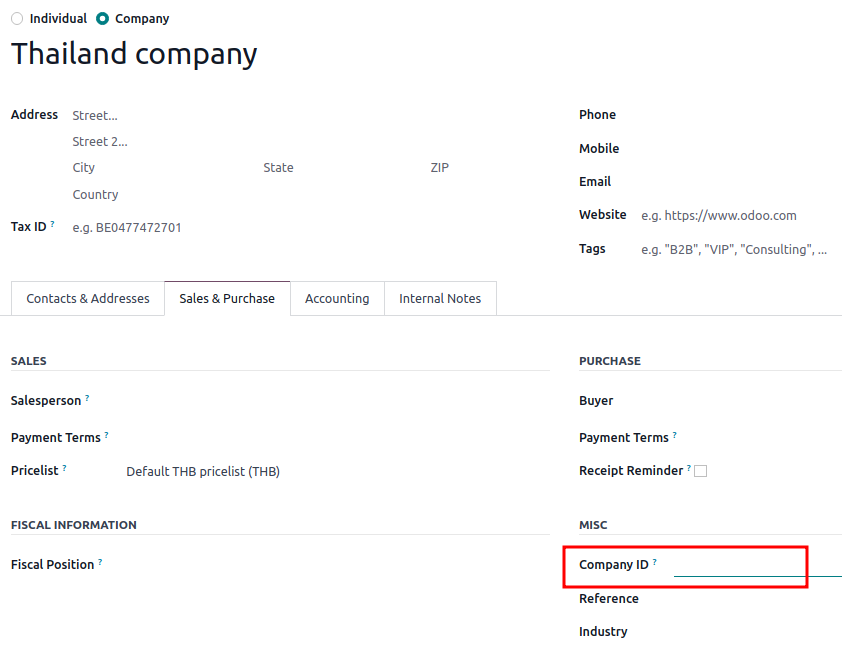
Þú getur skráð höfuðstöðvar og útibúsnúmer fyrirtækis í appinu Tengiliðir. Opnaðu tengiliðaform fyrirtækisins og undir flipanum Sala & innkaup:
- Ef tengiliður er útibú, settu Útibúsnúmer í reitinn Fyrirtækjaauðkenni.
- Ef tengiliður er höfuðstöðvar, láttu reitinn Fyrirtækjaauðkenni vera tóman.
Ábending
Ábending: Þessar upplýsingar eru notaðar í PDF af VSK-reikningi og við útflutning á PND-skattaskýrslu.
PromptPay QR-kóði á reikningum
PromptPay QR-kóði er QR-kóði sem hægt er að bæta við reikninga til að viðskiptavinir geti greitt með PromptPay-studdri bankasímaforriti. QR-kóðinn er byggður á upphæð reiknings og einu af eftirfarandi auðkennum söluaðila:
- Ewallet ID
- Merchant Tax ID
- Mobile Number
Virkja QR-kóða
Farðu í . Undir Greiðslur viðskiptavina virkjaðu QR-kóðar.
Stilling bankareiknings fyrir PromptPay QR
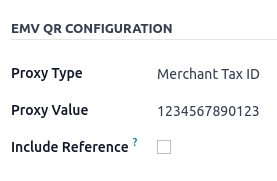
Farðu í og veldu bankareikninginn sem á að virkja fyrir PromptPay QR. Stilltu Gerð auðkennis (Proxy Type) og fylltu í Auðkennisgildi (Proxy Value) eftir valinni gerð.
Mikilvægt
- Borgarheiti reikningseiganda er skilyrði.
- Hafa með tilvísun gátreiturinn virkar ekki fyrir PromptPay QR-kóða.
Sjá einnig
Sjá einnig: ../accounting/bank
Stilling bankadagbókar
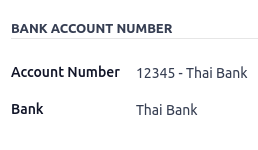
Farðu í , opnaðu bankadagbókina og fylltu út Reikningsnúmer og Banki undir Færslubókhald.
Útgáfa reikninga með PromptPay QR-kóða
Þegar þú býrð til nýjan reikning, opnaðu flipann Aðrar upplýsingar og stilltu Greiðslu QR-kóði á EMV Merchant-Presented QR-code.

Gakktu úr skugga um að Móttökubanki sé sá sem þú stilltir, því Odoo notar þennan reit til að búa til PromptPay QR-kóðann.