Google Translate
Hægt er að nota Google Translate til að þýða texta sem notendur skrifa í chatter Odoo.
Google API Console
Meginhluti uppsetningar á Google Translate við Odoo fer fram í Google API Console. Þegar skrefunum hér að neðan er lokið fæst API-lykill sem er settur inn í Odoo.
Sjá einnig
Búa til nýtt verkefni
Farðu á Google API Console. Skráðu þig inn með Google Workspace aðgangi ef til er. Annars skráðu þig inn með persónulegum Gmail-aðgangi (sami netfang og tengt er við rukkun).
Smelltu síðan á Create Project lengst til hægri á OAuth consent screen.
Ábending
Ef fyrir eru verkefni í Google API Console, smelltu á fellivalmyndina við hliðina á Google Cloud tákninu og sprettigluggi birtist. Smelltu þá á New Project efst til hægri í sprettiglugganum.
Á skjánum New Project, endurnefndu Project name í Odoo Translate og veldu Location. Stilltu Location sem Google Workspace organization. Ef þú notar persónulegan Gmail-aðgang, skildu Location eftir sem No Organization.
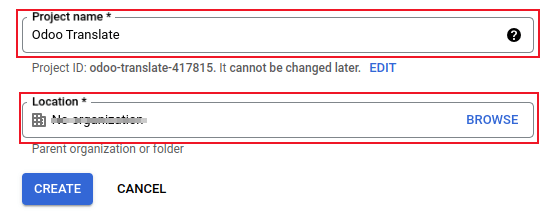
Smelltu á Create til að ljúka þessu skrefi.
API-safn
Næst þarf að virkja Cloud Translation API á verkefninu. Smelltu á Library í vinstri valmynd. Leitaðu að Cloud Translation API og opnaðu niðurstöðuna. Þetta er Google Enterprise API merkt Cloud Translation API.
Smelltu á Enable til að setja upp safnið á þessu verkefni.
Mikilvægt
Notkun á Google Translate API krefst virks greiðsluaðgangs hjá Google.
Eftir að greiðsluaðgangur hefur verið stilltur hjá Google og safnið virkjað, smelltu á Manage til að klára stillingar á API-inu.
Stofna auðkenni
Nú þegar verkefnið er tilbúið og Cloud Translation API virkjað þarf að stofna auðkenni, þar með talið API-lykil.
Smelltu á Credentials í vinstri hliðarvalmynd til að byrja.
Smelltu svo á Create Credentials efst og veldu API key í fellivalmyndinni.
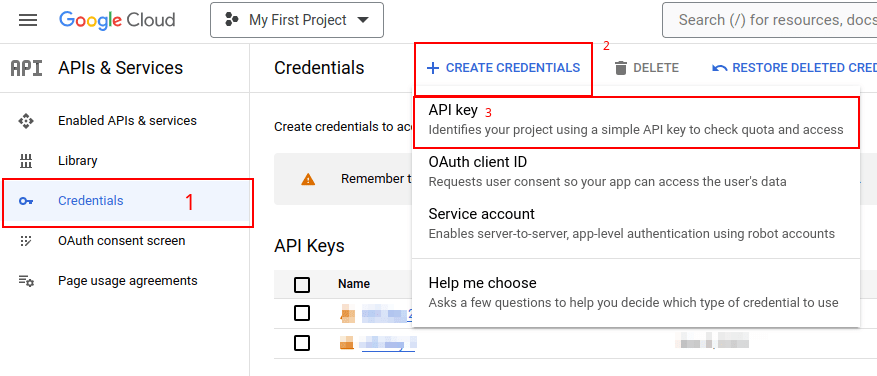
Afritaðu API key fyrir næsta skref.
Mikilvægt
Af öryggisástæðum er hægt að takmarka notkun API-lykilsins.
Farðu í API restrictions með því að smella á Edit API key í sprettiglugganum, eða með því að smella á tiltekinn lykil á síðunni Credentials. Þar er hægt að setja takmarkanir á lykilinn, m.a. að binda hann við tiltekið forrit og hvort lyklinum sé heimilt að kalla á hvaða API sem er.
Mælt er með að Odoo Translate API sé takmarkað þannig að einungis beiðnir frá stilltum Odoo gagnagrunni séu leyfðar, og einungis til Cloud Translation API.
Til að bæta við vefsíðutakmörkun, smelltu á Websites undir Set an application restriction. Sláðu síðan inn slóð gagnagrunnsins þar sem Google Translate er notað, með því að smella á Add. Að lokum skráðu URL og smelltu á Done.
Til að takmarka notkun lykilsins við valið API, veldu fyrst Restrict key undir API restrictions. Notaðu síðan fellivalmyndina til að velja viðkomandi API (Cloud Translation API).
Ábending
- Vistaðu API-lykilinn: afritaðu hann og geymdu á öruggum stað.
- Ekki deila API-lyklinum opinberlega né birta hann í client-side kóða.
Uppsetning í Odoo
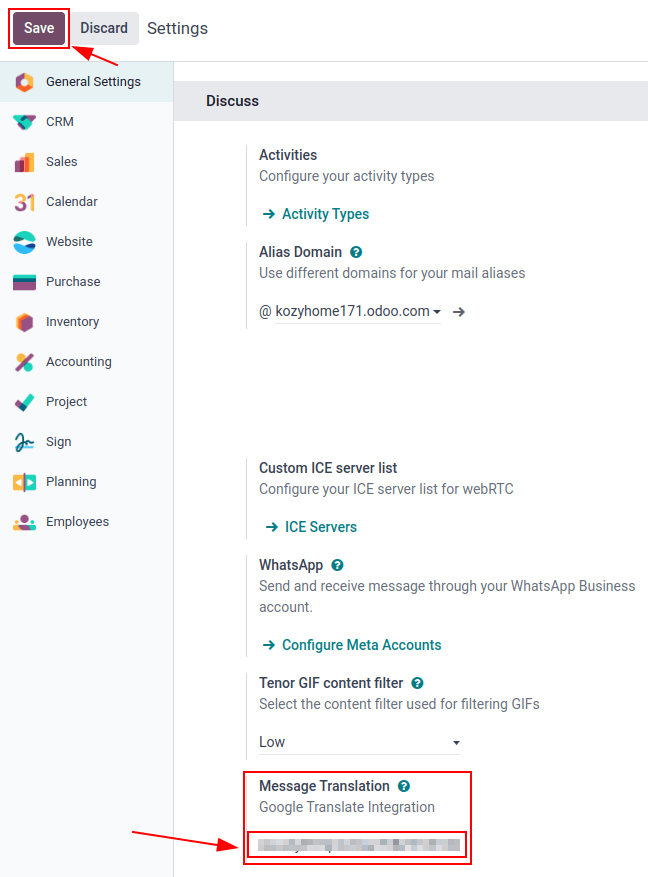
Til að virkja tenginguna í Odoo: Farðu í Stillingar → kaflinn Spjall. Sláðu API-lykilinn inn í reitinn „Þýðing skilaboða“. Smelltu síðan á „Vista“. Þá er hægt að nota Google Translate í chatter alls staðar í gagnagrunninum.
Þýða í chatter
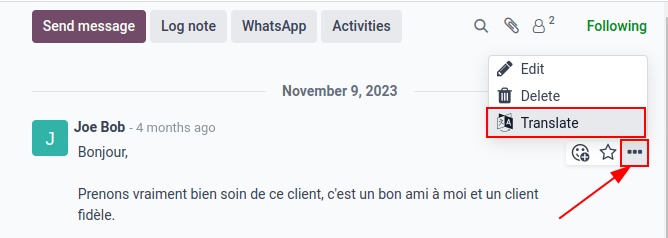
Til að þýða texta notanda úr öðru tungumáli, smelltu á valmyndina … (þrípunkta) hægra megin við chatter. Veldu síðan „Þýða“. Efnið er þýtt yfir á tungumálið sem er stillt í notandastillingum.
Sjá einnig