Greining frammistöðumata
Appið Appraisals getur sýnt skýrslu yfir öll möt í kerfinu, bæði liðna, núverandi og væntanlega, ásamt stöðu þeirra. Skýrslan hjálpar stjórnendum að fylgjast með fyrirhuguðum mötum og finna þau sem eru í vanskilum eða óstaðfest.
Farðu í: Appraisals app → Reporting → Appraisal Analysis.
Á síðunni Appraisal Analysis birtist skýrsla sem sýnir öll möt í gagnagrunninum í sjálfgefnu myndriti. Möt eru hópuð eftir Mánuður og síðan Deild.
Skoða eftir stöðu
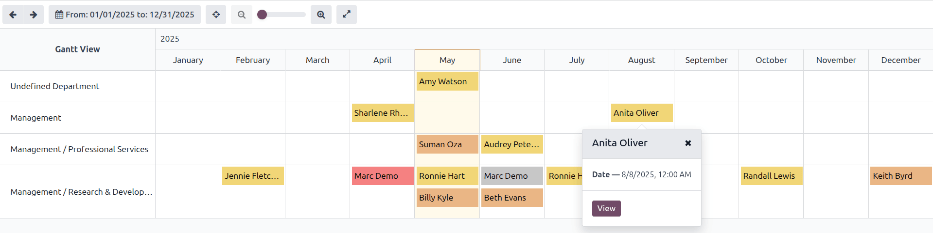
Hægt er að skoða skýrsluna Appraisal Analysis í Gantt-sýn, sem sýnir sjónræna yfirsýn yfir stöðu matanna.
Farðu í Appraisals app → Reporting → Appraisal Analysis og smelltu á táknið (Gantt) efst til hægri. Þá birtist yfirstandandi ár, hópað eftir deildum, með núverandi mánuð merktum.
Hvert innslag er litað eftir stöðu:
| Litur | Staða | Merking |
|---|---|---|
| Gulur | Lokið | Matinu er lokið. |
| Appelsínugulur | Mat sent | Mat var staðfest, en ekki lokið. |
| Rauður | Hætt við | Matinu var hætt við. |
| Grár | Á að hefjast | Mat var tímasett, en ekki staðfest. |
Athugið: Möt eru tímasett sjálfvirkt (birtast í gráu), samkvæmt viðeigandi matsáætlun.
Til að breyta tímabilinu skaltu stilla dagsetningar efst til vinstri í skýrslunni með því að smella á Frá: (date) til (date) og velja úr fellivalmynd: Í dag, Þessa viku, Þennan mánuð, Þennan ársfjórðung eða Þetta ár.
Einnig er hægt að slá inn dagsetningabil í reitina Frá og Til neðst í listanum og smella síðan á Beita.
Hvenær sem er má smella á hnappinn (Fókusa á í dag) til að færa sýnina að dagsetningunni í dag.
Til að skoða nánar tiltekið mat skaltu smella á það. Þá birtist sprettigluggi með gjalddaga matsins. Smelltu á hnappinn Skoða til að sjá nánari upplýsingar; þær birtast í sprettiglugga Opna.
Í leitarstikunni efst er hægt að stilla aðrar síur og hópanir.
Hópa eftir stöðu
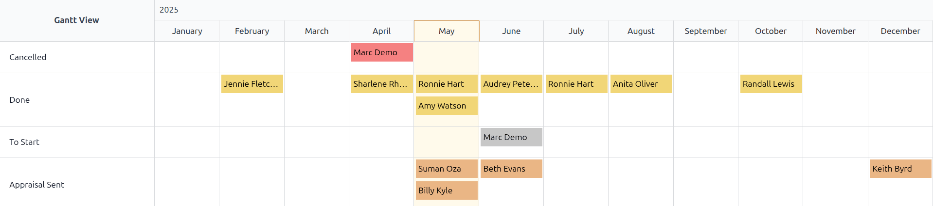
Ef fyrirtækið er með marga starfsmenn getur sjálfgefin Appraisal Analysis skýrsla sýnt of mikið í einu. Þá getur verið gagnlegt að skoða gögnin eftir stöðu.
Hreinsaðu fyrst allar síur og hópanir úr leitarstikunni. Smelltu síðan á táknið (Toggle Search Panel) lengst til hægri í leitarstikunni. Smelltu á Staða í dálkinum Hópa eftir. Smelltu utan við fellivalmyndina til að loka henni.
Nú eru öll möt röðuð eftir stöðu í eftirfarandi röð: Hætt við, Lokið, Á að hefjast og Mat sent.
Þessi sýn sýnir hvaða möt þarf að ljúka og hvenær, og einnig hvaða möt þarf enn að staðfesta.
Dæmi: Skoða einungis möt notandans
Þegar skoðuð er skýrslan Appraisal Analysis getur sparað tíma að sýna aðeins þau möt sem innskráður notandi ber ábyrgð á og fela önnur.
Til að sýna aðeins þessi gögn skaltu smella á táknið (Toggle Search Panel) lengst til hægri í leitarstikunni til að opna fellivalmynd.
Athugið: Ekki er nauðsynlegt að fjarlægja sjálfgefna hópunina Deild. Ef hún er virk helst hópun eftir deild; ef hún er fjarlægð birtast niðurstöður í stafrófsröðuðu listayfirliti.
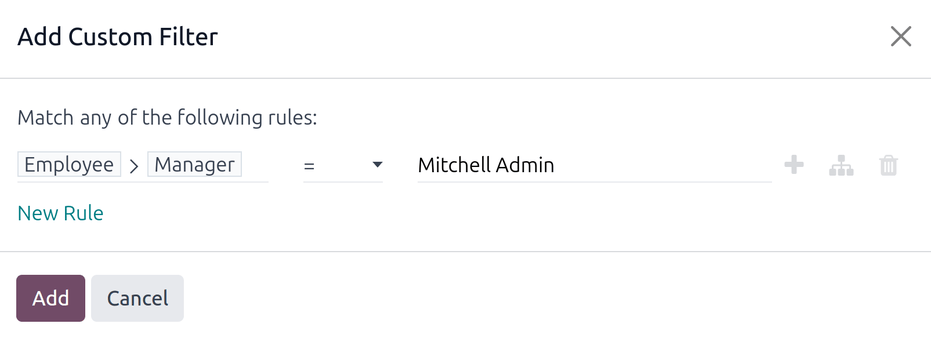
Smelltu á Bæta við sérsniðinni síu neðst í dálkinum Síur; þá birtist sprettigluggi Bæta við sérsniðinni síu.
Smelltu í fyrsta reit; þá birtist valmynd. Smelltu á örina (right arrow) við Starfsmaður og veldu Yfirmaður. Stilltu miðjureitinn á = (jafnt og). Smelltu svo í þriðja reitinn og veldu viðeigandi notanda af listanum. Þegar allt er stillt skaltu smella á Bæta við.
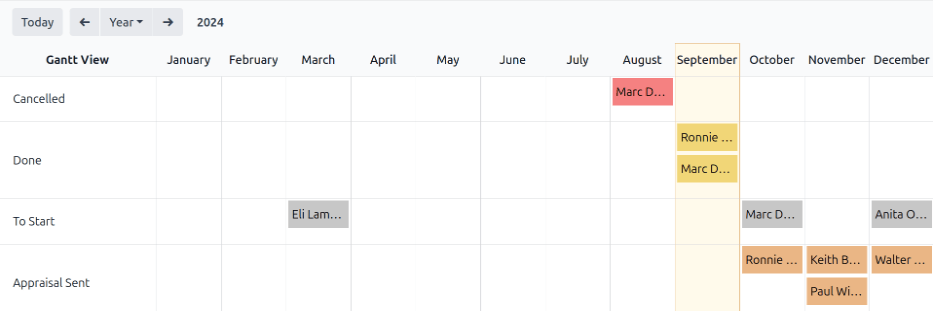
Nú birtast aðeins þau möt sem valinn notandi ber ábyrgð á, í stað þess að sýna öll möt.
Þessa skýrslu má einnig hópa eftir stöðu.
- Sjá einnig: Odoo Essentials: skýrslugerð
- Sjá einnig: Leit og síur