Færniþróun
Í appinu Mat í Odoo er hægt að skoða hvernig færni starfsmanna þróast yfir tíma í skýrslunni Færniþróun, einnig kölluð Skýrsla um færni í mati.
Stjórnendur geta þannig séð hverjir ná færnimarkmiðum sem sett eru í mati, hverjir halda skilafrestum fyrir færni, hverjir standa sig best í færniþróun o.fl.
Skýrslan Færniþróun gerir einnig kleift að leita að starfsmönnum með tiltekna færni á ákveðnu stigi, sem gagnast þegar krafist er sérstakrar færni.
Skýrsla um færniþróun
Farðu í Mat → Skýrslur → Færniþróun.
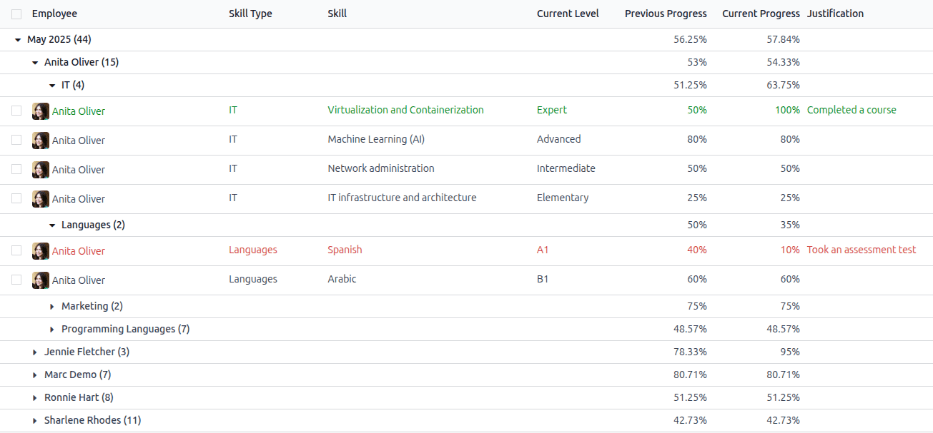
Þá opnast síðan Skýrsla um færni í mati. Allri færni er raðað eftir mánuði þegar hún var stofnuð, síðan eftir starfsmanni og síðan eftir færniflokki.
Mikilvægt
Skýrsla um færni í mati sýnir aðeins færni starfsmanna sem hafa að minnsta kosti eitt lokið mat. Færni starfsmanna sem eru enn í drögum eða í bið er ekki tekin með.
Þegar starfsmaður klárar sitt fyrsta mat birtist öll færni hans/hennar á skýrslunni. Þegar næstu mat eru merkt lokið birtast breytingar á færni frá fyrra mati á skýrslunni.
Breytingar á færnistigum úr matsferlum sem ekki hafa verið endanlega staðfestir eru ekki teknar með í þessa skýrslu.
Til að sjá nánari atriði fyrir færniflokka starfsmanns, opnaðu Starfsmaður og opnaðu síðan hvern Færniflokk. Hver færniflokkur sýnir:
- Starfsmaður: nafn starfsmanns.
- Færniflokkur: flokkurinn sem færnin tilheyrir.
- Færni: tiltekin, einstök færni.
- Núverandi stig: núverandi stig sem starfsmaður hefur náð í færninni.
- Fyrri framvinda: fyrra hæfnishlutfall fyrir færnina.
- Núverandi framvinda: núverandi hæfnishlutfall fyrir færnina.
- Rökstuðningur: athugasemdir við færnina sem útskýra framvindu.
Litir á færnitexta sýna breytingar frá síðasta mati. Hærra stig birtist grænt sem Bæting. Óbreytt stig birtist svart sem Engar breytingar. Lakara stig birtist rautt sem Afturför.
Hægt er að sérsníða skýrsluna með því að stilla síur og hópun í leitarstikunni efst.
Notkunardæmi: Finna starfsmenn með tiltekna færni
Þar sem Skýrsla um færni í mati raðar allri færni eftir mánuði og síðan starfsmanni getur verið erfitt að finna starfsmenn með tiltekna færni á tilteknu stigi. Nota þarf sérsniðna síu.
Í þessu dæmi er skýrslunni breytt til að sýna starfsmenn með sérfræðistig í Javascript. Fjarlægðu fyrst allar virkar síur í leitarstikunni.
Smelltu síðan á (Sýna/fela leitarspjald) í leitarstikunni og smelltu svo á Bæta við sérsniðinni síu undir Síur til að opna Sérsniðin sía sprettiglugga.
Veldu Færni í fyrsta fellivalinu. Haltu hinu reitnum óbreyttum (er í) og veldu Javascript í þriðja fellivalinu.
Smelltu næst á Ný regla og önnur lína bætist við. Á annarri línu velurðu Núverandi stig í fyrsta fellivalinu, heldur hinu óbreyttu (er í) og velur Sérfræðingur í þriðja fellivalinu.
Eftir að önnur reglan hefur verið bætt við, farðu efst í sprettigluggan þar sem stendur Passa við einhverjar af eftirfarandi reglum. Opnaðu fellivalmyndina á einhverjar og breyttu í allar.
Að lokum, smelltu á Bæta við.
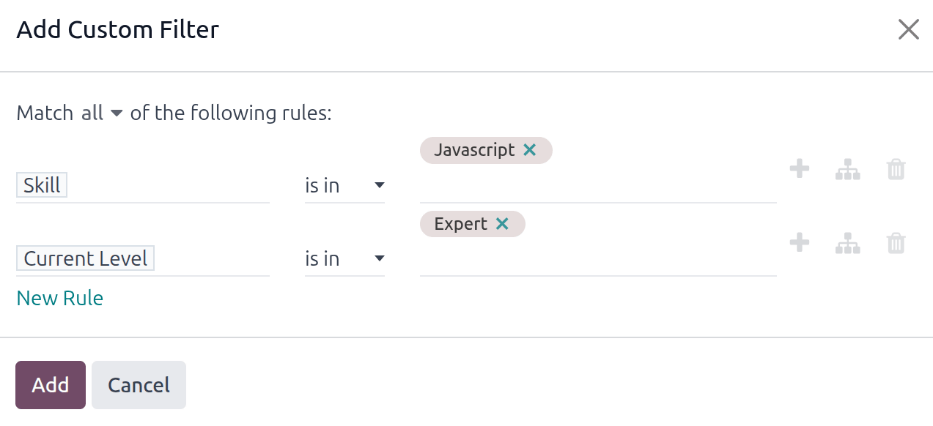
Nú birtast aðeins starfsmenn sem hafa stigið Sérfræðingur í færninni Javascript. Í þessu dæmi uppfyllir aðeins Marc Demo þessi skilyrði.

Notkunardæmi: Meta mesta bætingu
Önnur leið til að aðlaga Skýrslu um færni í mati er að finna þann starfsmann sem hefur bætt færni sína mest á ákveðnu tímabili.
Fjarlægðu fyrst sjálfgefna síu í leitarstikunni. Smelltu síðan á (Sýna/fela leitarspjald) í leitarstikunni og smelltu á Bæting undir Síur. Sú sía sýnir einungis færni sem hefur batnað.
Hægt er að skoða færni sem hefur batnað á tilteknu tímabili, t.d. tilteknum ársfjórðungi eða mánuði. Með fellivalmynd leitarstikunnar enn opna, smelltu á Bæta við sérsniðinni síu neðst í dálkinum Síur og sprettigluggi Sérsniðin sía opnast.
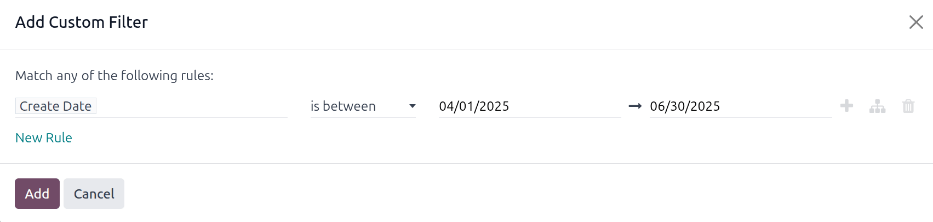
Veldu Stofndagsetning í fyrsta fellivalinu og er á bilinu í því næsta. Þegar er á bilinu er valið birtist annar dagsetningarreitur. Veldu dagsetningabil með dagatalsveljara og smelltu svo á Bæta við.
Sérsniðna sían sýnir alla færni sem hefur batnað, hópaða eftir starfsmanni, í sjálfgefnu listayfirliti.
Dæmi
Til að finna þann starfsmann sem bætti færni sína mest á öðrum ársfjórðungi: Fjarlægðu sjálfgefna síu í leitarstiku Skýrslu um færni í mati. Virkjaðu síðan Bæting og smelltu á Bæta við sérsniðinni síu neðst í dálkinum Síur.
Í sprettiglugganum Sérsniðin sía velurðu Stofndagsetning í fyrsta fellivalinu og er á bilinu í því næsta. Tveir dagsetningarreitir birtast.
Stilltu fyrri dagsetningu á 04/01/2025 og þá síðari á 06/30/2025 með dagatalinu og smelltu síðan á Bæta við.
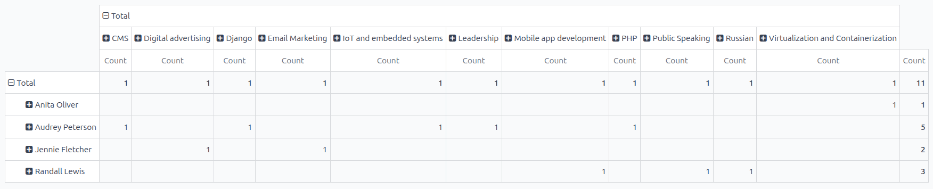
Til að skoða fjölda starfsmanna og færni nánar, smelltu á (Pivot) efst til hægri til að skoða gögnin í Pivot-töflu. Hún sýnir starfsmenn í línum og eina dálkinn sem táknar heildarfjölda bættra færni.
Til að útvíkka dálka og sjá hvaða færniflokkar bættu sig mest, smelltu á Samtals fyrir ofan dálkinn Fjöldi, smelltu síðan á Bæta við sérsniðnum hópi og loks á Færni í fellivalmyndinni. Þá birtist sundurliðun allra bættra færni eftir einstakri færni.
Dæmi
Í þessu dæmi bætti Audrey Peterson sig mest á þriðja ársfjórðungi, með fimm bættar færnir.
Sjá einnig