Kynning
Forritið Attendances býður upp á ýmsar leiðir til að stimpla sig inn og út. Stjórnendur eða starfsmenn mannauðs þurfa stundum að þjálfa starfsfólk í þeim aðferðum sem í boði eru. Attendances hefur sérstakt kynningareiginleika (onboarding) sem styður slíka þjálfun.
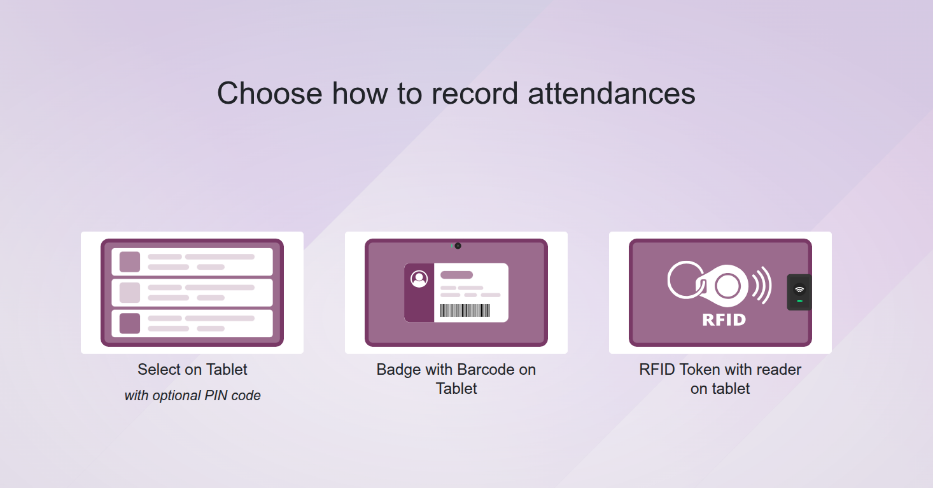
Opnaðu skjáinn Kynning með því að fara í Attendances app → Stillingar → Onboarding. Þar opnast yfirlit sem býður upp á þrjár leiðir til að stimpla inn: handvirkt, með strikamerki eða með RFID-lykli.
Athugið
Athugið: Hægt er að gera þetta hvort sem er á tölvu eða spjaldtölvu.
Mikilvægt
Mikilvægt: Þegar notað er Kynningarskjáviðmótið eru allar mætingarfærslur sem myndast skráðar í gagnagrunninn. Starfsmenn sem stimpla sig inn í æfingu verða því skráðir inn í vinnu í Attendances.
Ef stjórnendur vilja nota Kynningaryfirlitið eingöngu til þjálfunar verða þeir að yfirfara mætingarfærslur og leiðrétta þær eftir þörfum, þannig að skráðar vinnustundir séu réttar.
Handvirkt val
Á Kynningarskjánum, smelltu á myndina fyrir ofan textann „Select on Tablet“. Yfirlit opnast með öllum starfsmönnum í sjálfgefnu Kanban-sniði. Á hverju Kanban-spjaldi sést staða starfsmanns: rauður texti „Fjarverandi“ eða grænn „Á staðnum“ efst til hægri á spjaldinu.
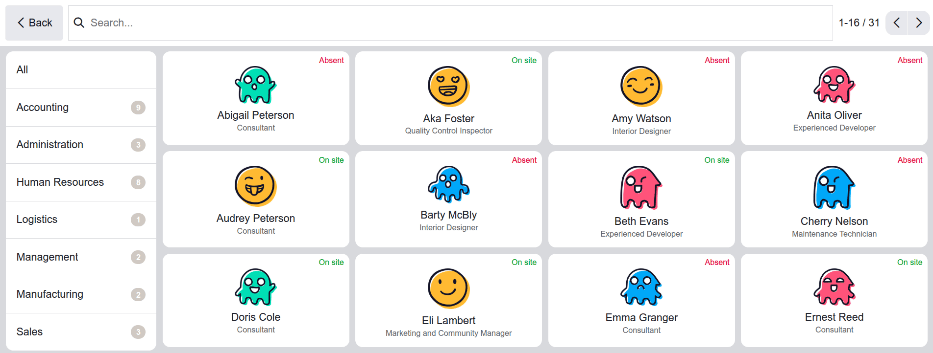
Finndu viðkomandi starfsmann og smelltu á spjaldið hans. Starfsmaðurinn stimplast sjálfkrafa inn eða út eftir núverandi stöðu í Attendances. Skjárinn birtir í stutta stund „Welcome“ eða „Goodbye“ með dagsetningu og tíma, ásamt síðast skráðum mætingarstundum.
Eftir þann tíma sem skilgreindur er í kiosk stillingum fer skjárinn aftur á aðalyfirlit Kynningar. Til að loka fyrr, smelltu á hnappinn OK.
Athugið
Athugið: Nota má deildalistann vinstra megin eða leitarstikuna efst til að finna starfsmann.
Starfsmannakort með strikamerki
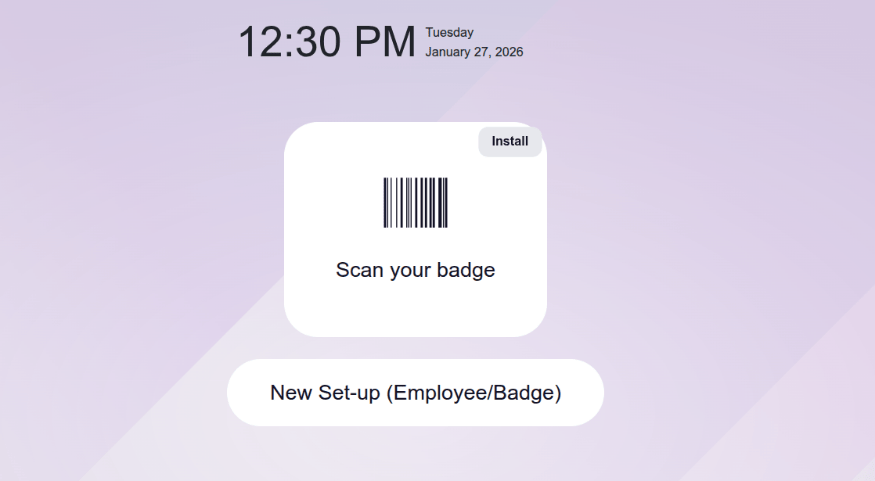
Önnur leið til að stimpla inn eða út er að nota starfsmannakort með strikamerki. Smelltu á miðmyndina fyrir ofan textann „Badge with Barcode on Tablet“. Þá birtist yfirlit með tveimur valkostum: „Scan your badge“ og „New Set-up (Employee/Badge)“.
Ef starfsmaður er með kort með strikamerki, smelltu á „Scan your badge“ til að skanna strikamerkið með myndavél tækisins eða sérstökum strikamerkjaskanna. Sprettigluggi „Strikamerkjaskanni“ opnast og sýnir skannsvæðið. Skannaðu strikamerkið til að stimpla inn eða út í gagnagrunninum.
Athugið
Athugið: Ekki þarf að setja upp Barcode appið til að nota strikamerkjavalkostinn.
Stofna nýtt strikamerki
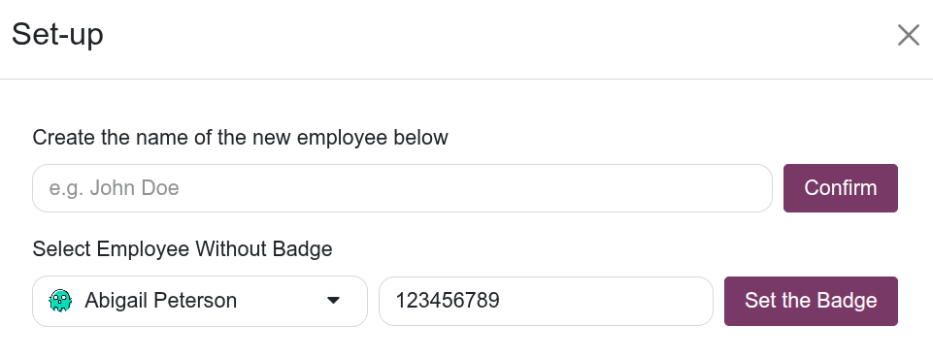
Ef starfsmaður er ekki með strikamerki, smelltu á „New Set-up (Employee/Badge)“ til að opna sprettiglugga Uppsetningar. Í fellivalmyndinni við „Veldu starfsmann án korts“, veldu fyrirliggjandi starfsmann sem er ekki með kort. Sláðu síðan inn nýtt strikamerki í samsvarandi reit.
Smelltu svo á „Skrá kortið“. Uppsetningarglugginn lokast og tilkynning birtist efst til hægri á Kynningaryfirlitinu: Kort úthlutað!
Nýja kortnúmerið birtist í reitnum „RFID/kortnúmer“ á flipanum „Stillingar“ á eyðublaði starfsmanns.
Mikilvægt
Mikilvægt: Uppsetningarglugginn býr einungis til nýtt strikamerki og skráir númerið á starfsmanninn. Prenta þarf strikamerkið til að hægt sé að skanna það með valkostinum „Badge with Barcode on Tablet“.
Ef starfsmaður er þegar með strikamerki á prófílnum sínum, verður gamla númerinu skipt út fyrir hið nýja.
Stofna nýjan starfsmann
Ef starfsmaður hefur ekki verið stofnaður í kerfinu er hægt að bæta honum við beint úr uppsetningarglugganum. Sláðu inn nafn starfsmanns í reitinn við „Stofna nafn nýs starfsmanns hér að neðan“ og smelltu á „Staðfesta“.
Uppsetningarglugginn lokast og tilkynning birtist efst til hægri á Kynningaryfirlitinu: Starfsmaður búinn til!
Mikilvægt
Mikilvægt: Uppsetningarglugginn stofnar aðeins nýja starfsmannaskrá í Employees appinu. Búa þarf til strikamerki og prenta það til að hægt sé að skanna með valkostinum „Badge with Barcode on Tablet“.
RFID-lykill
Þriðji valkosturinn á Kynningaryfirlitinu er RFID-lykill. Smelltu á hnappinn fyrir ofan textann „RFID Token with reader on tablet“. Þá birtist yfirlit með tveimur valkostum: „Scan your badge“ eða „New Set-up (Employee/Badge)“.
Ef starfsmaður er með RFID-lykil, smelltu á „Scan your badge“ til að skanna hann með tengdum RFID-lesara.
Mikilvægt
Mikilvægt: Til að nota þennan eiginleika þarf bæði RFID-lykla og RFID-lesara. Fylgdu leiðbeiningum framleiðanda við uppsetningu RFID-lesara og stillingu lykla.