Bilanaleit strikamerkistækja
Odoo Barcode styður þrjár megingerðir strikamerkjalestara: USB-skanna, Bluetooth-skanna og handtölvuskanna. Við uppsetningu hverrar gerðar geta komið upp algeng vandamál þar sem skannarnir virka ekki eins og til er ætlast og Odoo skilar villum á tækið.
Lestu kaflana hér fyrir neðan til að bera kennsl á almenn og sértæk tækjavandamál eftir vinsælum tegundum skanna.
Almenn vandamál
Sjá eftirfarandi kafla um algeng vandamál sem tengjast vinsælum strikamerkjalesturum.
Varðandi tiltekin tæki, sjá Android-skanna kaflann fyrir handtölvuskanna, eða Skannara án skjás kaflann fyrir USB- og Bluetooth-skanna.
Ekki hægt að lesa strikamerki
Algengt vandamál við notkun skanna er villa vegna strikamerkja sem ekki er hægt að lesa.
Það getur stafað af eftirfarandi ástæðum:
- Strikamerkið er skemmt.
- Tækið getur ekki lesið viðkomandi gerð strikamerkja (sumir skannar lesa aðeins 2D-strikamerki).
- Strikamerkið er á skjá. Sumir skannar styðja það ekki og strikamerkin verða að vera prentuð til að hægt sé að skanna þau. Þetta er algengast með 1D-strikamerki.
- Tækið er rafmagnslaust eða bilað. Til að útiloka það, fylgdu úrræðaleiðbeiningunum í næstu köflum.
Odoo skilar villu vegna strikamerkis
Allar tegundir skanna hafa sitt eigið „tungumál“, sem hefur áhrif á hvernig þau senda strikamerkjagögn til Odoo Barcode appisins. Stundum getur það valdið því að Odoo Barcode skilar villu eftir skönnun. Ástæður geta verið:
- Tölvan er stillt með öðrum lyklaborðssniði en skanninn. Til að útiloka það, gakktu úr skugga um að tækið sé stillt með sama lyklaborðssniði.
Til dæmis, ef tölvan er stillt á FR-BE lyklaborð, skal stilla skannann til að senda FR-BE lyklahögg. Sama á við ef spjaldtölva er notuð í stað tölvu.
Fyrir frekari upplýsingar um stillingar á lyklahöggum, sjá Barcode scanner setup skjölin.
- Fyrir handtölvuskanna (t.d. Zebra) gæti skanninn túlkað strikamerkið á annan hátt en til er ætlast. Til að útiloka það, skannaðu prufustrikamerki til að sjá hvernig skanninn túlkar það.
Android-skannar
Nýjustu strikamerkjalestara sem keyra Android og Google Chrome ættu að virka með Odoo. Vegna fjölbreytni líkana og stillinga er þó ráðlagt að prófa fyrst hvort skanninn er samhæfur við Odoo.
Við mælum með Zebra-línunni; sérstaklega Zebra TC21 (WiFi-only) og Zebra TC26 (WiFi/cellular).
Sjá einnig
Barcode-appið gefur ekki endurgjöf
Sem sjálfgefið forvinna Android-skannar strikamerkið og senda svo heilann texta. Þar sem Odoo Barcode les ekki slíkt úttak, þarf að stilla hvern skanna rétt.
Odoo Barcode gerir ráð fyrir að skanninn virki eins og hliðrænt lyklaborð og nemur aðeins lyklaviðburði. Sjá eftirfarandi kafla fyrir stillingar á vinsælustu tækjunum.
Zebra TC21/TC26
Tryggðu eftirfarandi lyklahöggsstillingar til að koma í veg fyrir villur með Zebra-skönnum.
Opnaðu DataWedge appið af heimaskjá Zebra-skannans (táknað með (light blue barcode) tákni).
Á síðunni DataWedge Profiles, veldu prófílvalkost til að opna stillingar Zebra-skannans.
Eftir að prófíllinn hefur verið valinn, skrunaðu að Keyboard Output og gakktu úr skugga um að Enable/disable keystroke output sé Enabled.
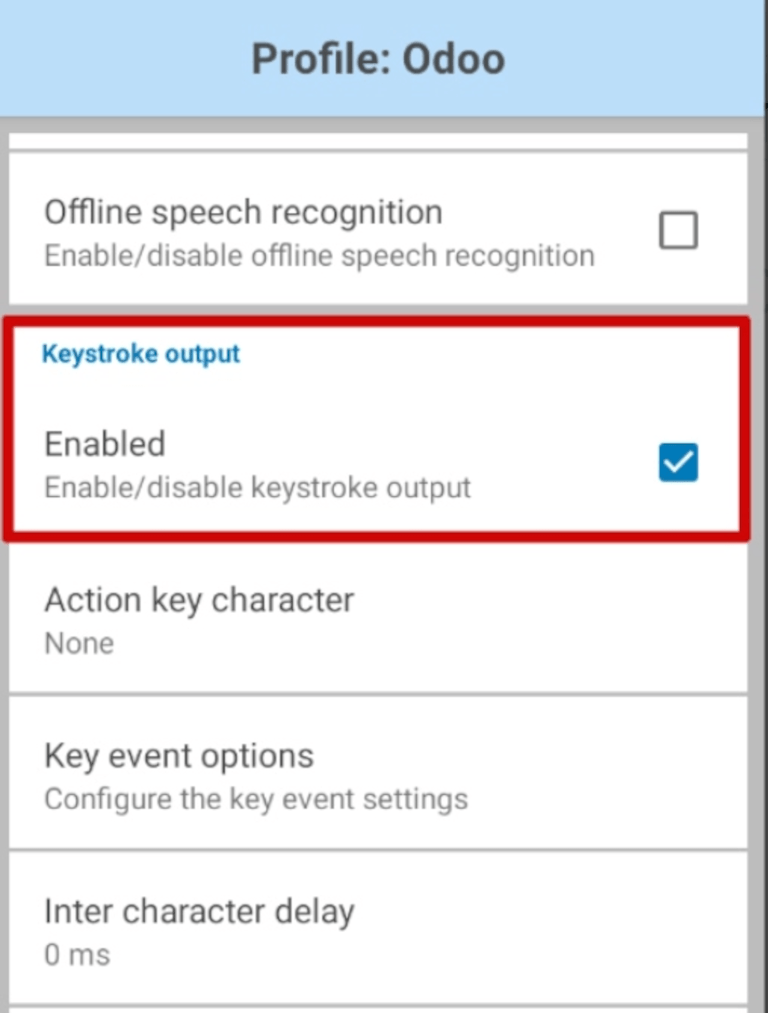
Farðu til baka á Profile valkostasíðuna og farðu í Keystroke output. Opnaðu svo Key event options undirvalmyndina. Undir Characters skaltu haka við Send Characters as Events.
Mikilvægt
Send Characters as Events verður að vera merkt í Zebra-skannanum, annars getur Odoo ekki þekkt skönnuð strikamerki.
Gerðu prufuskönnun til að tryggja að Zebra-skanninn virki eins og til er ætlast.
MUNBYN Android-tæki
Tryggðu eftirfarandi stillingar með MUNBYN Android-skönnum til að koma í veg fyrir villur.
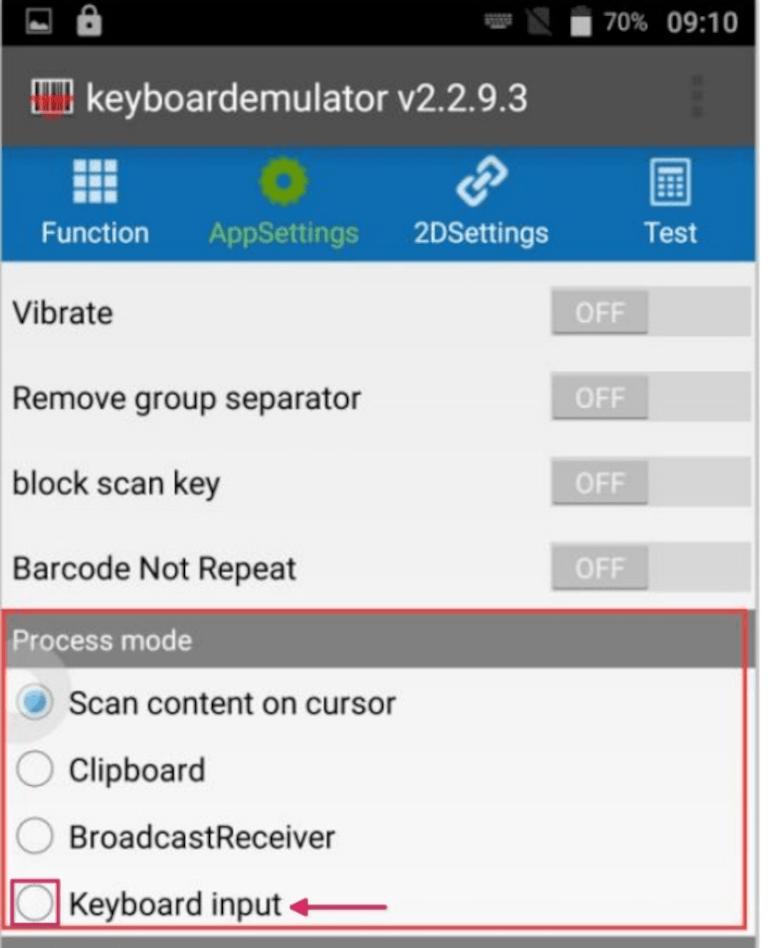
Frá heimaskjá tækisins, smelltu á . Á síðunni sem birtist, finndu hlutann Process mode og veldu Keyboard input.
Ábending
Valið Process mode stýrir hvernig gögn eru unnin eftir að strikamerkjagögn hafa verið lesin.
Keyboard input setur lesin gögn á staðsetningu bendilsins, líkt og inntak frá hliðrænu lyklaborði.
Gerðu prufuskönnun til að tryggja að MUNBYN Android-skanninn virki eins og til er ætlast.
Af hverju birtast engin gögn í appinu eftir vel heppnaða skönnun?
Við skönnun getur skanninn pípt, sem gefur til kynna að skönnun tókst, en engin gögn birtast í appinu.
Til að laga þetta, stilltu úttaksaðferðina á keyboard analogue í Scanner appinu á tækinu.
Frá heimaskjá tækisins, smelltu á . Á Settings síðunni, smelltu á Output Mode. Sprettigluggi birtir mismunandi úttakskosti. Veldu Keyboard Mode, síðan OK.
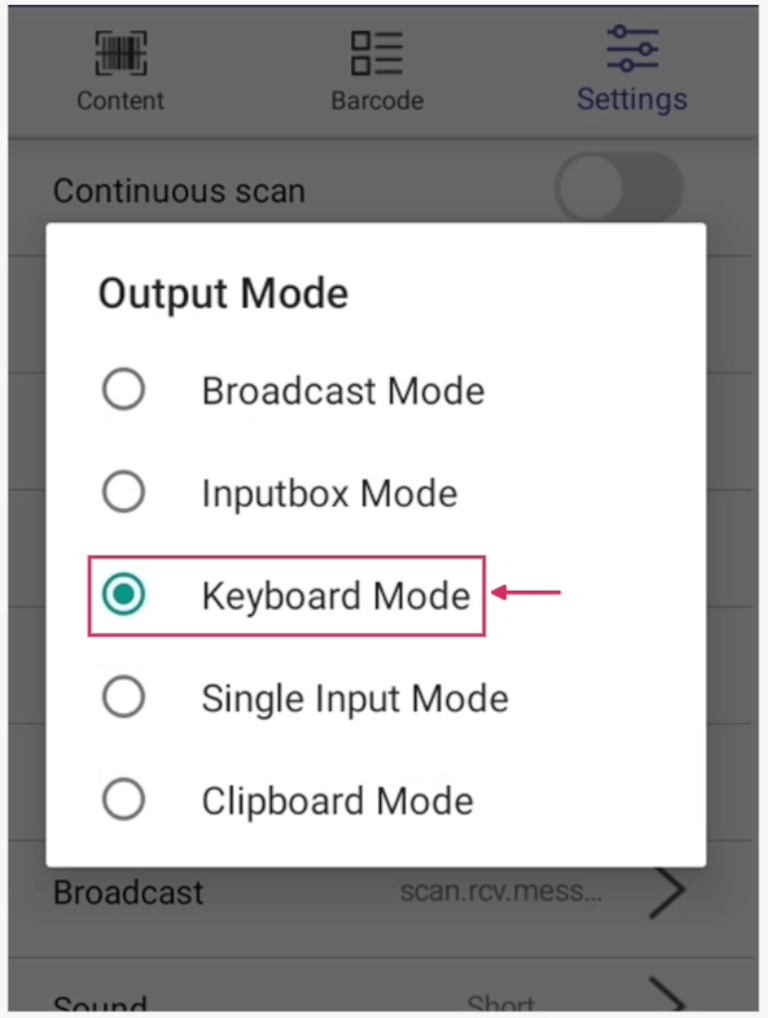
Farðu aftur í appið sem þarf að skanna í og smelltu fyrst í inntaksgluggann áður en þú skannar. Gerðu loks prufuskönnun til að tryggja að MUNBYN Android-skanninn virki eins og til er ætlast.
Datalogic Android-tæki
Tryggðu eftirfarandi stillingar með Datalogic Android-skönnum til að koma í veg fyrir villur.
Til að skoða og stilla allar stillingar fyrir skannann, notaðu Settings appið á Datalogic Android-tækinu. Úr forritavalmynd, veldu .
Í listanum yfir stillingar, veldu Wedge. Undir Keyboard wedge, gakktu úr skugga um að Enable keyboard wedge eiginleikinn sé virkur.
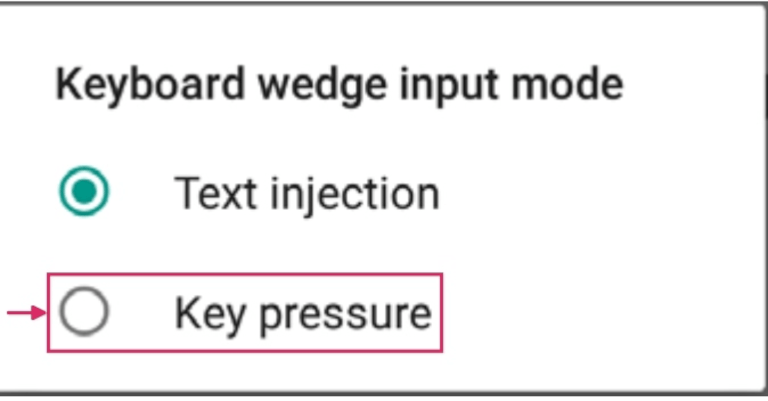
Finndu síðan undir Keyboard wedge valkostinn Keyboard wedge input mode. Sjálfgefin stilling er Text injection.
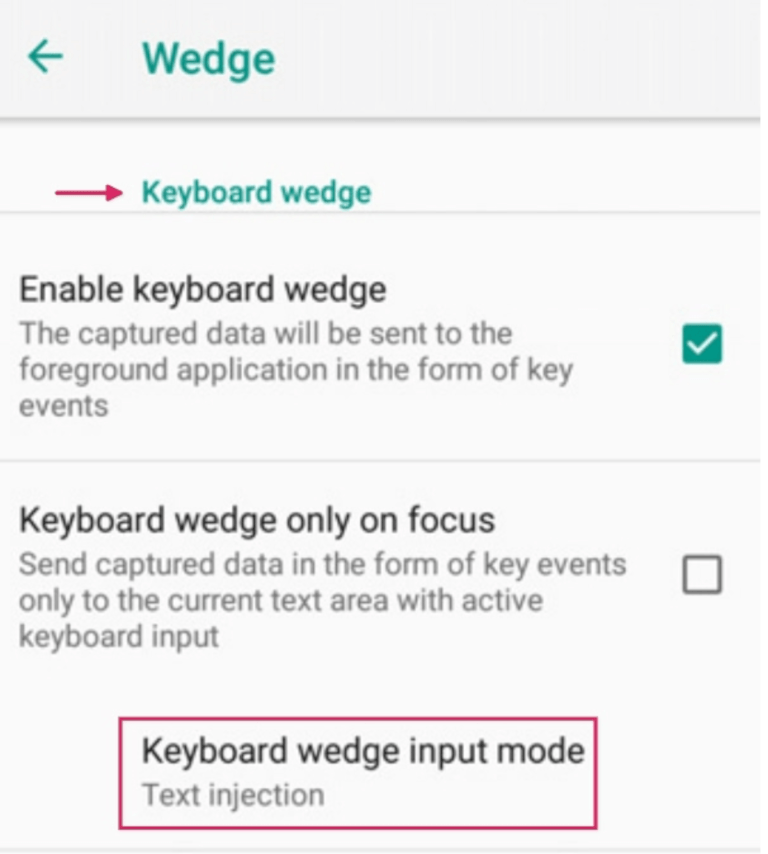
Smelltu á Keyboard wedge input mode og breyttu í Key pressure. Það tryggir að skönnuð strikamerki séu þýdd í lyklahögg, í stað þess að vera sprautuð inn í textasvæðið.
Gerðu prufuskönnun til að tryggja að Datalogic Android-skanninn virki eins og til er ætlast.
Skannar án skjás
Skannar án skjás eru strikamerkjalestara sem hafa enga skjái. Þeir fela í sér USB-skanna og Bluetooth-skanna.
Mikilvægt
Odoo styður flesta USB- og Bluetooth-strikamerkjalestara, þar sem þeir líkja allir eftir lyklaborði. Til að sannreyna að skanni sé samhæfur ákveðnu lyklaborðssniði (eða hægt sé að stilla hann þannig), sjá skjöl Odoo um Inventory & Barcode compatible hardware.
NETUM-tæki
Sjálfgefið sýnir notendahandbók NETUM strikamerkjalesarans aðeins stillingu fyrir franskt lyklaborð. Til að nota belgískt lyklaborð skannaðu kóðann hér að neðan:
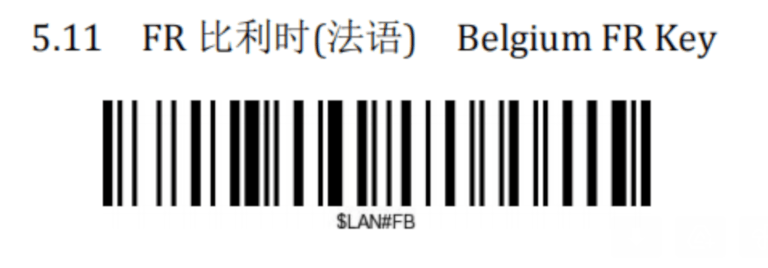
Eftir að kóðinn hefur verið skannaður skaltu ganga úr skugga um að NETUM-lesarinn sé með rétta lyklaborðsstillingu og virki eins og til er ætlast.
Sjá einnig