Pökkun í pökkun (pack‑in‑pack)
Í flóknari vöruhúsferlum þarf stundum að meðhöndla hópa af ílátum (t.d. hópa palla). Slík ílát geta verið sameinuð líkamlega eða hópuð rökrænt í gagnagrunni, þannig að hægt sé að meðhöndla þau sem eina einingu fyrir tilteknar birgðahreyfingar en samt halda sýnileika á innri uppbyggingu. Þannig er hægt að færa allan hópinn með einni skönnun, í stað þess að skanna hvern pall fyrir sig.
Virkja stillingar
Farðu í Birgðahald → Stillingar. Virkjaðu stillinguna Pakkningar. Smelltu á Vista áður en þú yfirgefur síðuna.

Setja tegund pakkningar
Stillingin Setja tegund pakkningar þarf að vera virk fyrir allar aðgerðir sem nota pökkun í pökkun.
Farðu í Birgðahald → Stillingar → Aðgerðartegundir. Opnaðu viðeigandi aðgerðartegund.
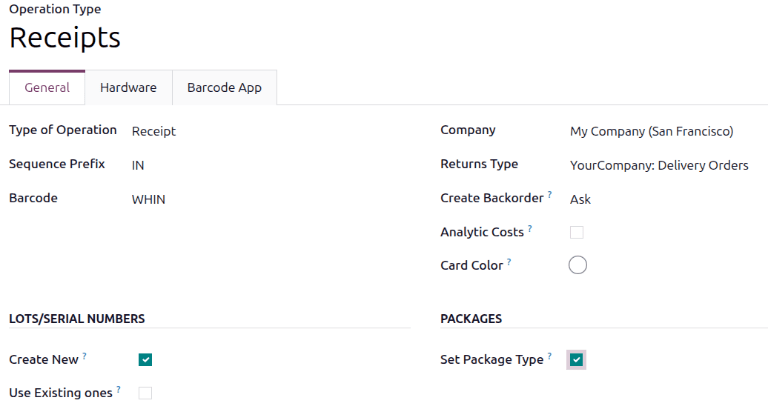
Á eyðublaði aðgerðartegundar, í hlutanum Pakkningar, veldu Setja tegund pakkningar.
Dæmi: Setja tegund pakkningar er virk fyrir aðgerðartegundina Móttökur.
Búa til tegundir pakkninga
Farðu í Birgðahald → Stillingar → Tegundir pakkninga til að skilgreina sérsniðnar stærðir og þyngdarmörk. Þetta er aðallega notað til að reikna þyngdir pakkninga vegna sendingarkostnaðar.
Í listanum Tegundir pakkninga opnar Nýtt tómt eyðublað. Reitir eyðublaðsins:
- Tegund pakkningar (skylt): Heiti pakkningartegundar.
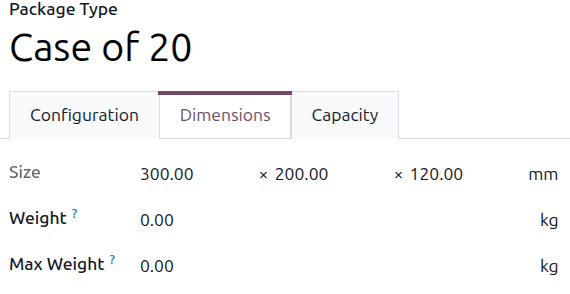
- Stærð: Mál pakkningar í millimetrum (mm). Reitirnir, frá vinstri til hægri, eru Lengd, Breidd og Hæð.
- Þyngd: Þyngd tómrar pakkningar (t.d. tómur kassi, pallur).
Athugið
Athugið: Odoo reiknar þyngd pakkningar sem summu af þyngd tómrar pakkningar og þyngd vöru, sem finnst í reitnum Þyngd á flipanum Birgðahald á vörueyðublaði.
- Hámarksþyngd: Hámarks sendingarþyngd í pakkningunni.
- Strikamerki: Strikamerki til að bera kennsl á pakkningartegund við skönnun.
- Forskeyti raðnúmers: Forskeyti sem er notað þegar Odoo býr til nýtt heiti pakkningar.
Dæmi: Notaðu PAL fyrir pakkningartegundina Pallet. Þegar fyrsta pakkning af gerðinni Pallet er búin til fær hún heitið PAL0000001.
- Fyrirtæki: Veldu fyrirtæki til að gera pakkningartegund aðeins aðgengilega innan þess fyrirtækis. Láttu reitinn vera auðan ef hún á að vera aðgengileg hjá öllum fyrirtækjum.
- Flutningsaðili: Tilgreindu fyrirhugaðan flutningsaðila fyrir þessa tegund pakkningar.
- Kóði flutningsaðila: Kóði sem tengist viðkomandi pakkningartegund.
Ferli pökkunar í pökkun
Eftir að Setja tegund pakkningar hefur verið virkt á aðgerðartegund má nota pökkun í pökkun í þeim aðgerðum.
Opnaðu aðgerðartegundina úr valmyndinni Aðgerðir og opnaðu tiltekna aðgerð úr listanum.
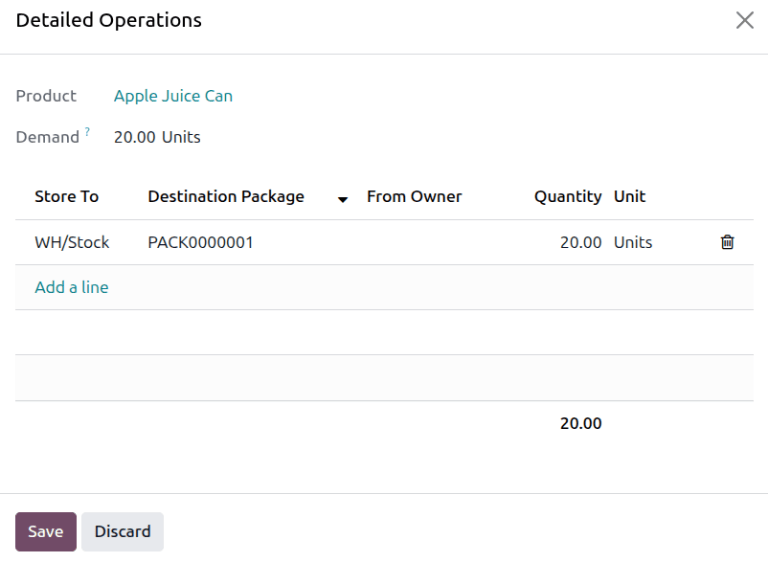
Til að setja innihald línu í eina pakkningu skaltu smella á tengilinn Nánar yst til hægri á vörulínunni.

Glugginn Ítarlegar aðgerðir opnast. Tilgreindu þar staðsetningu í reitnum Geyma í, heiti í reitnum Lokapakki og Magn sem á að fara í pakkninguna. Til að skipta birgðum á fleiri en eina pakkningu, smelltu á Bæta við línu; passaðu að summa reitsins Magn yfir línur sé jöfn heildar Eftirspurn. Smelltu á Vista til að stofna pakkninguna í Odoo.
Endurtaktu þetta fyrir allar vörulínur í aðgerðinni.
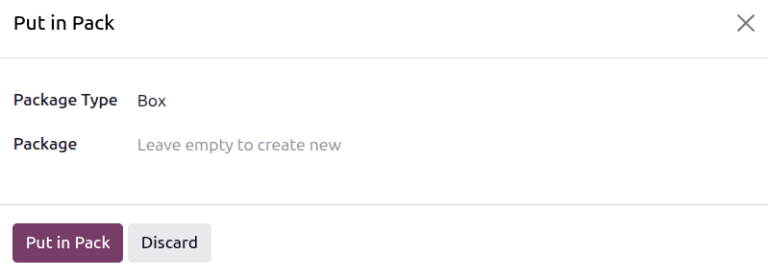
Önnur leið er að smella á hnappinn Setja í pakkningu á aðgerðarforminu til að setja allar línur með Magn > 0,00 í pakkningu. Sprettiglugginn Setja í pakkningu opnast.
Í glugganum Setja í pakkningu skaltu velja Tegund pakkningar og Pakkningu, eða skilja reitinn Pakkning eftir auðan til að stofna nýja pakkningu. Smelltu síðan á Setja í pakkningu. Heiti pakkningar birtist í reitnum Pakkningar á vörulínunni.
Dæmi: Fyrirtæki pantar 20 einingar af hvoru: Apple Juice Cans, Orange Juice Cans, Sparkling Water Cans og Soda Cans. Við móttöku kemur hver vara í sínum kassa með 20 dósum.
Vöruhússtjóri skilgreinir sér pakkningu fyrir hverja vörulínu á móttökunni.
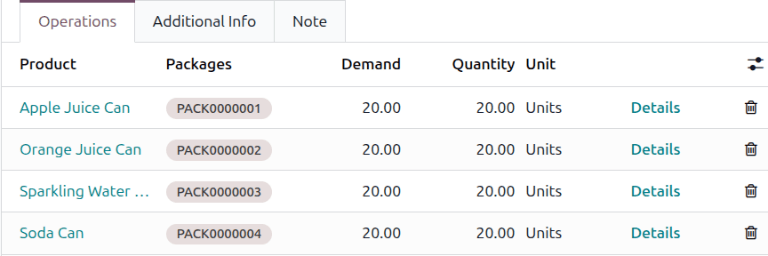
Til að safna öllum þessum pakkningum í eina stærri einingu (t.d. setja nokkrar umbúðakassa á pall) skaltu smella á Setja í pakkningu. Eftir að glugganum er lokað uppfærist reiturinn Pakkningar á vörulínunum sem fóru í yfirpakkninguna með nýju heiti pakkningar.
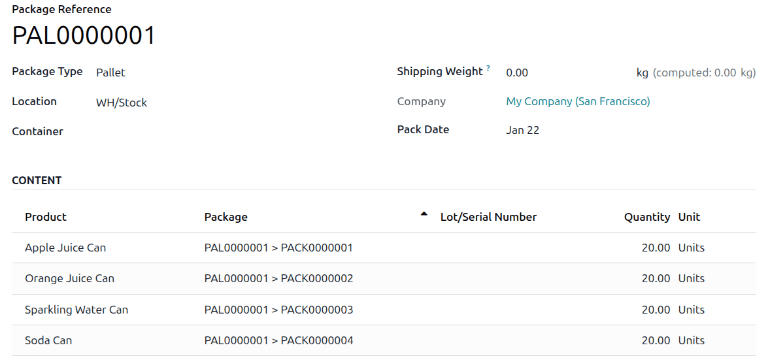
Dæmi: Í framhaldi af dæminu vill vöruhússtjórinn setja allar vörurnar á einn pall til geymslu. Hann smellir á Setja í pakkningu og velur Pallet sem Tegund pakkningar. Reiturinn Pakkningar á öllum vörulínum uppfærist með heiti pallsins, PAL0000001.
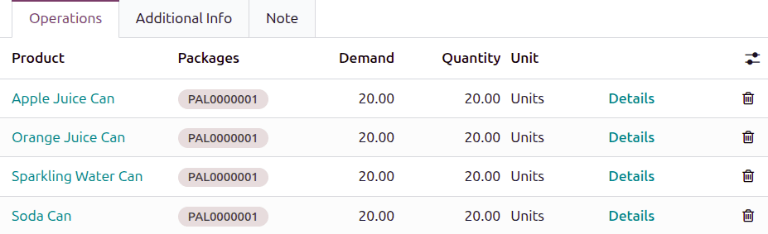
Mundu að Staðfesta aðgerðina til að færa birgðirnar.
Skoða pakkningar í aðgerð
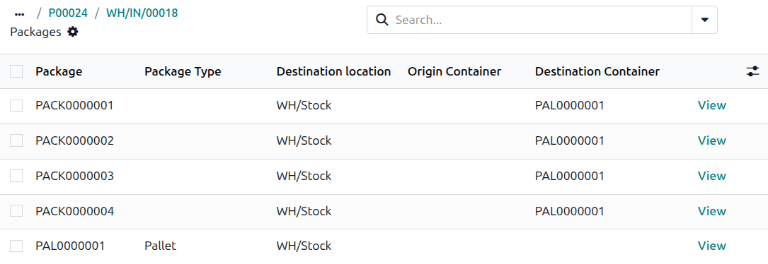
Til að skoða þær pakkningar sem stofnaðar voru úr aðgerð, smelltu á snjallhnappinn Pakkningar (fa-cubes) efst á aðgerðarforminu. Sjálfgefið er listinn síaður eftir Aðalpakkningum, þ.e. stærstu pakkningunum sem tengdar eru aðgerðinni. Til að sjá allar pakkningar skaltu fjarlægja síuna Aðalpakkningar.
Fjarlægja pakkningar úr foreldrapakkningum
Til að fjarlægja pakkningar úr foreldrapakkningum skaltu smella á snjallhnappinn Pakkningar (fa-cubes) efst á aðgerðarforminu. Sjálfgefið er listinn síaður eftir Aðalpakkningum; fjarlægðu síuna til að sjá allt.
Hakaðu við gátreitina við þær pakkningar sem á að fjarlægja og smelltu síðan á Fjarlægja.
Skoða pakkningar í birgðum
Farðu í Birgðahald → Vörur → Pakkningar. Allar pakkningar í birgðum birtast þar.
Til að skoða innihald pakkningar, opnaðu hana úr listanum. Vörurnar í pakkningunni, þar með talið undirpakkningarnar sem þær eru geymdar í, birtast á eyðublaðinu.