Pakkningar
Pakkning er efnisleg umbúð sem heldur utan um einn eða fleiri vöruliði. Pakkningar má einnig nota til að geyma vörur í magni.
Pakkningar eru almennt notaðar í eftirfarandi tilgangi:
- Hópfærsla vara til að auðvelda flutning.
- Sending til viðskiptavina: skilgreindu tegundir pakkninga í samræmi við stærðar- og þyngdarkröfur flutningsaðila, til að einfalda pökkun og tryggja samræmi við kröfur flutningsaðila.
- Geymsla í magni.
Notkun pakkningar er reitur á pakkningarformi í Odoo sem verður aðeins sýnilegur þegar kveikt er á Lota-, bylgju- og klasaflutningum og Pakkningum (Farðu í forritið Inventory > Configuration > Settings).
Sjálfgefið er reiturinn Notkun pakkningar stilltur á Einhnota kassi. Breyttu þessum reit í Endurnýtanlegur kassi aðeins þegar verið er að stilla pakkningar fyrir klasatiltektir.
Tegund pakkningar er valkvæð stilling sem er notuð til útreiknings á sendingarkostnaði út frá raunverulegri sendingarþyngd. Búðu til tegundir pakkninga til að telja með þyngd pakkningarinnar sjálfrar (t.d. kassar, bretti, aðrar umbúðir) í útreikningi sendingarkostnaðar.
Athugið
Þó pakkningar séu oft notaðar í þriggja þrepa afhendingarleiðinni, er hægt að nota þær í hvaða verkferli sem er sem felur í sér vörur í birgðum.
Stillingar
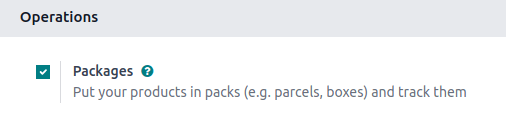
Til að nota pakkningar: Farðu í Inventory > Configuration > Settings. Undir fyrirsögninni Operations, virkjaðu Pakkningar og smelltu síðan á Vista.
Færa heilar pakkningar
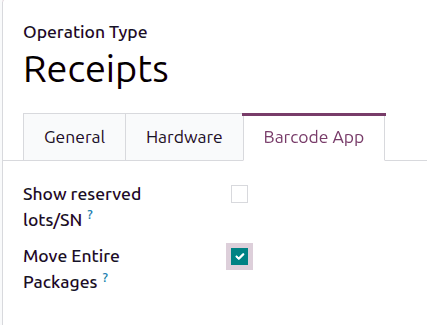
Við innri tilfærslur er hægt að virkja eiginleikann Færa heilar pakkningar á aðgerðartegund þannig að staðsetning vara inni í pakkningu uppfærist sjálfkrafa þegar staðsetningu pakkningarinnar er breytt.
Farðu í Inventory > Configuration > Aðgerðartegundir og veldu þá aðgerð sem þetta á að gilda fyrir (hugsanlega þarf að stilla á fleiri en eina aðgerðartegund).
Opnaðu flipann Barcode App og hakaðu við gátreitinn Færa heilar pakkningar.
Pakka vörum
Hægt er að bæta vörum í pakkningar í hvaða flutningi sem er með því að:
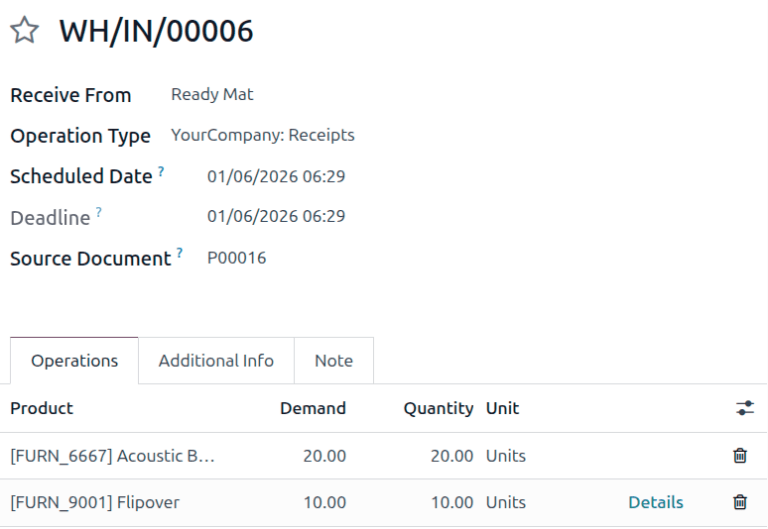
- Smella á tengilinn Nánar á vörulínu.
- Nota hnappinn Setja í pakkningu til að setja allt í flutningnum í eina pakkningu.
Nánar
Í hvaða vöruhúsflutningi sem er (t.d. móttaka, afhending) bætirðu vöru í pakkningu með því að smella á Nánar í Aðgerðir-flipanum.
Það opnar sprettiglugga Ítarlegar aðgerðir fyrir Vöru.
Til að setja Vöru í pakkningu skaltu úthluta henni í Áfangapakkning. Skiptu í margar pakkningar með því að smella á Bæta við línu. Veldu fyrirliggjandi pakkningu eða búðu til nýja með því að slá inn heiti hennar og velja Búa til.
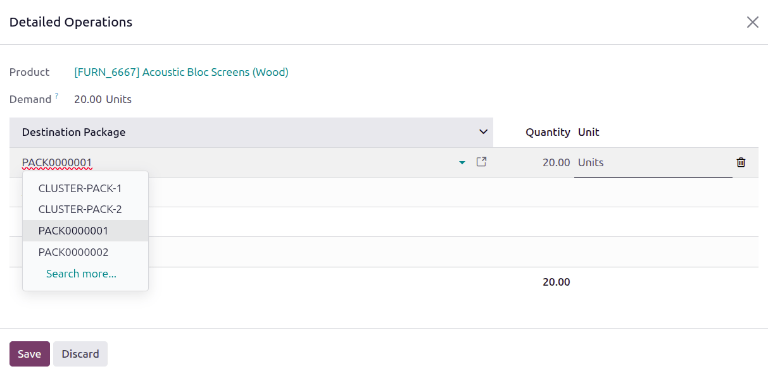
Acoustic Bloc Screen eru settar í PACK0000001.Tilgreindu síðan magn sem á að fara í pakkninguna í dálkinum Magn. Endurtaktu skrefin til að setja Vöru í aðrar pakkningar. Að lokum, smelltu á Vista til að loka glugganum.
Sjá einnig
Setja í pakkningu
Önnur leið er að smella á hnappinn Setja í pakkningu á hverjum vöruhúsflutningi til að búa til nýja pakkningu og setja alla hluti flutningsins í hana.
Mikilvægt
Hnappurinn Setja í pakkningu birtist á móttökum, afhendingum og öðrum flutningsformum þegar Pakkningar eru virkjaðar í Inventory > Configuration > Settings.
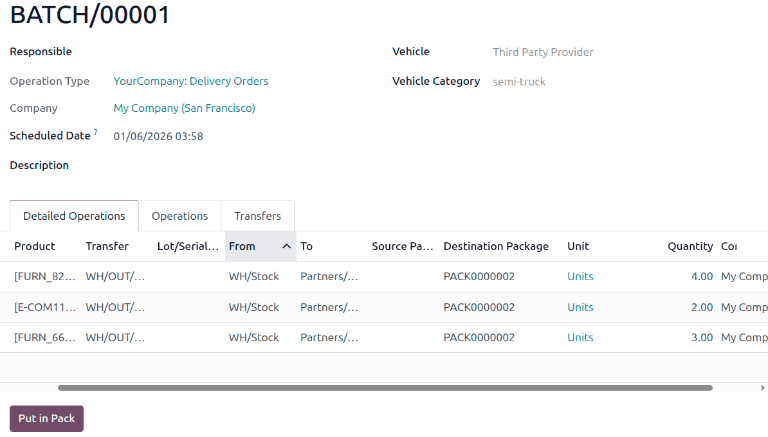
BATCH/00001 var smellt á Setja í pakkningu til að búa til nýja pakkningu, PACK0000002, og úthluta öllum hlutum í hana í reitnum Áfangapakkning.Búa til tegundir pakkninga
Búðu til tegundir pakkninga með því að fara í Inventory > Configuration > Package Types, til að skilgreina sérsniðnar víddir og þyngdarmörk. Þessi eiginleiki er aðallega notaður til að reikna þyngd pakkninga fyrir sendingarkostnað.
Sjá einnig
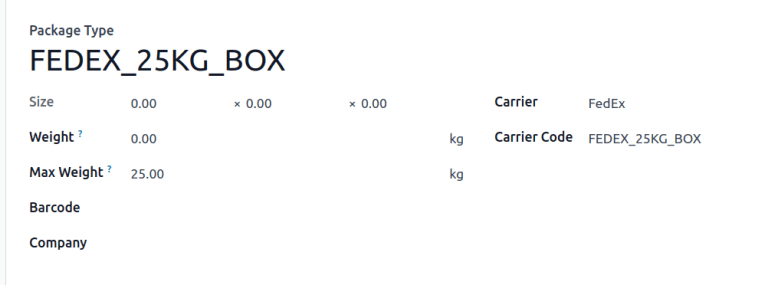
Á listanum Tegundir pakkninga opnar Nýtt tómt form fyrir tegund pakkningar. Reitir formsins eru:
- Tegund pakkningar (nauðsynlegt): heiti tegundarinnar.
- Stærð: víddir pakkningar í millimetrum (mm). Reitirnir frá vinstri til hægri eru Lengd, Breidd og Hæð.
- Þyngd: þyngd tómrar pakkningar (t.d. tómur kassi, bretti).
Athugið
Odoo reiknar þyngd pakkningar með því að leggja saman þyngd tómu pakkningarinnar og þyngd innihaldsefna. Þyngd vörunnar er skráð í reitnum Þyngd á flipanum Birgðahald á vörueyðublaði.
- Hámarksþyngd: hámarks sendingarþyngd sem leyfð er í pakkningunni.
- Strikamerki: skilgreindu strikamerki til að auðkenna tegund pakkningar við skönnun.
- Fyrirtæki: tilgreindu fyrirtæki til að gera tegundina aðgengilega einungis hjá því fyrirtæki. Skildu reitinn auðan ef hún á að vera aðgengileg hjá öllum fyrirtækjum.
- Flutningsaðili: tilgreindu ætlaðan flutningsaðila fyrir þessa tegund pakkningar.
- Kóði flutningsaðila: kóði sem tengist tegund pakkningar.
Klasapakkningar
Til að nota klasapakkningar skaltu fara í Inventory > Configuration > Settings og virkja Lota-, bylgju- og klasaflutninga í hlutanum Operations. Þá verður reiturinn Notkun pakkningar sýnilegur á pakkningarformi.
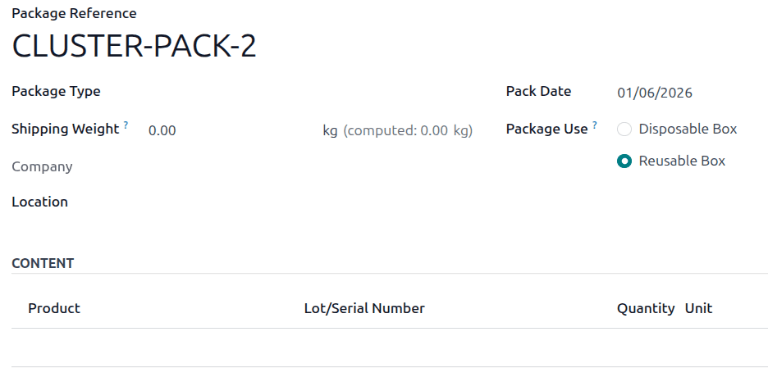
Bættu við nýjum pakkningum með því að fara í Inventory > Vörur > Pakkningar. Smelltu á Nýtt eða opnaðu fyrirliggjandi pakkningu. Það opnar pakkningarformið sem inniheldur eftirfarandi reiti:
- Tilvísun pakkningar (nauðsynlegt): heiti pakkningar.
- Tegund pakkningar: notað til stillingar sendingarkassa til sendingar til viðskiptavina.
Athugið
Tegund pakkningar er óþörf þegar verið er að stilla pakkningar fyrir klasatiltektir.
- Sendingarþyngd: raunþyngd pakkningar eftir vigtun á vog.
- Fyrirtæki: tilgreindu fyrirtæki til að gera pakkninguna aðgengilega einungis hjá því fyrirtæki. Skildu reitinn auðan ef pakkningin á að vera aðgengileg hjá öllum fyrirtækjum.
- Staðsetning: núverandi staðsetning pakkningar.
- Dagsetning pakkningar: dagsetning þegar pakkning var búin til.
- Notkun pakkningar: Veldu Endurnýtanlegur kassi fyrir pakkningar sem eru notaðar til tilfærslu vara innan vöruhúss. Veldu Einhnota kassi fyrir pakkningar sem eru notaðar til að senda vörur til viðskiptavina.
Sjá einnig
Birta pakkningar
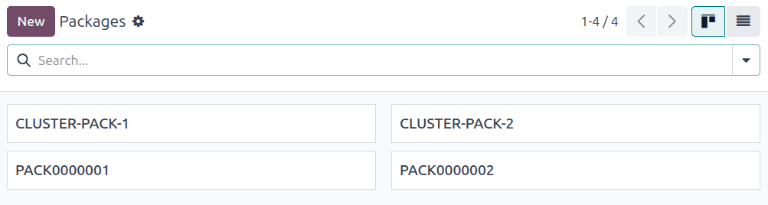
Til að skoða allar pakkningar: farðu í Inventory > Vörur > Pakkningar. Sjálfgefið birtast pakkningar í Kanban-yfirliti.