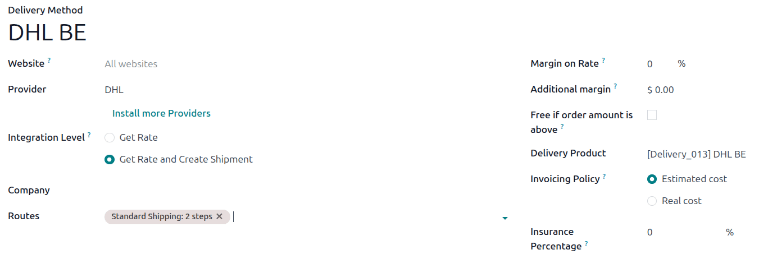
Bæta við nýrri afhendingaraðferð
Stillingin Afhendingaraðferðir bætir við möguleikanum á að reikna sendingarkostnað á sölupöntunum og í körfum vefverslunar. Hægt er að bæta sendingarkostnaði á sölupöntun sem afhendingarvöru og skrá sendingarupplýsingar á afhendingu.
Sjá einnig
Stilling
Farðu í: Birgðahald → Stillingar → Afhendingaraðferðir.
Athugið
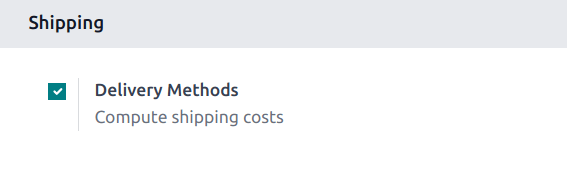
Ef valkosturinn Afhendingaraðferðir sést ekki í fellivalmyndinni Stillingar, athugaðu hvort eiginleikinn sé virkur:
- Farðu í: Birgðahald → Stillingar → Stillingar.
- Skrunaðu að hlutanum Sendingar og virkjaðu Afhendingaraðferðir með því að merkja við samsvarandi gátreit.
Á síðunni Afhendingaraðferðir, smelltu á Nýtt til að bæta við aðferð. Þá opnast form þar sem þú skráir upplýsingar um flutningsaðila, m.a.:
- Afhendingaraðferð (skyldusvæði): heiti afhendingaraðferðar (t.d. „fast gjald“, „afhending sama dag“ o.s.frv.).
- Vefsvæði: stilltu sendingaraðferðir fyrir vefverslun. Veldu viðeigandi vefsvæði úr fellivalmynd eða skildu eftir autt til að gilda alls staðar. Þetta svæði birtist aðeins þegar appið eCommerce er virkt.
- Þjónustuaðili (skyldusvæði): veldu þjónustu (t.d. FedEx) ef þú notar flutningsaðila frá þriðja aðila. Gakktu úr skugga um að samþætting við flutningsaðila sé rétt uppsett og veldu aðilann úr fellivalmynd. Fyrir sérsniðnar sendingaraðferðir, eins og fast verð eða byggt á reglum, sjá nánar hér neðar.
- Greiðsla við afhendingu: leyfa viðskiptavinum að velja greiðslumátann Greiðsla við afhendingu þegar þessi afhending er valin í vefverslun.
- Fyrirtæki: ef aðferðin á að gilda fyrir tiltekið fyrirtæki, veldu það úr fellivalmynd. Skildu eftir autt til að gilda hjá öllum fyrirtækjum. Birtist aðeins í Fjölfyrirtæki-gagnagrunnum.
- Leiðir: veldu viðeigandi leiðir til að skilgreina mismunandi afhendingar (t.d. staðlað eða hrað) eftir mismunandi afhendingartíma. Þetta svæði birtist aðeins ef þú hefur virkjað leiðir í mörgum skrefum í birgðastillingum. Sjá einnig Stilla leiðir á afhendingaraðferð.
- Afhendingarvara (skyldusvæði): varan sem skráð er á sölupöntunarlínu sem sendingargjald.
- Frí sending ef upphæð pöntunar er yfir: hakaðu við til að bjóða fríar sendingar ef pöntun fer yfir tiltekna upphæð.
- Rakningarslóð: bætir við hlekk á Mínar síður (þjónustugátt) svo viðskiptavinur geti rakið sendingu. Þegar sérsniðinn flutningsaðili er settur á afhendingu verður rakningarhnappur virkur og hlekkurinn vísar á rakningargáttina með því slóðarformi.
Dæmi
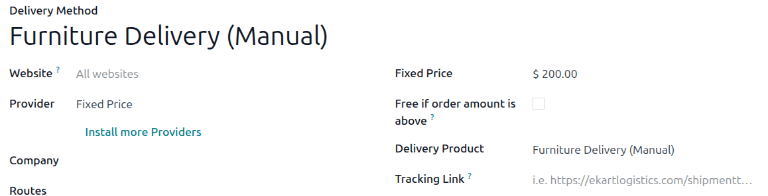
Til að setja upp $200 fast sendingargjald, fylltu út eftirfarandi reiti:
- Afhendingaraðferð: Furniture Delivery (Manual)
- Þjónustuaðili: Fixed Price
- Fast verð: 200
- Afhendingarvara: Furniture Delivery (manual)
Notaðu flipann Aðgengi til að skilgreina skilyrði fyrir afhendingaraðferð byggt á innihaldi pöntunar eða áfangastað:
- Lönd: Tilgreindu eitt eða fleiri lönd þar sem aðferðin er í boði.
- Hámarksvigt: Aðferðin er aðeins í boði fyrir pantanir undir þessu þyngdarmarki.
- Hámarksrúmmál: Aðferðin er aðeins í boði fyrir pantanir undir þessu rúmmálsmarki.
- Verður að hafa merki: Aðferðin er aðeins í boði ef a.m.k. ein vara í pöntun ber eitt af þessum merkjum.
- Útilokuð merki: Aðferðin er ekki í boði ef a.m.k. ein vara í pöntun ber eitt af þessum merkjum.
Fyrir dæmi um stillingar á tilteknum sendingaraðferðum, sjá kaflana hér fyrir neðan.
Fast verð
Til að stilla sama sendingarverð fyrir allar pantanir, farðu í: Birgðahald → Stillingar → Afhendingaraðferðir. Smelltu síðan á Nýtt og stilltu reitinn Þjónustuaðili á valkostinn Fixed Price. Þá birtist reiturinn Fixed Price þar sem þú skilgreinir fasta sendingargjaldið.
Til að bjóða fríar sendingar ef pöntun fer yfir tiltekna upphæð, merktu við Frí sending ef upphæð pöntunar er yfir og settu inn upphæðina.
Dæmi
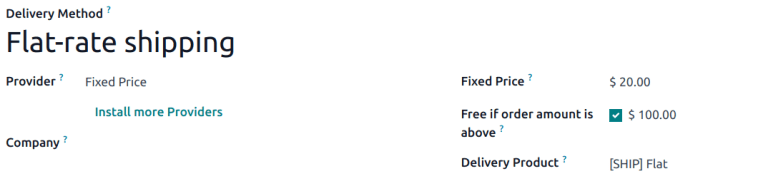
Til að setja upp $20 fast sendingargjald sem verður frítt ef viðskiptavinur kaupir fyrir meira en $100, fylltu út eftirfarandi reiti:
- Afhendingaraðferð: Flat-rate shipping
- Þjónustuaðili: Fixed Price
- Fast verð: $20.00
- Frí sending ef upphæð pöntunar er yfir: $100.00
- Afhendingarvara: [SHIP] Flat
Byggt á reglum
Til að reikna sendingarkostnað út frá verðreglum, stilltu reitinn Þjónustuaðili á valkostinn Based on Rules. Þú getur valið að hækka gjaldið með Álag á gjald og Viðbótarálag.
Búa til verðreglur
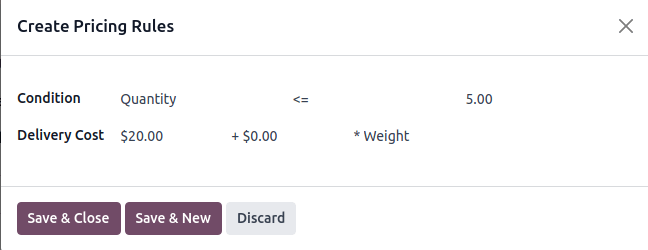
Farðu á flipann Verðlagning og smelltu á Bæta við línu. Þá opnast glugginn Búa til verðreglur þar sem Skilyrði sem tengist þyngd, rúmmáli, verði eða magni vöru er borið saman við skilgreinda tölu til að reikna Sendingarkostnað.
Smelltu á Vista og nýtt til að bæta við annarri reglu, eða Vista og loka þegar þú ert búin(n).
Dæmi
Til að rukka $20 í sendingu fyrir pantanir með fimm vörum eða færri, stilltu Skilyrði á Quantity <= 5.00 og Sendingarkostnað á $20.
Til að takmarka sendingar við tiltekna áfangastaði í eCommerce vefversluninni, farðu í flipann Aðgengi áfangastaða á forminu fyrir sendingaraðferðina og skilgreindu Lönd, Fylki og Forskeyti póstnúmera. Skildu þessa reiti eftir auða ef allt á að gilda.
Reikna sendingarkostnað
Sendingarkostnaður er Sendingarkostnaður samkvæmt þeirri reglu sem uppfyllir Skilyrði, auk álags vegna Álags á gjald og Viðbótarálags.
Total = Rule's~Delivery~Cost + (Margin~on~rate \times Rule's~Delivery~Cost) + Additional~marginDæmi
Með eftirfarandi tveimur reglum:
- Ef pöntun inniheldur fimm vörur eða færri er sending $20.
- Ef pöntun inniheldur fleiri en fimm vörur er sending $50.
Álag á gjald er 10% og Viðbótarálag er $9.00.
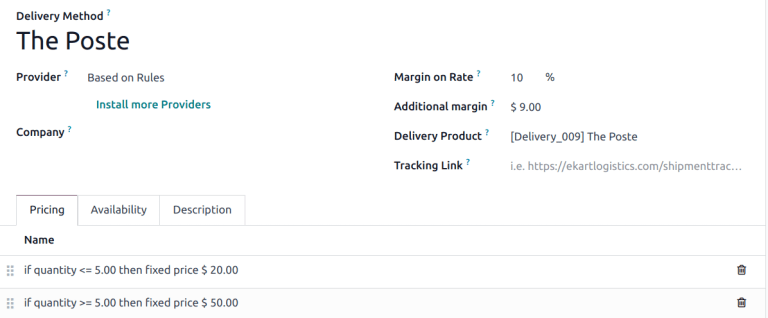
Þegar fyrsta reglan á við er kostnaður $31 (20 + (0,1 × 20) + 9). Þegar önnur reglan á við er kostnaður $64 (50 + (0,1 × 50) + 9).
Leið á sendingaraðferð
Stilltu, ef þörf er á, mismunandi afgreiðsluferli vöruhúss fyrir tiltekna sendingaraðferð með því að tengja við hana ólíkar leiðir.
Dæmi
Að setja upp margar leiðir á hverja sendingaraðferð hentar þegar þarf að stilla afgreiðsluferlið eftir:
- hraða (t.d. nota eins þrepa afhendingu fyrir hraðsendingar, eða tveggja þrepa fyrir staðlaðar sendingar).
- alþjóðlegum sendingum (t.d. nota þriggja þrepa afhendingu til að undirbúa skjöl fyrir toll).
- afhendingu í verslun eða heimsendingu: senda úr miðlægu vöruhúsi eða sækja úr lager verslunar, eftir vali viðskiptavinar.
Til að setja upp leiðir: Farðu í Birgðahald → Stillingar → Leiðir. Smelltu á Nýtt eða veldu viðeigandi leið.
Á leiðarformi, í hlutanum Gildir fyrir, haka við gátreitinn Sendingaraðferðir.
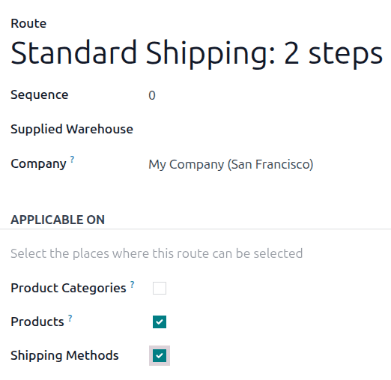
Leiðarform þar sem gátreiturinn Sendingaraðferðir er hakaður.
Farðu svo í Birgðahald → Stillingar → Sendingaraðferðir og veldu viðeigandi sendingaraðferð.
Á formi sendingaraðferðar, í reitnum Leiðir, veldu tiltækar afgreiðsluleiðir úr fellivalmynd.
Athugið
Ef óskað leið er ekki valanleg skaltu ganga úr skugga um að valkosturinn Sendingaraðferðir sé virkur í hlutanum Gildir fyrir á leiðinni.