Starshipit-sendingar
Starshipit er sendingaþjónustuaðili sem auðveldar tengingu ástralskra og nýsjálenskra flutningsaðila við Odoo. Eftir samþættingu er hægt að stofna sendingaraðferðir sem sækja gjaldskrá sjálfkrafa frá tilteknum flytjendum (t.d. Australia Post, NZ Post, DHL, ...) byggt á skilgreindum skilyrðum.
Uppsetning í Starshipit
Stofna aðgang og virkja flytjendur
Farðu á Starshipit kerfið til að stilla reikninginn og búa til tengi-auðkenni. Skráðu þig inn með Starshipit-aðgangi eða stofnaðu nýjan ef þarf.
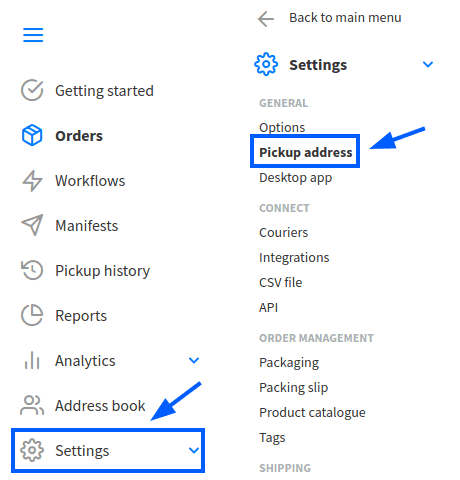
Stilling á sóttheimilisfangi
Eftir innskráningu, farðu í og fylltu út Pickup address. Gakktu úr skugga um að þetta heimilisfang sé það sama og heimilisfang vöruhússins.
Stillingar flytjenda
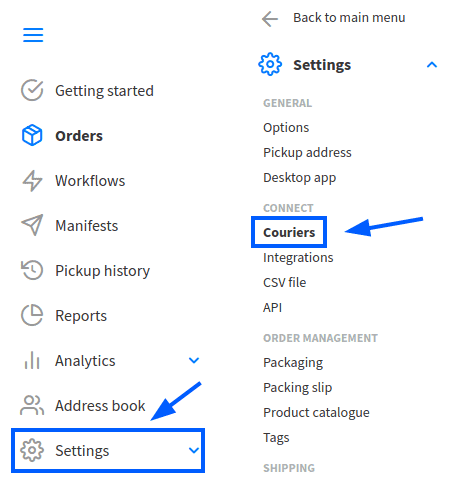
Til að tengja utanaðkomandi flytjendur, farðu í og veldu Couriers.
Ábending
Frekari upplýsingar um tengingar við mismunandi flytjendur eru á hjálparvef Starshipit.
Gjöld í kassa (Checkout rates)
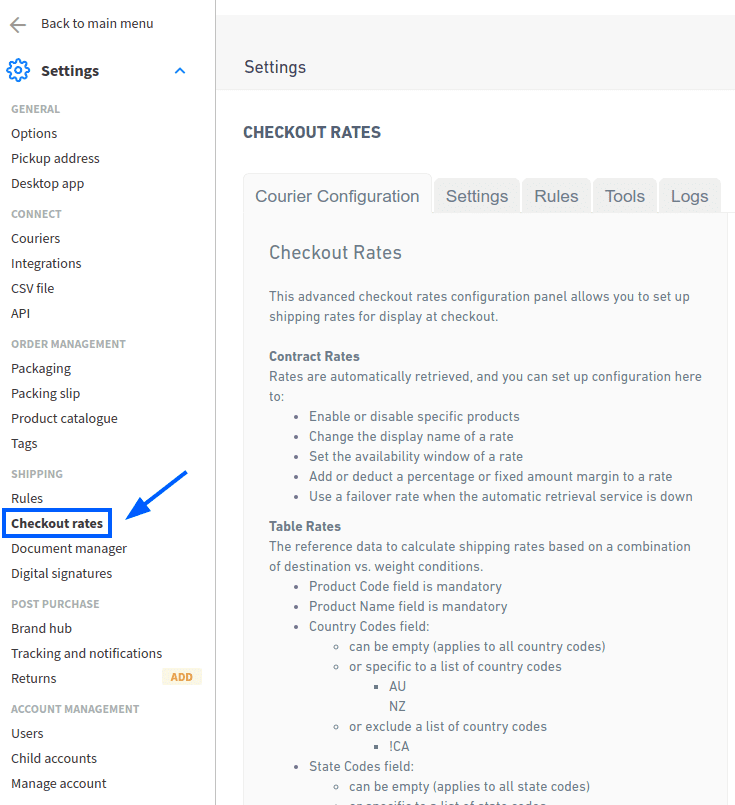
Til að stilla útreikning sendingargjalda, farðu í . Valin gjöld eru notuð sjálfkrafa í Odoo þegar sendingarkostnaður er reiknaður.
Starshipit API-lykill
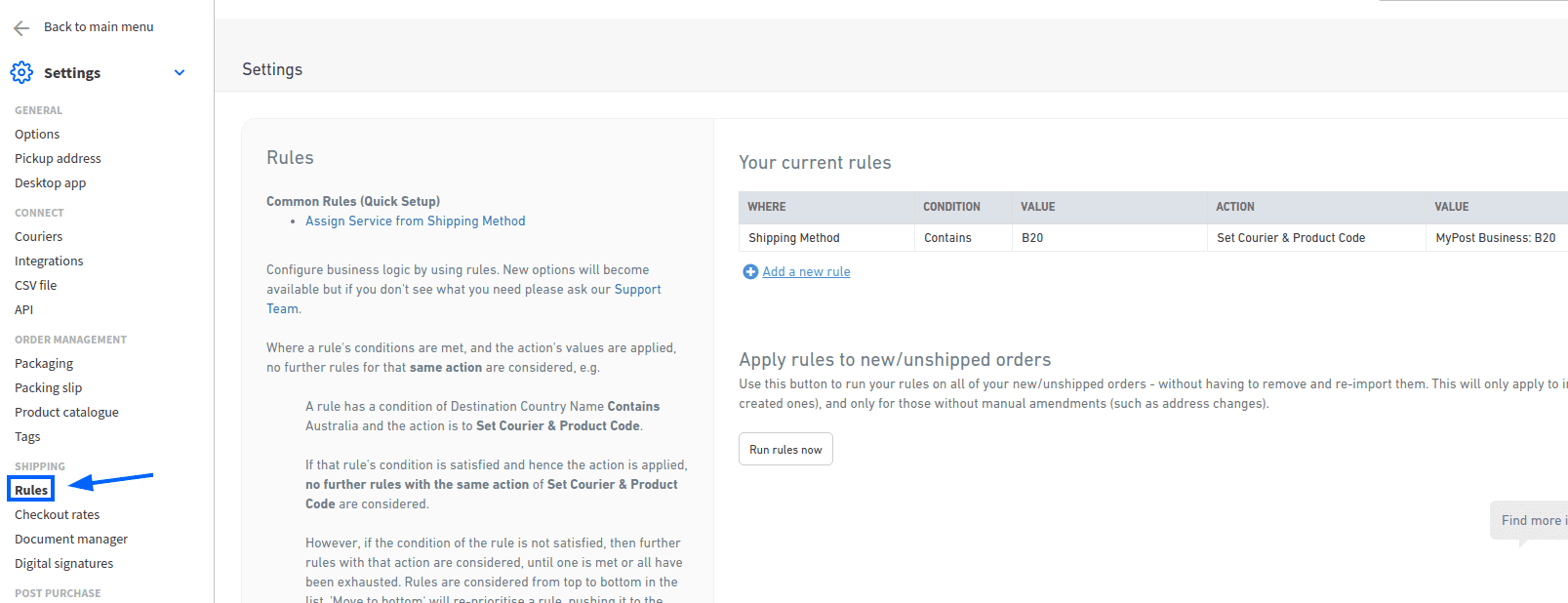
Stilltu sendingarreglur til að úthluta réttum sendingaraðferðum á pantanir út frá tilteknum skilyrðum.
Til að búa til reglu, farðu í og smelltu á Add a new rule.
Mælt er með eftirfarandi stillingum:
- Condition sem Contains
- Value sem product code
- Action sem Set Courier & Product Code
Finna Starshipit API-auðkenni
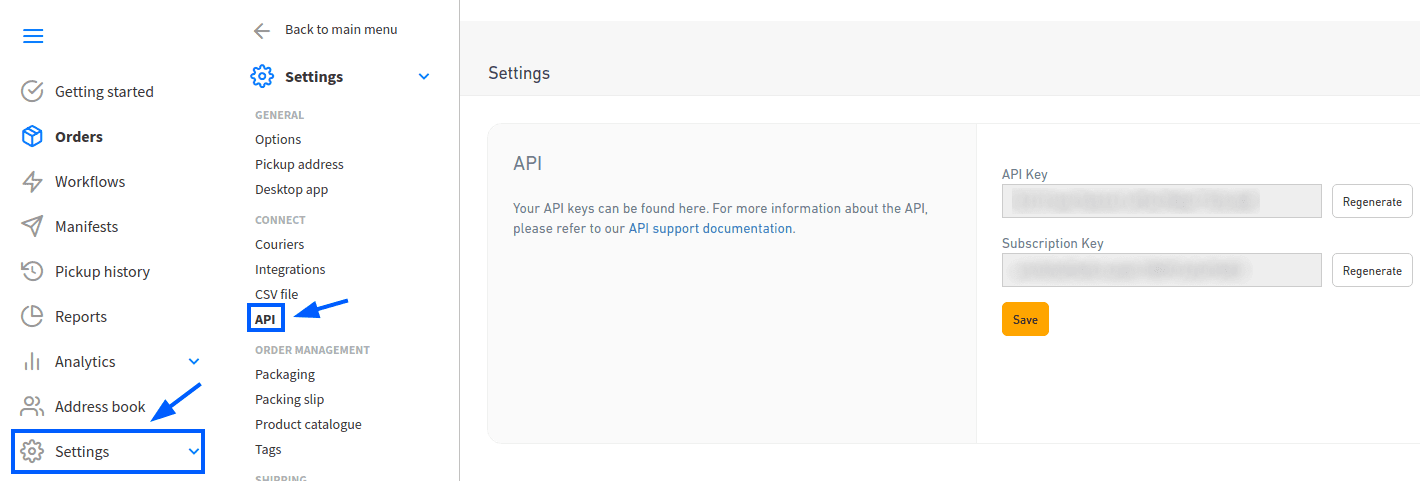
Í Starshipit-reikningnum, farðu í í hliðarvalmyndinni. Þar eru API-lyklar sem þarf til að tengjast Odoo.
Uppsetning í Odoo
Setja upp Starshipit-módúlinn
Eftir að Starshipit-reikningur er tilbúinn, tengdu hann við Odoo-gagnagrunn. Farðu í Forrit, leitaðu að módúlnum Starshipit Shipping og smelltu á Virkja til að setja hann upp.
Stilla Starshipit-afhendingarmáta
Eftir uppsetningu skaltu virkja virkni með því að fara í . Undir Sendingatenglar skaltu virkja Starshipit Connector.
Eftir að Starshipit Connector hefur verið virkjað, smelltu á tengilinn Starshipit Shipping Methods fyrir neðan tengið. Á síðunni Delivery Methods skaltu smella á Create.
Ábending
Hægt er að fara í Delivery Methods líka í .
Stilla skal Starshipit-afhendingarmáta í Odoo með því að fylla út eftirfarandi reiti á eyðublaðinu Delivery Methods:
- Delivery Method: sláðu inn
Starshipit. - Provider: veldu Starshipit í fellivalmynd.
- Delivery Product: veldu eða stofnaðu afhendingarvöru sem birtist á sölupöntunarlínu þegar sendingarkostnaður er reiknaður.
Athugið
Reitirnir hér að ofan eru sértækir fyrir stillingu Starshipit. Nánar um aðra reiti: ../setup_configuration.
Í flipanum Starshipit Configuration skaltu fylla út:
- Starshipit API Key: sláðu inn API-lykilinn sem fæst frá Starshipit.
- Starshipit Subscription Key: sláðu inn áskriftarlykil frá sama stað og API-lykillinn.
- Origin Address: sláðu inn heimilisfang þess staðar sem vörur eru sendar frá. Þetta skiptir máli fyrir útreikning gjalda og útgáfu sendingamiða.
- Default Package Type: stilltu sjálfgefna pakkategund til að taka með þyngd tóms pakkans í sjálfvirkum útreikningi sendingargjalda.
Mikilvægt
Til að velja sjálfgefna pakkategund verður að virkja eiginleikann Pakkar í .
Smelltu á táknið (Vista handvirkt) efst á síðunni til að vista.
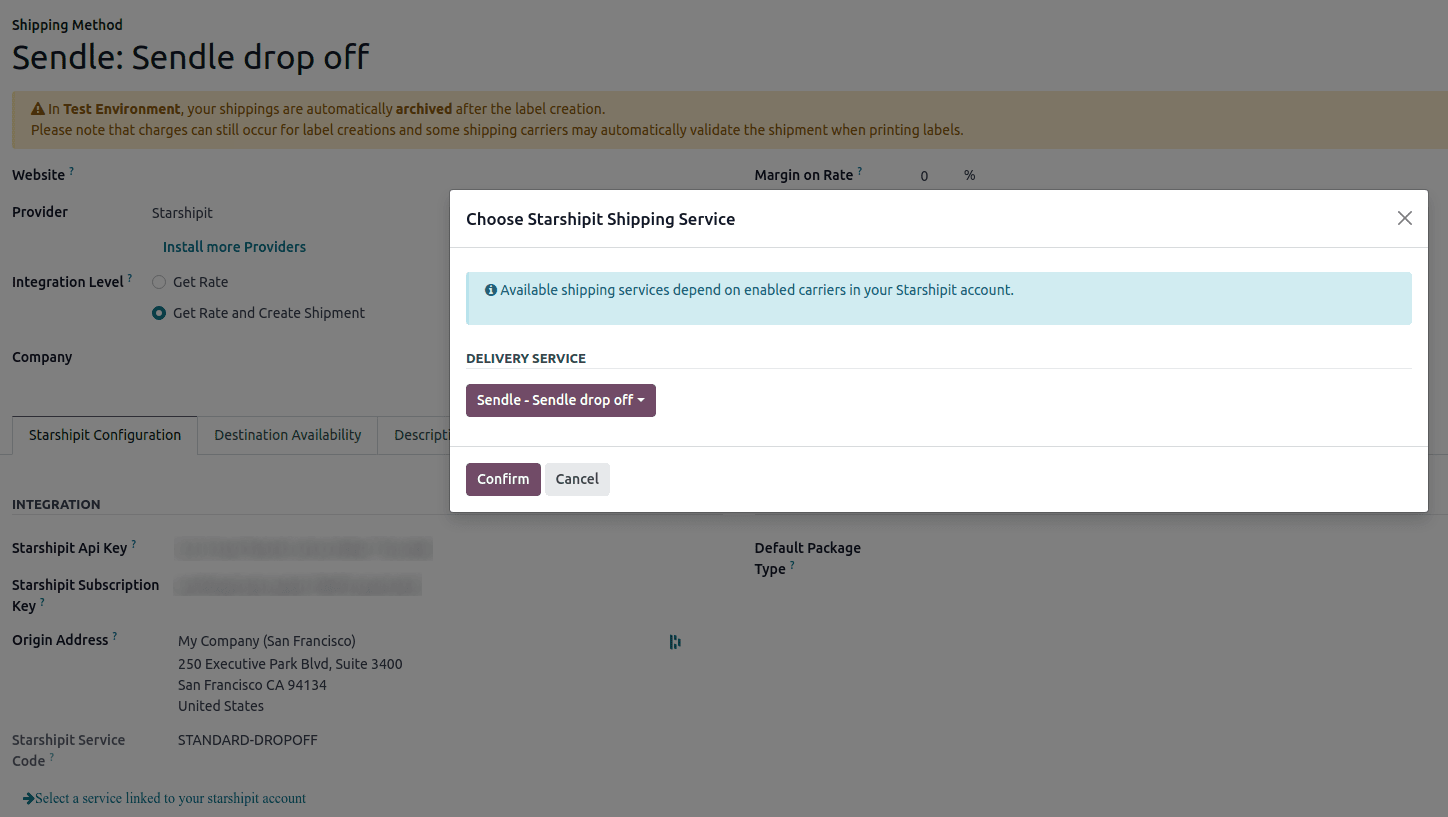
Til að hlaða nýju stilltum sendingarvörum skaltu smella á Veldu þjónustu sem tengd er Starshipit-reikningnum þínum neðst í flipanum Starshipit Configuration. Þá opnast Veldu Starshipit-sendingaþjónustu sprettigluggi. Í reitnum Delivery Service velur þú þjónustu fyrir afhendingar og skil úr fellivalmynd.
Athugið
Listinn sem birtist við upphafsstillingu kann að vera ófullkominn. Starshipit metur aðgengi þjónustu út frá upplýsingum sendingar, t.d. áfangastað og pakkathyngd, sem eru ekki tiltæ á þessu stigi. Til að velja úr fullum lista þjónusta fyrir ákveðna pöntun, notaðu valkostinn Sækja fleiri afhendingarmáta beint á sölupöntun. Sjá nánar hér.
Smelltu á Staðfesta og valin þjónusta fyllist í reitina Shipping Method og Starshipit Service Code.
Dæmi um stillta Starshipit-sendingarvöru í Odoo:
- Sendle: Sendle drop off
- Shipping Product:
Sendle Delivery - Starshipit Service Code:
STANDARD-DROPOFF
Ábending
Starshipit útvegar ekki prufulykla við prófanir í Odoo. Ef pakki er stofnaður gæti verið rukkað.
Odoo ver gegn óvæntum kostnaði í prufunaumhverfi: ef merkimiðar eru búnir til eru þeir strax afturkallaðir sjálfkrafa. Athugaðu þó að eftir flytjanda gæti verið rukkað fyrir prentun merkimiða nema pöntun sé afturkölluð handvirkt á vefgátt flytjanda.
Skiptu milli prófunar- og framleiðsluumhverfis með því að smella á snjallhnappinn Environment efst á eyðublaði sendingaraðferðar.
Útbúa sendingarmiða með Starshipit
Þegar þú býrð til tilboð í Odoo, bættu við Starshipit sendingaraðferð með því að smella á Bæta við sendingu.
Ábending
Í sprettiglugganum Bæta við sendingaraðferð, veldu Starshipit sendingaraðferð í reitnum Sendingaraðferð.
Ef óskað þjónusta er ekki í boði, smelltu á Sækja fleiri sendingaraðferðir. Þá eru raunverulegar pöntunarupplýsingar (áfangastaður, þyngd og rúmmál) sendar til Starshipit, sem skilar heildarlista yfir þjónustur sem í boði eru fyrir þá tilteknu sendingu. Ný Starshipit sendingaraðferð er búin til sjálfkrafa og valin í reitnum Sendingaraðferð.
Smelltu á Fá flutningsgjald til að reikna sendingargjaldið. Smelltu svo á Bæta við til að bæta sendingarkostnaði við sölupöntunarlínuna, merkt sem afhendingarvara.
Athugið
Hægt er að reikna sendingargjöld sjálfvirkt fyrir Starshipit í bæði Odoo Sala og Vefverslun.
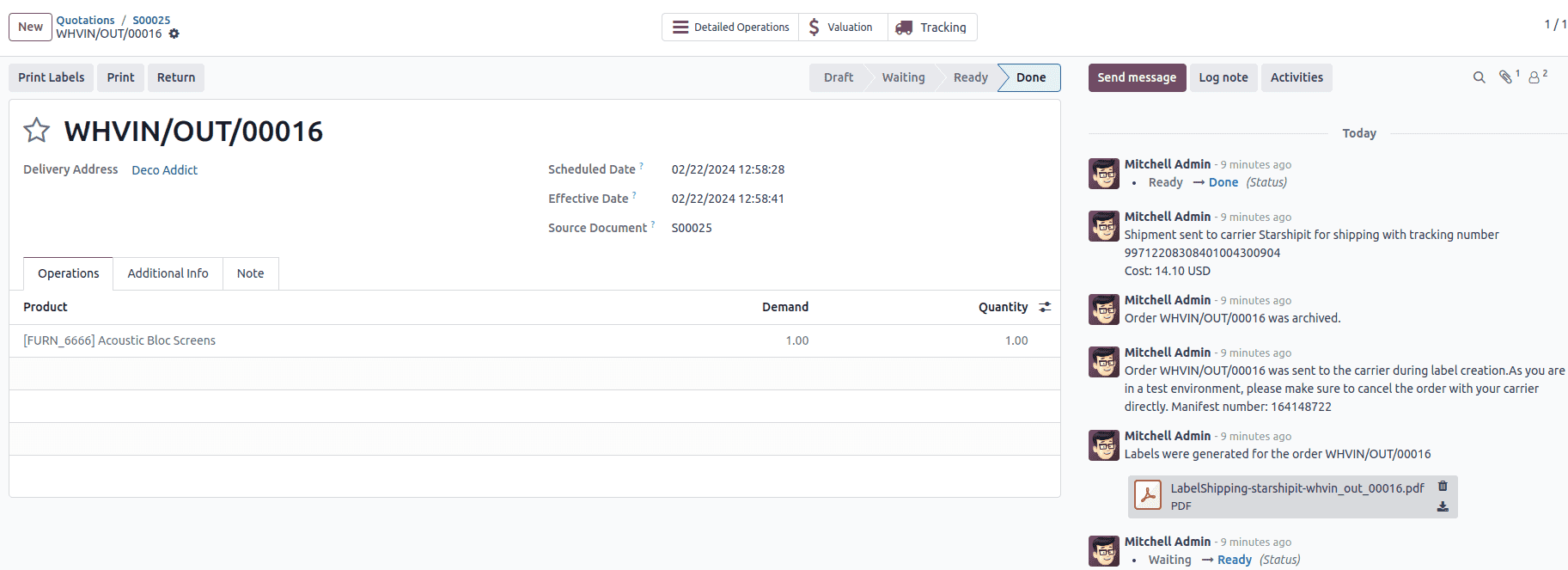
Staðfestu síðan afhendinguna með Staðfesta. Skjöl með sendingarmiðum verða til sjálfkrafa í samskiptaglugganum (chatter) og fela í sér:
- Sendingarmiða í samræmi við fjölda pakka.
- Rakningarnúmer ef valinn flutningsaðili styður það.
- Skilamiða ef Starshipit tengingin er stillt fyrir endursendingar.
Mikilvægt
Þyngd pakka í Odoo er reiknuð sem samanlögð þyngd vara og tóms umbúðapakka sem vistaður er í gagnagrunni. Gakktu úr skugga um að rétt sendingarkostur sé valinn, þar sem pakkþyngd er ekki staðfest sjálfvirkt.
Yfirfarðu áfangastað, þar sem Starshipit sannreynir hann þegar pöntun er búin til.
Sumir flutningsaðilar kunna að krefjast annarra upplýsinga, t.d. tölvupóstfangs eða símanúmers. Gakktu úr skugga um að allar nauðsynlegar upplýsingar séu skráðar þegar sending er send inn.
Endursendingar
Starshipit styður skil hjá eftirfarandi flutningsaðilum:
- Australia Post eParcel
- TNT
- Couriers Please
- Aramex
- StarTrack
- DHL Express
- NZ Post Domestic
Þetta er gert með því að smella á snjallhnappinn Endursenda á viðkomandi afhendingu. Ef valinn flutningsaðili styður skil, verður hnappurinn Prenta skilamiða tiltækur.
Afbókanir
Ef afhending er felld niður í Odoo, er hún sjálfkrafa sett í geymslu (archive) í Starshipit. Afturköllunin er þó ekki send til flutningsaðilans, svo farðu inn á kerfi flutningsaðilans og ljúktu við afbókunina handvirkt.