Útsendingarstjórnunarkerfi
Eiginleikinn útsendingarstjórnun er notaður til að skipuleggja og setja saman sendingar. Helstu atriði:
- Hleðslusamsetning: Hópaðu vörur fyrir tiltekna flutningsaðila, úthlutaðu þeim hópum á hleðslubryggjur og stjórnaðu úthlutun ökutækja út frá burðargetu flotans. Þetta tryggir að réttar vörur fari í rétta bíla til afhendingar.
- Stjórnun flota: Fylgstu með og stjórnaðu burðargetu eigin afhendingarbíla.
Stillingar
- Settu upp forritið Fleet.
- Stilltu burðargetu ökutækja (rúmmál og þyngd).
- Skráðu bílgerðir.
- Virkjaðu nauðsynlega eiginleika í forritinu Birgðir (Inventory).
- Settu upp ökutæki sem afhendingaraðferðir (flutningsaðila).
- Búðu til hleðslubryggjur sem staðsetningar.
Burðargeta ökutækis
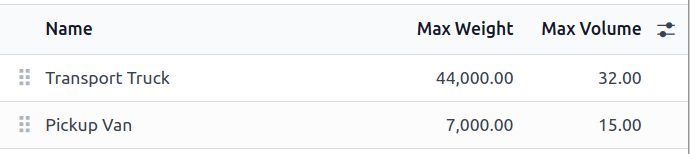
Til að stilla burðargetu ökutækis: Farðu í Fleet → Configuration → Categories.
Smelltu síðan á Nýtt til að bæta við nýjum flokki, eða opnaðu fyrirliggjandi flokk til að breyta honum. Í reitnum Heiti skaltu slá inn gerð ökutækis (t.d. Pick-up truck, Van eða Cargo truck). Skráðu svo burðargetu ökutækis í reitina Hámarksþyngd (í kílóum) og Hámarksrúmmál (í rúmmetrum).
Athugið
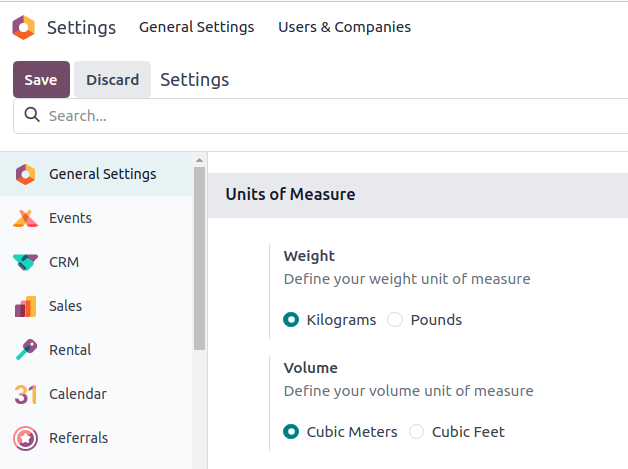
Mælieiningar fyrir burðargetu ökutækja eru skilgreindar á kerfisvísu í forritinu Stillingar, í hlutanum Mælieiningar.
Sjá einnig
Bílgerð
Það er skilyrði að skilgreina bílgerð þegar verið er að bæta við ökutækjum í Odoo. Gakktu úr skugga um að réttur Flokkur sé valinn fyrir bílgerð. Þannig er burðargeta (þyngd og rúmmál) sjálfkrafa notuð á öll ökutæki af þeirri gerð.
Til að stilla: Farðu í Fleet → Configuration → Models.
Í listanum Gerðir skaltu velja fyrirliggjandi gerð, eða smella á Nýtt efst til vinstri til að búa til nýja gerð. Stilltu síðan reitinn Flokkur á viðeigandi flokk ökutækis.
Sjá einnig
Stillingar birgða
Farðu í Birgðir (Inventory) → Configuration → Settings og virkjaðu nauðsynlega eiginleika fyrir útsendingarstjórnun.
Í hlutanum Aðgerðir: hakaðu við gátreitinn Hópa-, bylgju- og klasa-flutningar til að undirbúa hópa pöntunaflutninga.
Í hlutanum Sendingar: hakaðu við gátreitina Afhendingaraðferðir og Útsendingarstjórnun. Þetta gerir kleift að skilgreina tiltekin ökutæki sem flutningsaðila.
Í hlutanum Vöruhús: hakaðu við gátreitinn Geymslustaðir til að úthluta tilteknum svæðum í vöruhúsi sem hleðslusvæðum fyrir flutningabíla.
Smelltu að lokum á Vista þegar allar stillingar eru tilbúnar.
Afhendingaraðferð
Úthlutaðu hverju afhendingarökutæki sem Flutningsaðila með því að stilla afhendingaraðferð.
Til að stilla afhendingaraðferðir: Farðu í Birgðir (Inventory) → Configuration → Delivery Methods. Veldu fyrirliggjandi afhendingaraðferð eða smelltu á Nýtt.
Sjá einnig
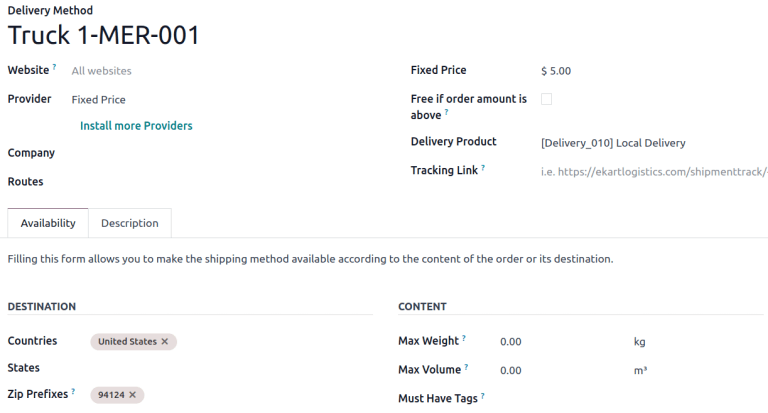
Á eyðublaðinu Afhendingaraðferð skaltu gefa aðferðinni heiti. Mælt er með að nota auðkennandi upplýsingar, s.s. lýsingu ökutækis og skráningarnúmer (t.d. Truck 123-ABCD).
Þar sem þessi afhendingaraðferð er rekin innanhúss skaltu stilla reitinn Veitandi á annaðhvort Fast verð eða Byggt á reglum. Sjá nánar um útreikning sendingarverðs í greininni Afhendingaraðferð.
Veldu síðan Afhendingarvöru, sem er varan sem birtist sem sendingargjald viðskiptavinar á sölupöntun eða reikningi.
Viltu afmarka staðbundna afhendingu geturðu valið í flipanum Aðgengi: Lönd, Fylki eða Forskeyti póstnúmera.
Hleðslubryggjur (staðsetningar)
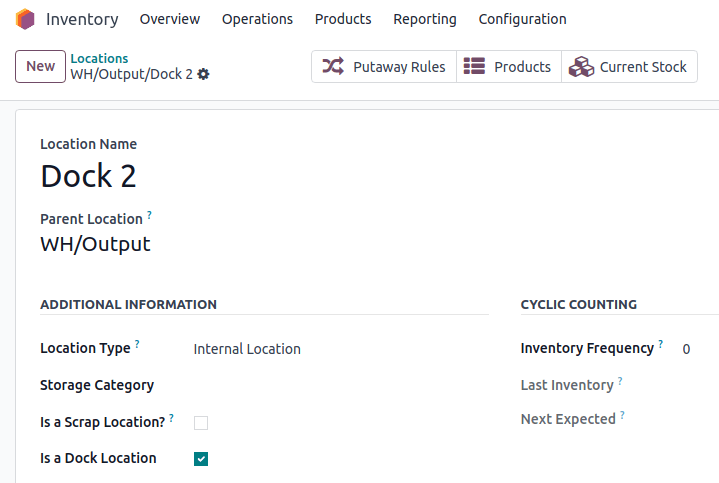
Hver hleðslubryggja þarf sína eigin staðsetningu. Til að búa til eða stilla hleðslubryggjur sem staðsetningar skaltu fara í Birgðir (Inventory) → Configuration → Locations.
Smelltu á viðkomandi staðsetningu til að opna eyðublaðið Staðsetning. Í hlutanum Viðbótarupplýsingar skaltu haka við gátreitinn Er hleðslubryggja.
Byggja hleðslur
Þegar uppsetningu er lokið skaltu úthluta pöntunum á flutningsaðila og hópa þær í hópa. Stilltu síðan eyðublað hópsins eftir þörfum.
Til að hópa vörur skaltu fara í Birgðir (Inventory) → Operations → Deliveries. Þar birtist listi yfir útleiðarafhendingar.
Sjá einnig
Þar sem þessi grein fjallar um afmarkað notkunartilvik má finna nánari upplýsingar um hverja tiltektaraðferð í sérgreinum þeirra.
Úthlutun flutningsaðila
Ef dálkurinn Flutningsaðili er ekki sýnilegur skaltu birta hann með því að smella á táknið oi-settings-adjust (stillingar) efst til hægri og haka við gátreitinn Flutningsaðili.
Ábending
Aðrir gagnlegir dálkar eru t.d. Póstnúmer, Sendingarþyngd og Sendingarrúmmál.
Veldu afhendingarpantanirnar sem eiga að fara í hóp með því að haka við gátreitina vinstra megin. Smelltu síðan í reitina Flutningsaðili á viðkomandi línum. Í fellivalmyndinni sem birtist skaltu velja afhendingaraðferð viðkomandi ökutækis. Sprettigluggi með heitinu Staðfesting birtist og sýnir fjölda pantana sem bætt er í hópinn. Smelltu á Staðfesta og flutningsaðili uppfærir allar valdar færslur.
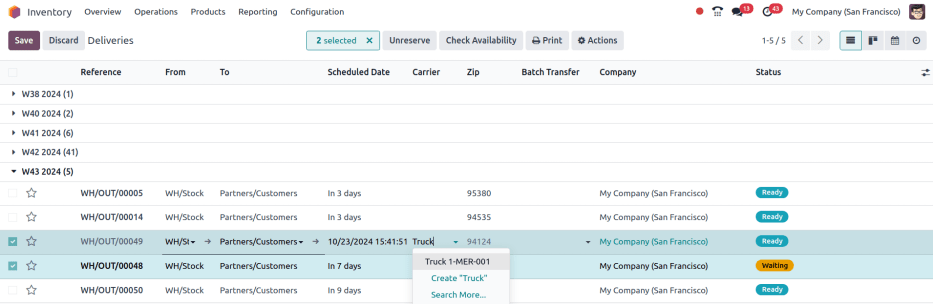
Truck 1-MER-001 er stillt sem Flutningsaðili fyrir tvær afhendingarpantanir.Búa til hóp
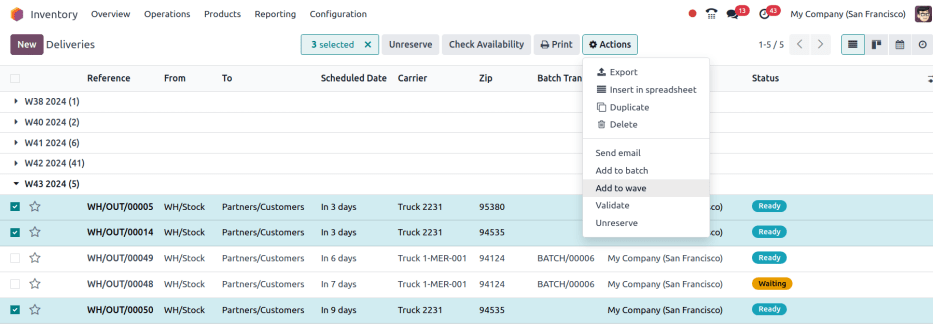
Þegar flutningsaðili er stilltur skaltu byrja að bæta pöntunum í hóp eða bylgjuflutning með því að haka við gátreitina.
Athugið
Ef afhendingarpöntun er þegar úthlutuð í hópflutning, þá uppfærist sú úthlutun ekki þótt þú úthlutir hópflutningi hér.
Smelltu svo á hnappinn Aðgerðir (fa-cog) og veldu annaðhvort Bæta við í hóp eða Bæta við í bylgju. Í sprettiglugganum, tryggðu að Bæta við sé stillt á nýjan [hópa/bylgju] flutning og smelltu á Staðfesta.
Önnur leið til að búa til hópa
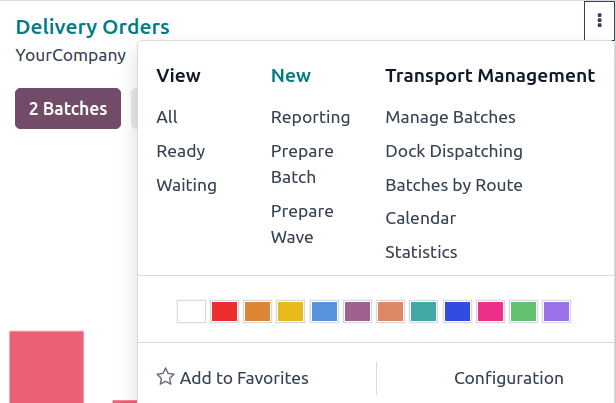
Önnur leið til að búa til hópa er að fara í forritið Birgðahald og á kortinu Afhendingar smella á táknið fa-ellipsis-v (þrír punktar). Í fellivalmyndinni sem birtist skaltu velja Undirbúa hóp.
Athugið
Fellivalmyndin Stjórnun flutninga inniheldur fleiri verkfæri fyrir flotastjórnun:
- Stjórna hópum: opna lista yfir hópa
- Stjórnun bryggja: opna vikuyfirlit dagatals yfir áætlaðar hópaðgerðir
- Hópar eftir leið: Kanban-sýn hópa flokkuð eftir afgreiðsluleið
- Dagatalið: opna klukkustundasýn dagatals yfir áætlaðar aðgerðir
- Tölfræði: opna Pivot-töflu yfir hópflutninga
Eyðublað hópflutnings
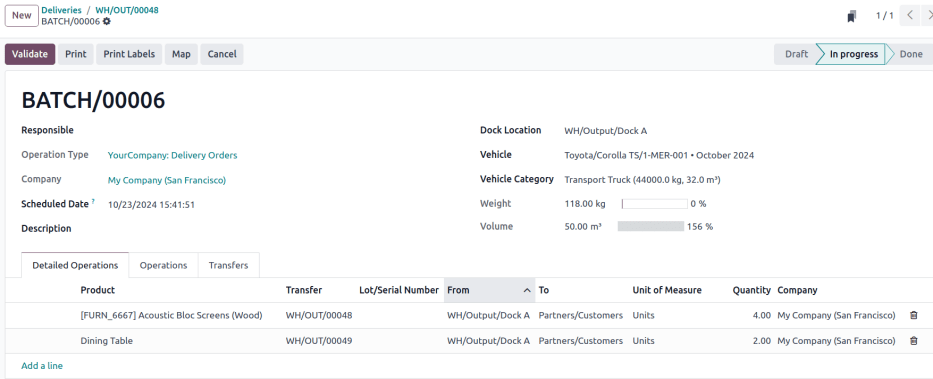
Á eyðublaði hópflutnings skaltu fylla út eftirfarandi reiti:
- Ábyrgðaraðili: starfsmaður sem fær úthlutað tiltektinni. Láttu autt ef hvaða starfsmaður sem er má sinna þessari tiltekt.
- Aðgerðartegund: veldu í fellivalmynd hvaða aðgerðartegund þessi tiltekt fellur undir.
- Áætluð dagsetning: dagsetningin þegar Ábyrgðaraðili á að ljúka flutningnum í útstaðsetningu.
- Bryggja: veldu hleðslubryggju.
- Ökutæki: veldu ökutæki; það fyllir sjálfkrafa út Flokk ökutækis.
- Flokkur ökutækis: sýnir ef pöntun fer yfir afkastatakmörk ökutækis.
Rúmmálsstikan er grá því afkastamörkum hefur verið náð.
Undirbúa akstursleið
Til að aðstoða ökumann við undirbúning skaltu smella á hnappinn Kort efst á eyðublaði hóps eða bylgju til að skoða afhendingarstaði á korti. Veljir þú einstaka afhendingu birtist nákvæm staðsetning hennar.
Athugið
Hnappurinn Kort birtist aðeins á flutningum með stöðuna Í vinnslu.
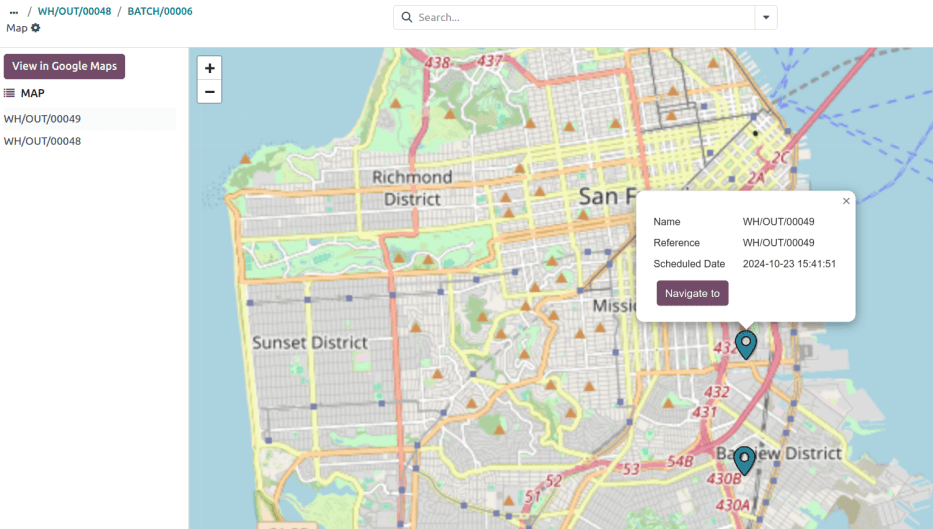
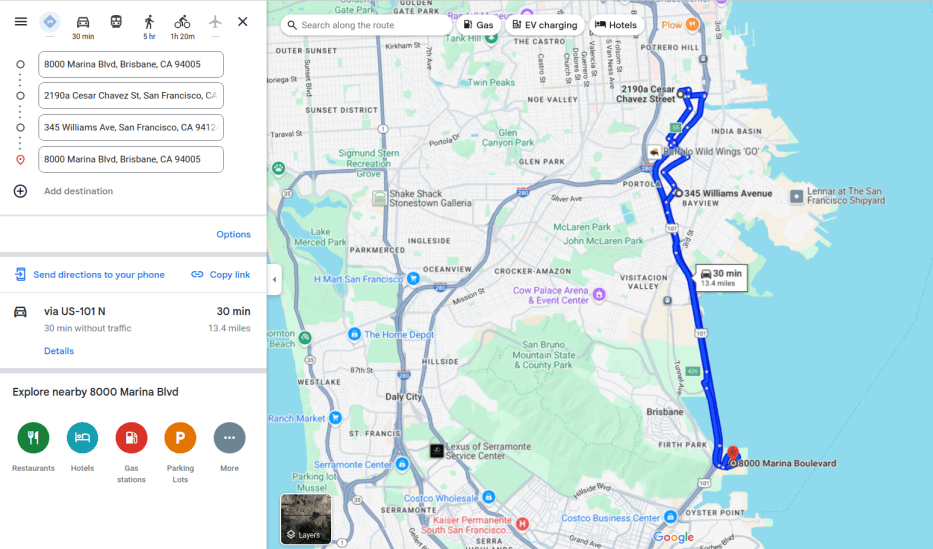
Að auki má nota hnappinn Skoða í Google Maps til að búa til akstursleið frá vöruhúsi að afhendingarpunktum.