Prenta sendingarmiða
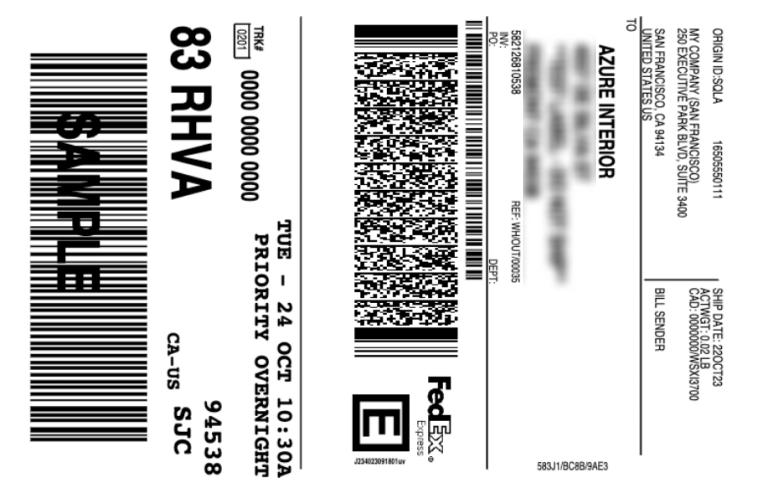
Tengdu Odoo við flutningsaðila frá þriðja aðila til að búa sjálfkrafa til sendingarmiða sem innihalda verð, viðtökuaðsetur, rakningarnúmer og strikamerki.
Sjá einnig
Stillingar
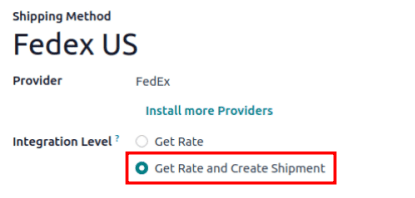
Til að búa til miða fyrir flutningsaðila frá þriðja aðila þarftu fyrst að setja upp tenginguna. Stilltu og virkjaðu síðan afhendingaraðferð og gangtu úr skugga um að Samþættingarstig sé stillt á Sækja verð og búa til sendingu til að mynda sendingarmiða. Að lokum seturðu inn upprunastað fyrirtækisins og þyngdir vara.
Sjá einnig
Miðar fyrir fjölþrepa afhendingu
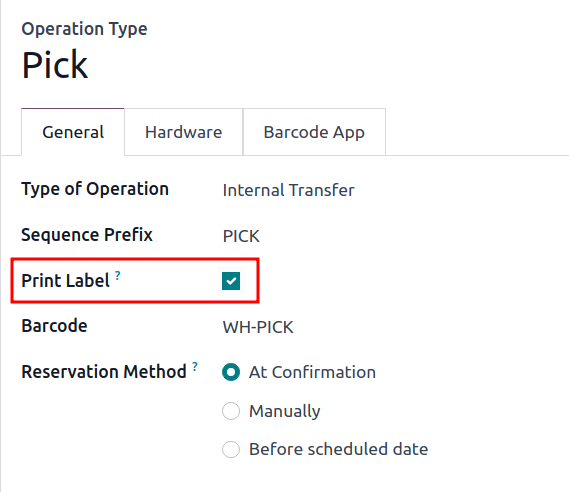
Hjá fyrirtækjum sem nota tveggja eða þriggja þrepa afhendingu er hægt að ræsa prentun miða þegar tiltekt eða pökkun er staðfest. Farðu í Birgðahald → Stillingar → Aðgerðartegundir og veldu viðkomandi aðgerð.
Á stillingarsíðu Aðgerðartegundar skaltu haka við Prenta miða. Þá prentast miði flutningsaðila frá þriðja aðila þegar þessari aðgerð er staðfest.
Dæmi
Fyrir tveggja þrepa afhendingu, þar sem vörur fara beint í pakka við tiltekt, er hægt að prenta sendingarmiða við tiltekt í stað afhendingar. Í Odoo er hægt að virkja Prenta miða á aðgerðinni „Tiltekt“ til að ná fram þessari sveigjanleika.
Prenta rakningarmiða
Rakningarmiðar prentast þegar ákveðnar aðgerðir eru staðfestar. Sjálfgefið myndast rakningarmiði í spjallinu þegar afhending (DO) er staðfest.
Athugið
Fyrir fyrirtæki sem nota tveggja eða þriggja þrepa afhendingu, sjá prentun miða fyrir fjölþrepa afhendingu til að prenta miða eftir staðfestingu tiltektar eða pökkunar.
Þegar bæði forritin Sala og Birgðahald eru uppsett, farðu í , opnaðu viðkomandi tilboð eða sölupöntun (SO) og bættu við sendingarkostnaði á pöntunina. Fylgdu síðan tengdri DO — eða annarri aðgerðartegund ef fjölþrepa afhending er notuð — til að staðfesta aðgerðina og prenta miðann.
Ef aðeins Birgðahald er uppsett, búðu til afhendingar (DO) beint í , veldu flutningsaðila frá þriðja aðila í reitnum Flutningsaðili og staðfestu DO.
Bæta sendingu á tilboði
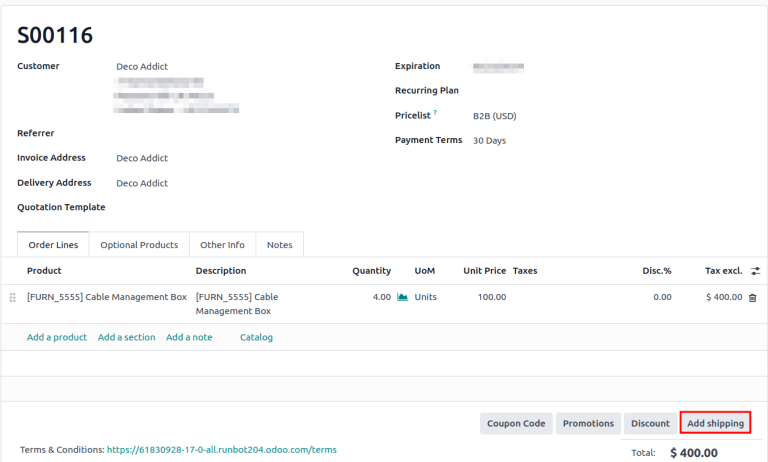
Til að búa til rakningarmiða fyrir pöntun skaltu byrja á að búa til tilboð í Sala → Pantanir → Tilboð, smella á Nýtt og fylla út formið. Smelltu svo á hnappinn Bæta við sendingu neðst til hægri á tilboðinu.
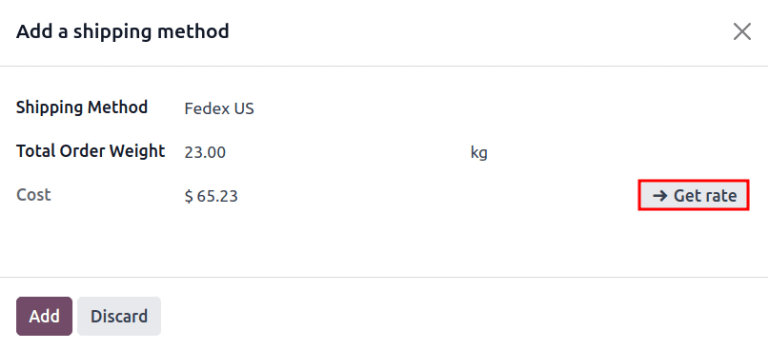
Í sprettiglugganum velurðu viðkomandi aðila í fellivalmyndinni Flutningsmáti. Reiturinn Heildarþyngd pöntunar er fylltur sjálfkrafa út frá þyngd vöru í pöntun. Þú getur breytt reitnum til að yfirskrifa áætlaða þyngd og nota þá þyngd til að áætla sendingarkostnað.
Smelltu á Sækja verð til að sækja sendingarkostnaðinn hjá flutningsaðilanum frá þriðja aðila og birta hann í reitnum Kostnaður.
Mikilvægt
Ef villa kemur upp þegar ýtt er á Sækja verð, gakktu úr skugga um að heimilisfang vöruhússins og þyngd vara séu rétt stillt.
Smelltu á Bæta við til að færa kostnaðinn á tilboðið; hann skráist þá sem skilgreind afhendingarvara. Smelltu síðan á Staðfesta á tilboðinu og opnaðu Afhending snjallhnappinn til að fara í DO.
Ábending
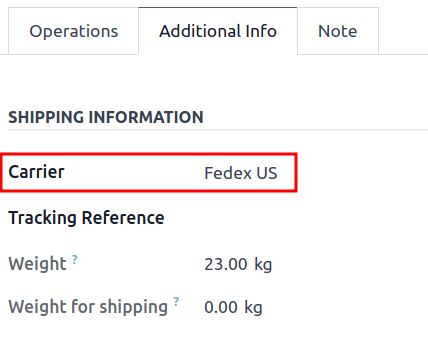
Ef Sala er ekki uppsett, skilgreindu Flutningsaðila með því að fara í , opna DO og fara í flipann Viðbótarupplýsingar.
Staðfesta afhendingu
Á afhendingarformi skaltu fara í flipann Viðbótarupplýsingar og ganga úr skugga um að flutningsaðili frá þriðja aðila sé skráður í reitinn Flutningsaðili.
Mikilvægt
Ef Sala er ekki uppsett er flutningsaðilinn skilgreindur í reitnum Flutningsaðili.
Eftir að pöntun hefur verið pökkun lokið, smelltu á Staðfesta til að fá rakningarnúmer frá flutningsaðilanum og búa til sendingarmiðann.
Athugið
Búðu til eða veldu til staðar afhendingu með því að fara í og velja kortið Afhendingar.
Rakningarvísun er mynduð í flipanum Viðbótarupplýsingar á afhendingunni. Smelltu á snjallhnappinn Rakning til að opna rakningarslóð á vef flutningsaðilans.
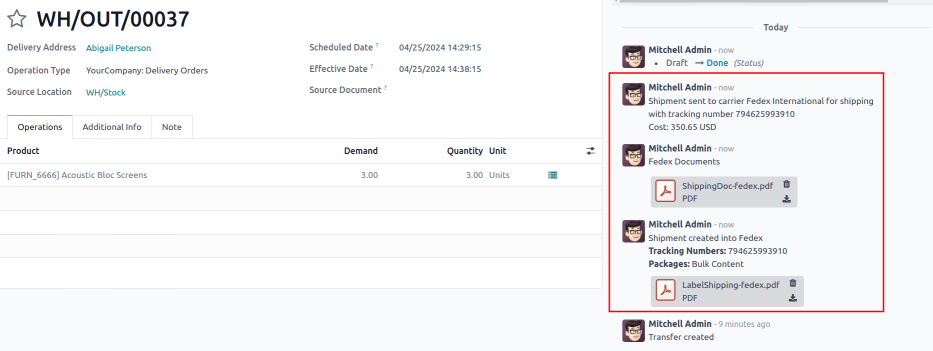
Rakningarmiðinn er aðgengilegur í PDF-skrá í spjallinu.
Athugið
Fyrir fjölpakkasendingar myndast einn miði fyrir hvern pakka. Hver miði birtist í spjallinu.