Sendcloud-samþætting
Sendcloud er samansafn flutningsþjónusta sem auðveldar tengingu evrópskra flutningsaðila við Odoo. Eftir tengingu geta notendur valið flutningsaðila á birgðaaðgerðum í Odoo-gagnagrunninum sínum.
Uppsetning í Sendcloud
Búðu til aðgang og virkjar flutningsaðila
Til að byrja, búðu til eða skráðu þig inn á Sendcloud-aðgang.
Fylgdu leiðbeiningum Sendcloud um Odoo-samþættingu til að stilla aðganginn og útbúa tengi-auðkenni.
Athugið
Við nýskráningu biður Sendcloud um VAT (VSK-númer) eða EORI-númer. Eftir að uppsetningu aðgangs er lokið skaltu virkja (eða afvirkja) þá flutningsaðila sem verða notaðir í Odoo-gagnagrunninum.
Mikilvægt
Odoo-samþætting Sendcloud virkar í ókeypis Sendcloud-áskrift aðeins ef bankareikningur er tengdur, þar sem Sendcloud sendir ekki frítt. Til að nota sendingareglur eða sérsniðna flutningsaðilaaðila er greidd Sendcloud-áætlun nauðsynleg.
Sjá einnig
Vöruhússtillingar
Eftir innskráningu í Sendcloud skaltu fara í og fylla út reitinn Warehouse address.
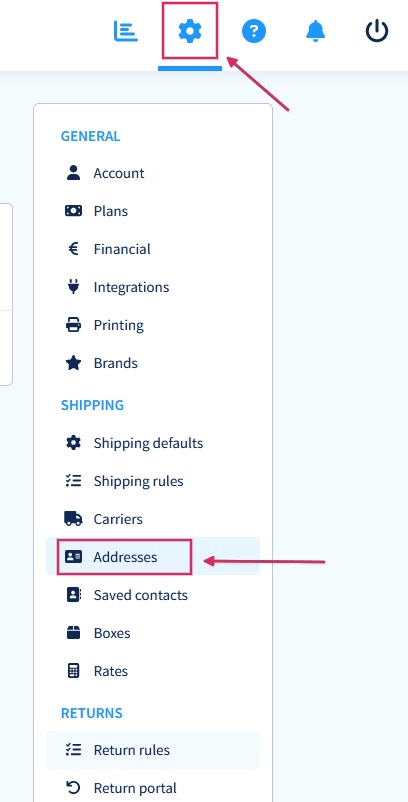
Til að Sendcloud geti líka unnið skil þarf að skrá Return Address. Í hlutanum Miscellaneous er reiturinn Address Name (optional). Hér á að setja inn nákvæmt heiti vöruhússins í Odoo, stafrétt eins.
Dæmi
Stillingar í Sendcloud
Miscellaneous
Address Name (optional): Warehouse #1
Brand: Default
Stillingar í Odoo-vöruhúsi
Warehouse: Warehouse #1
Short Name: WH
Fyrirtæki: My company (San Francisco)
Address: My Company (San Francisco)
Taktu eftir að innihald Warehouse-reitsins er nákvæmlega það sama í Odoo og í Sendcloud.
Útbúa Sendcloud-auðkenni
Í Sendcloud-aðgangi, farðu í í valmyndinni til hægri. Leitaðu að Odoo Native og smelltu svo á Connect.
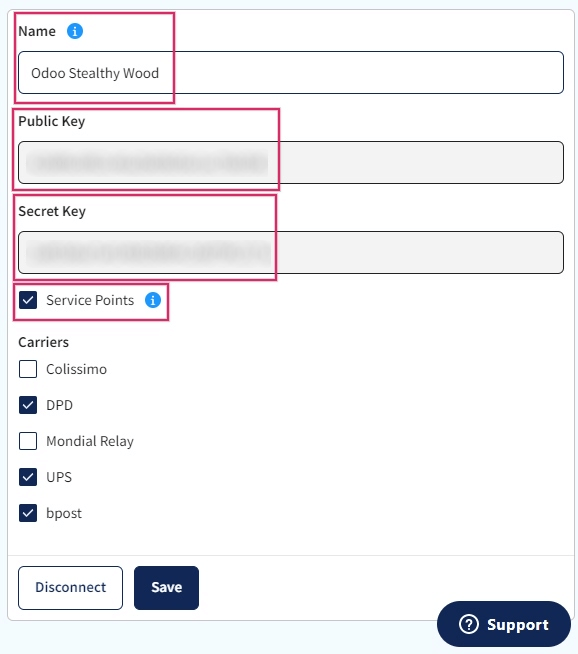
Eftir að smellt er á Connect er vísað á stillingasíðuna Sendcloud API, þar sem Public and Secret Keys eru útbúnir. Nefndu síðan Integration samkvæmt heitinu: Odoo CompanyName, þar sem heiti fyrirtækis kemur í stað CompanyName (t.d. Odoo StealthyWood).
Hakaðu við Service Points og veldu þær sendingarþjónustur sem eiga við þessa tengingu. Eftir vistun verða Public and Secret Keys til.
Uppsetning í Odoo
Til að tryggja hnökralausa Sendcloud-samþættingu við Odoo skaltu setja upp og tengja Sendcloud Shipping-tenginguna við Sendcloud-aðganginn. Stilltu síðan Odoo-reiti svo Sendcloud geti sótt réttar sendingarupplýsingar til að útbúa merkimiða.
Sjá einnig
Setja upp Sendcloud Shipping-einingu
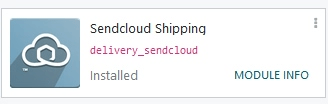
Eftir að Sendcloud-aðgangur hefur verið settur upp og stilltur er næst að stilla Odoo-gagnagrunninn. Farðu í Apps-einingu Odoo, leitaðu að Sendcloud Shipping samþættingunni og settu hana upp.
Stilling Sendcloud Shipping-tengingar
Eftir uppsetningu, virkjaðu Sendcloud Shipping í . Stillingin Sendcloud Connector er undir hlutanum Shipping Connectors.
Eftir að Sendcloud Connector hefur verið virkjað, smelltu á tengilinn Sendcloud Shipping Methods fyrir neðan. Á síðunni Shipping Methods, smelltu á New.
Ábending
Hægt er að nálgast Shipping Methods líka í .
Fylltu út eftirfarandi reiti á forminu New Shipping Method:
- Shipping Method: skrifaðu
Sendcloud DPD. - Provider: veldu Sendcloud í fellivalmynd.
- Delivery Product: stilltu vöruna sem er notuð fyrir þessa sendingaraðferð eða búðu til nýja vöru.
- Á flipanum SendCloud Configuration, settu inn Sendcloud Public Key.
- Á flipanum SendCloud Configuration, settu inn Sendcloud Secret Key.
Sóttpunktar
Service point delivery hjá Sendcloud gerir viðskiptavinum kleift að velja sóttstað (t.d. nálæga verslun eða skáp) í stað þess að slá inn heimilisfang fyrir heimsendingu.
Til að virkja eiginleikann: Opnaðu formið fyrir sendingaraðferðina og á flipanum SendCloud Configuration, undir hlutanum Options, virkjaðu Use Sendcloud Locations.
Mikilvægt
Val á sóttpunktum er aðeins í boði í Website-forritinu (vörukaupakassi á netinu). Eins og er er ekki hægt að velja sóttpunkt handvirkt í Sales-forritinu (innri viðmótið).
Til dæmis, ef viðskiptavinur velur sendingaraðferð eins og Sendcloud Mondial Relay, verður hann að velja sóttpunkt í greiðsluferlinu á vefnum. Ef enginn sóttpunktur er valinn er ekki hægt að staðfesta afhendingarpöntun í Odoo.
Hlaða inn sendingavörum
Eftir að hafa stillt og vistað formið, farðu svona að til að hlaða inn sendingavörum:
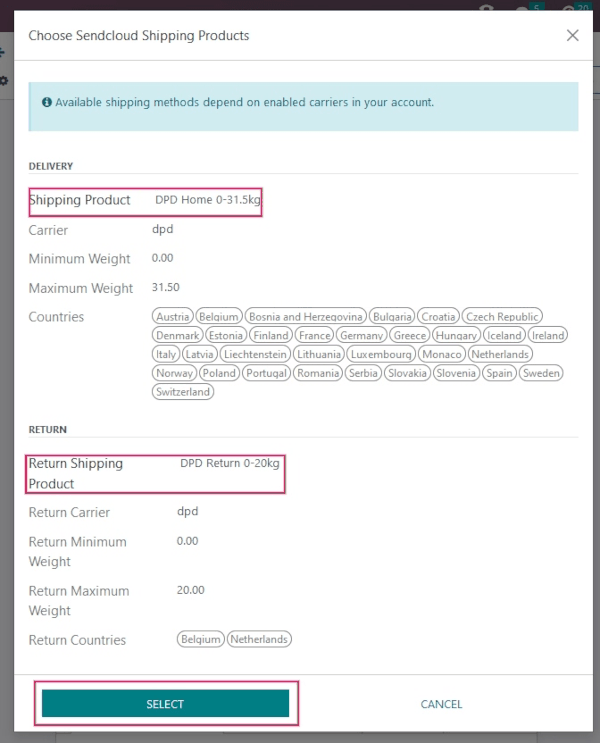
- Í flipanum Sendcloud stillingar á forminu Ný afhendingaraðferð, smelltu á tengilinn Hlaða inn Sendcloud sendingavörum.
- Veldu þær sendingavörur sem fyrirtækið vill nota fyrir afhendingar og skil.
- Smelltu á Velja.
Dæmi
Dæmi um Sendcloud sendingavörur stilltar í Odoo:
AFHENDING
Sendingaþjónusta: DPD Home 0-31.5kg
Flutningsaðili: DPD
Lágmarksþyngd: 0.00
Hámarksþyngd: 31.50
Lönd: Austria Belgium Bosnia Herzegovina Bulgaria Croatia Czech Republic Denmark Estonia Finland France Germany Greece Hungary Iceland Ireland Italy Latvia Liechtenstein Lithuania Luxembourg Monaco Netherlands Norway Poland Portugal Romania Serbia Slovakia Slovenia Spain Sweden Switzerland
SKIL
Skilasendingaþjónusta: DPD Return 0-20kg
Skilaflutningsaðili: DPD
Lágmarksþyngd skilasendinga: 0.00
Hámarksþyngd skilasendinga: 20.00
Lönd skilasendinga: Belgium Netherlands
Ábending
Sendcloud útvegar ekki prufulykla þegar prófuð er sending í Odoo. Það þýðir að ef pakki er búinn til, er Sendcloud reikningurinn gjaldfærður nema viðkomandi pakki sé felldur niður innan 24 klst. frá stofnun.
Odoo ver gegn óæskilegum gjöldum í prufuumhverfi: ef afhendingaraðferð er notuð til að búa til miða, eru þeir felldir niður samstundis sjálfkrafa. Hægt er að víxla milli prófunar og framleiðslu með samsvarandi snjallhnöppum.
Sendingarupplýsingar
Til að nota Sendcloud til að útbúa sendingamiða þarf eftirfarandi upplýsingar að vera réttar og fullgerðar í Odoo:
- Upplýsingar viðskiptavinar: Þegar tilboð er búið til, vertu viss um að valinn Viðskiptavinur hafi gilt símanúmer, netfang og sendingarfang.
Til að staðfesta, veldu reitinn Viðskiptavinur til að opna síðu tengiliðarins. Bættu þar við sendingarfangi í Tengiliður og settu inn Farsími og Netfang. - Þyngd vöru: Gakktu úr skugga um að allar vörur á pöntun hafi skilgreinda Þyngd á flipanum Birgðahald á vörueyðublaðinu. Sjá nánar kaflann um þyngd vöru.
- Heimilisfang vöruhúss: Gakktu úr skugga um að heiti og heimilisfang vöruhúss í Odoo passi við áður skilgreint vöruhús í Sendcloud uppsetningu. Um stillingar vöruhúsa í Odoo, sjá kaflann um stillingar upprunafangs í þriðja aðila sendingarskjölum.
Búa til miða með Sendcloud
Þegar tilboð er búið til í Odoo, bættu við sendingu og Sendcloud sendingavöru. Staðfestu síðan afhendinguna. Skjöl með sendingamiðum myndast sjálfkrafa í athugasemdasvæðinu (chatter) og innihalda:
- Sendingamiða eftir fjölda pakka.
- Skilamiða ef Sendcloud tengingin er stillt fyrir skil.
- Tollskjöl ef áfangaland krefst þeirra.
Að auki verður rekjanúmer aðgengilegt.
Mikilvægt
Þegar skilamiðar eru búnir til, gjaldfærir Sendcloud reikninginn sjálfkrafa.
Sendingareglur
Þú getur sett upp sendingareglur til að mynda sjálfvirkt sendingamiða miðað við þarfir ólíkra vara. Til dæmis má búa til reglu fyrir dýrar skartgripasendingar til að kaupa tryggingu.
Athugið
Sendingareglur hafa ekki áhrif á útreikning sendingarverðs; þær eru einungis til að bæta ferlið við gerð sendingamiða.
Til að nota sendingareglur, farðu í Birgðahald → Stillingar → Afhending: Afhendingaraðferðir og veldu viðeigandi Sendcloud afhendingaraðferð.
Undir flipanum Sendcloud stillingar, í hlutanum VALMÖGULEIKAR, velur þú hvaða sendingum reglurnar eiga að gilda um í reitnum Nota Sendcloud sendingareglur.
Veldu annaðhvort: Sendingar til viðskiptavina, Skil frá viðskiptavinum, eða Bæði.
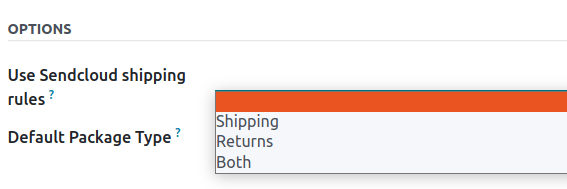
Farðu síðan á Sendcloud vefinn í Settings → Shipping rules. Búðu til nýja sendingareglu með því að smella á Create New.
Í hlutanum Actions, stilltu Condition til að ákvarða hvenær reglan gildir. Stilltu síðan hvað skuli gera þegar pakkar uppfylla skilyrðið.
Sjá einnig
Algengar spurningar
Sendingin er of þung
Ef sendingin er of þung fyrir stillta Sendcloud þjónustu er þyngdinni skipt til að líkja eftir mörgum pökkum. Vörur þarf að setja í mismunandi Pakka til að Staðfesta Flutning og mynda miða.
Hægt er að skilgreina Reglur í Sendcloud til að nota aðrar afhendingaraðferðir þegar þyngdin er of mikil. Þessar reglur hafa þó ekki áhrif á útreikning sendingarverðs á sölupöntun.
Sérsamningur við flutningsaðila
Notaðu sérverð úr beinum samningi við flutningsaðila með því að hlaða upp CSV. Skráðu þig fyrst inn á Sendcloud, farðu í Settings → Carriers → My contracts og veldu viðkomandi samning.
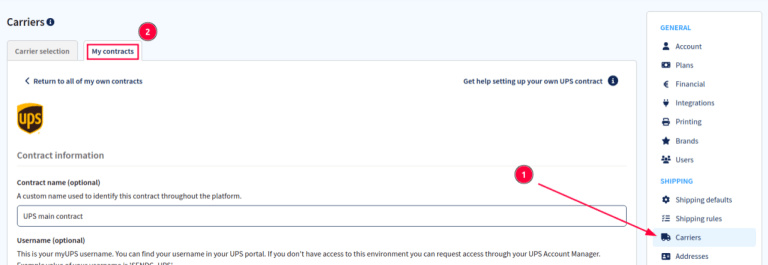
Í hlutanum Contract prices, smelltu á Download CSV og fylltu inn samningsverðin í price-dálk sniðmátsins.
Viðvörun
Gakktu úr skugga um að CSV skráin innihaldi rétt verð til að forðast ónákvæmni.
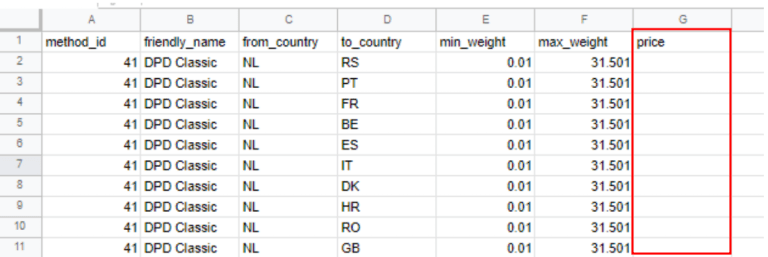
Hladdu upp kláruðu CSV skránni í Sendcloud og smelltu síðan á Save these prices.
Mæling rúmmálsþyngdar
Margir flutningsaðilar nota fleiri en eina mælieiningu fyrir þyngd. Það er raunþyngd varanna í pakkanum og svo er það rúmmálsþyngd (Rúmmálsþyngd er það rúmmál sem pakki tekur þegar hann er í flutningi; með öðrum orðum líkamleg stærð pakkans).
Ábending
Athugaðu hvort valinn(nir) flutningsaðili(ar) hafi þegar skilgreindar formúlur til að reikna rúmmálsþyngd.
Ekki tókst að reikna sendingarverð
Staðfestu fyrst að varan sem á að senda hafi þyngd sem er studd af valinni afhendingaraðferð. Ef það er í lagi, staðfestu þá að áfangaland (úr heimilisfangi viðskiptavinar) sé stutt af flutningsaðila. Upprunaland (heimilisfang vöruhúss) þarf einnig að vera stutt af flutningsaðila.