Vinnustöðvar
Vinnustöðvar eru þar sem verkbeiðnir í Framleiðslu eru unnar. Þær nýtast til að rekja kostnað, setja tímaplön, áætla afkastagetu, skipuleggja búnað og fylgjast með nýtni. Að tilgreina vinnustöð er skilyrði þegar verkbeiðni er skilgreind á flippanum Aðgerðir í uppskrift (BoM) fyrir vöru.
Mikilvægt
Vinnustöðvar birtast aðeins ef stillingin Verkbeiðnir er virk. Farðu í og hakaðu í gátreitinn Verkbeiðnir. Verkbeiðnum er hægt að stýra í Framleiðsla með því að velja .
Sjá einnig
Stilling vinnustöðva
Búa til nýja vinnustöð
Í forritinu Framleiðsla, veldu og smelltu á hnappinn Nýtt til að opna nýtt eyðublað fyrir vinnustöð.
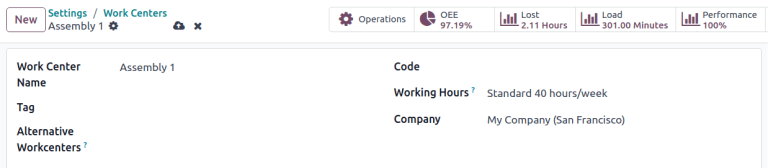
- Heiti vinnustöðvar: heiti sem er notað til að velja vinnustöð á verkbeiðni eða á mælaborðum skýrslugerðar
- Merki: endurnýtanleg merki til að flokka vinnustöðvar í listayfirliti
- Valkvæðar vinnustöðvar: hvar skuli framkvæma verkbeiðni ef þessi vinnustöð er ekki tiltæk
- Kóði: tilvísunarkenni vinnustöðvar sem birtist í listayfirliti
- Vinnutími: þeir tímar vikunnar sem hægt er að nota vinnustöðina
Vinnutími
Vinnutími skilgreinir hvenær vinnustöð á að starfa, byggt á einnar eða tveggja vikna áætlun. Þessir tímar eru einnig grunnur að útreikningi á heildarnýtni búnaðar (OEE).
Athugið
Sjálfgefið notar Odoo Standard 40 hours/week vinnutíma, sem gerir ráð fyrir rekstri vinnustöðva frá kl. 8:00 til 17:00 mánudaga til föstudaga.
Til að breyta vinnutíma, færðu bendil yfir núverandi gildið Vinnutími og smelltu á táknið fa-arrow-right (Innri tengill) til að opna eyðublað vinnutíma.
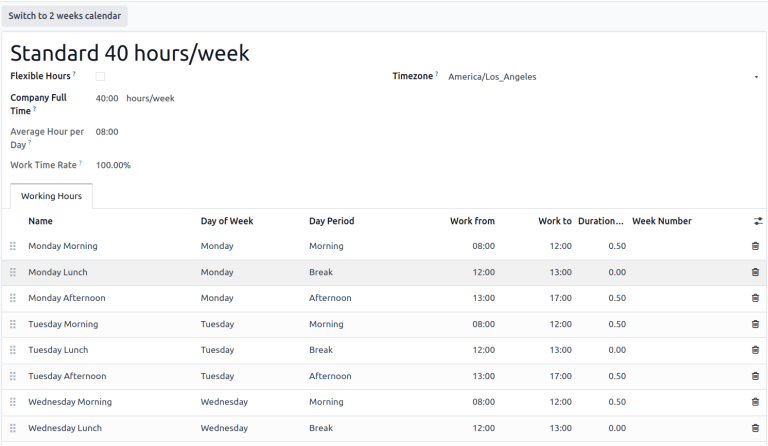
Til að búa til nýjan vinnutíma, smelltu á Nýtt og gefðu heiti. Breyttu síðan gildunum Vinna frá eða Vinna til til að stilla tímabilið. Fjarlægðu línu með því að smella á fa-trash-o (rusl) táknið. Til að bæta við nýju tímabili skaltu smella á Bæta við línu neðst á listanum.
Skilgreina afkastaviðmið og heimilaða starfsmenn
Á flippanum Almennar upplýsingar á eyðublaði vinnustöðvar er hægt að setja afkastaviðmið. Þau liggja til grundvallar útreikningi á nýtingu mögulegs tíma vinnustöðvar og rekstrarkostnaði hennar.
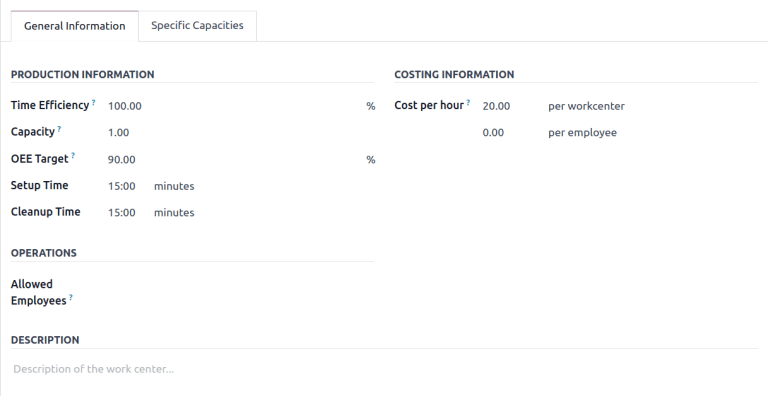
- Tímanýtni: margfaldari sem hefur áhrif á eðlilegan afgreiðsluhraða verkbeiðni þegar þessi vinnustöð er notuð
Dæmi
Ef vinnustöð er með eldri búnað og verkbeiðnir taka tvöfalt lengri tíma, væri Tímanýtni 50.00%.
- Afkastageta: fjöldi vara sem má vinna samtímis á vinnustöðinni
- Markmið OEE: markhlutfall nýtni á vinnustöðinni
Dæmi
Ef vinnustöð er tiltæk í 8 klst. á dag en er aðeins búist við notkun í 7 klst. á dag, þá er OEE 87.50% (7/8*100=87.5).
Sjá einnig
- Uppsetningartími: tími sem þarf áður en vinna við verkbeiðni getur hafist
- Frágangstími: tími í niðurrifi eða frágangi eftir að verkbeiðni lýkur
- Kostnaður á klst.: rekstrarkostnaður vinnustöðvarinnar. Gildið á hvern starfsmann er til að áætla meðalkostnað á starfsmann.
Sjá einnig
- Heimilaðir starfsmenn: starfsmenn sem mega vinna á vinnustöðinni. Ef autt, eru allir starfsmenn heimilaðir.
Dæmi
Ef búnaður á vinnustöð krefst réttinda til að stjórna honum, gæti Heimilaðir starfsmenn aðeins innihaldið þá starfsmenn sem hafa viðkomandi réttindi.
Skilgreina framleiðslugetu
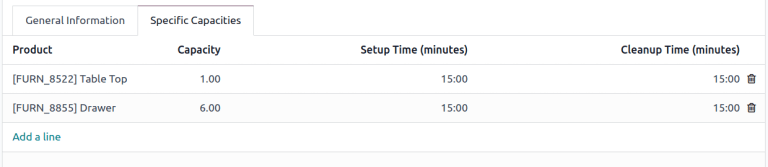
Stillingin Afkastageta á vinnustöð setur sjálfgefið gildi fyrir hversu margar einingar er hægt að framleiða í einu á vinnustöðinni. Til að tilgreina að vinnustöð geti framleitt mismunandi magn fyrir mismunandi vörur, veldu flipann Sérstillt afkastageta.
Ábending
Til að skilgreina framleiðslugetu í öðrum mælieiningum en fjölda eininga, virkjaðu eiginleikann Mælieiningar í forritinu Birgðahald.
Sjá einnig
Samþætta IoT-tæki
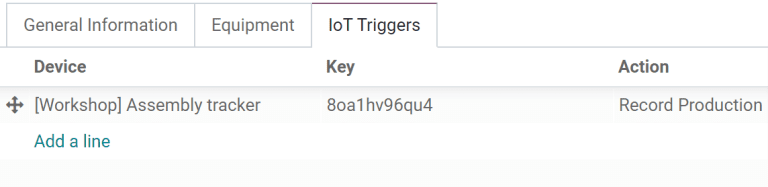
Flipinn IoT-kveikjur gerir kleift að samþætta IoT tæki við vinnustöð:
- Tæki: tilgreinir IoT-tækið sem á að virkja
- Lykill: öryggislykill fyrir tækið
- Aðgerð: sú IoT-aðgerð sem er virkjuð
Úthluta tækjum á vinnustöðvar
Forritið Viðhald gerir kleift að bæta tilteknum tækjum við vinnustöð og rekja kostnað og nýtni hvers tækis sérstaklega. Það bætir einnig flipunum Tæki og Viðhald á eyðublað vinnustöðvar, sem eru notaðir til að skrá tæki og tímasetja viðhaldsverk.
Sjá einnig
Stilla tæki
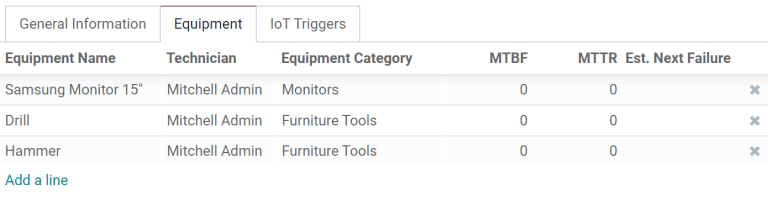
Á flippanum Tæki er hægt að úthluta tilteknum búnaði á vinnustöð. Eftirfarandi upplýsingar birtast fyrir hvert tæki sem bætt er við:
- Heiti tækis: heiti tækisins
- Tæknimaður: sá sem ber ábyrgð á þjónustu tækisins
- Flokkur tækis: flokkurinn sem tækið tilheyrir
- MTBF: meðaltími milli bilana; meðaltími sem tækið virkar áður en það bilar
- MTTR: meðaltími viðgerðar; meðaltími þar til tækið er aftur fullvirkt
- Áætluð næsta bilun: áætlun um hvenær næsta bilun mun eiga sér stað
Athugið
MTBF, MTTR og Áætluð næsta bilun eru reiknuð sjálfvirkt út frá fyrri bilunum, ef slíkar upplýsingar eru til.
Áætlanagerð vinnustöðva
Yfirlit yfir verkbeiðnir sem eru á dagskrá má sjá með því að fara í .
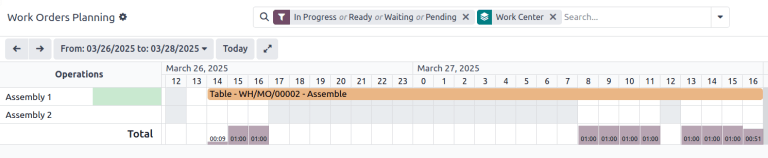
Mismunandi sýnir sýna hve margar verkbeiðnir eru á dagskrá, hve margar mínútur hverrar klukkustundar vinnustöðin er í framleiðslu, og dagsetningar/tíma sem nú eru áætluð. Hægt er að breyta tímum og áætlaðri vinnustöð með því að smella til að opna viðkomandi verkbeiðni.
Frammistaða vinnustöðva
Skoða má frammistöðu einstakrar vinnustöðvar með því að velja og smella á vinnustöð. Mælikvarðar birtast í snjallhnöppum efst á eyðublaðinu.

- OEE: heildarnýtni búnaðar; hlutfall þess tíma sem vinnustöðin hefur verið framleiðandi af tiltækum vinnutíma.
Sjá einnig
- Tímatöp: tími sem tapast vegna stöðvana
- Álag: sá tími sem tekur að ljúka núverandi vinnuálagi
- Frammistaða: raunlengd vinnu, sýnd sem prósenta af væntri lengd
Notkunardæmi: árangursmæling eftir vöktum með vinnustöðvum
Vinnustöðvar styðja skilgreinda vinnutíma og gera þannig kleift að mæla framleiðsluárangur eftir vöktum. Til að setja upp vaktamiðaða mælingu skaltu búa til vinnutíma fyrir hverja vakt og afrita síðan hverja vinnustöð fyrir hverja vakt. Með þessu fyrirkomulagi er hægt að bera saman framleiðni vakta með öllum tiltækum skýrslugerðar verkfærum.
Vinnutímar fyrir margar vaktir
Til að búa til vinnutíma fyrir margar vaktir: Opnaðu form vinnustöðvar og í reitnum Vinnutímar skaltu smella á táknið fa-arrow-right ( Innri hlekkur ) og síðan á hnappinn Nýtt til að stofna nýjan tímaskráningarpakka fyrir aðra vakt.
Dæmi
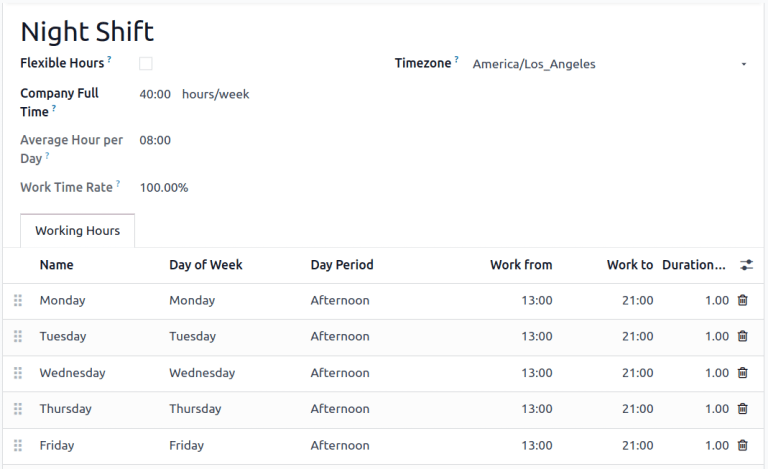
Framleiðandi er með tvær vaktir: dagvakt frá kl. 05:00 til 13:00 og næturvakt frá kl. 13:00 til 21:00. Byrjaðu í hvaða vinnustöð sem er og breyttu núverandi vinnutímum til að samsvara dagvakt.
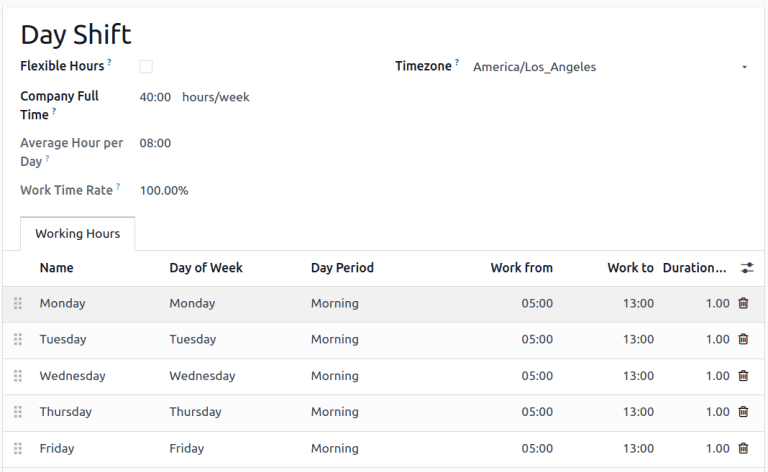
Eftir að dagvakt hefur verið vistuð skaltu smella á táknið fa-cog (kógtákn) og velja Afrita. Endurnefndu nýju tímaskemað í Night Shift og breyttu hverju Vinna frá í 13:00 og Vinna frá í 21:00.
Vinnustöðvar fyrir margar vaktir
Til að búa til afritaðar vinnustöðvar skaltu fara í og afrita hverja vinnustöð sem notuð er á báðum vöktum, annaðhvort á sjálfu forminu eða beint úr listayfirliti.
Ábending
Til að afrita vinnustöðvar beint úr listayfirliti skaltu smella á táknið fa-check-square-o (gátreitur) fyrir ofan listann til að velja allt. Smelltu svo á hnappinn fa-cog Aðgerðir efst í listanum og veldu Afrita.
Dæmi
Framleiðandi er með tvær vinnustöðvar, Assembly Line 1 og Assembly Line 2, og tvo vinnutíma, Day Shift og Night Shift.
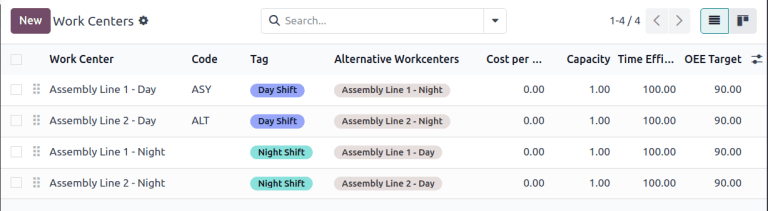
Til að búa til útgáfur af „Assembly Line 1“ og „Assembly Line 2“ fyrir hvoru tveggja vaktirnar, afritaðu hverja vinnustöð. Veldu fyrstu vinnustöðina, bættu vaktarheitinu við í heiti vinnustöðvarinnar og úthlutaðu viðeigandi vinnutímum. Að eigin vali má stilla hverja vinnustöð þannig að mótvægisvaktin sé skráð sem varavinnustöð, til að tryggja að framleiðslupöntunum sé úthlutað á báðar. Merki geta einnig hjálpað til við aðgreiningu vakta í viðmóti.
Ábending
Notaðu hnappana oi-chevron-left (vinstri ör) og oi-chevron-right (hægri ör) efst vinstra megin til að fara á næsta form í listanum án þess að fara til baka í listayfirlitið.
Skýrslur sem bera saman vaktir
Þegar búið er að stofna margar vinnustöðvar sem tákna vaktir munu skýrslur sem raða eftir vinnustöð bera vaktir saman. Það nýtist til að bera saman fjölda verkbeiðna sem hver vakt fær, OEE eða raunverulegan tíma sem hver vakt notar í framleiðslu.
Dæmi
Skýrsla hefur verið búin til til að bera saman tímanytsemi tveggja vakta sem framleiða sama vöruna á sömu vinnustöð.
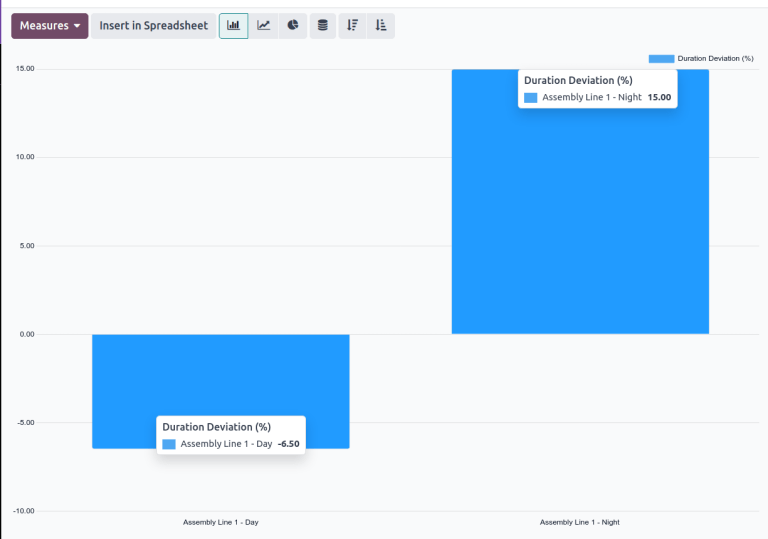
Til að búa til þessa skýrslu skaltu fara í og fjarlægja fa-filter Ready eða Waiting eða Pending eða In Progress síuna með því að smella á táknið fa-x Fjarlægja hægra megin við hana. Smelltu síðan á hnappinn Mælingar og veldu Frávik í tímalengd (%).
Í þessu tilviki hefur dagvaktin að meðaltali tekið meira en áætlaðan tíma í framleiðslu (-6,50%) á meðan næturvaktin tók minna en áætlaðan tíma (15,00%).