Háðleiki verkbeiðna
Við framleiðslu sumra vara þarf ákveðnum aðgerðum að ljúka áður en aðrar geta hafist. Til að tryggja rétta röð aðgerða býður appið Framleiðsla upp á stillinguna háðleiki verkbeiðna. Hún gerir aðgerðir á uppskrift (BoM) háðar öðrum aðgerðum sem eiga að fara fram fyrst.
Stillingar
Háðleiki verkbeiðna er ekki virkur sjálfkrafa. Til að virkja hann: Farðu í Framleiðsla → Stillingar → Stillingar. Virkjaðu svo Verkbeiðnir ef það er ekki þegar virkt.
Eftir að Verkbeiðnir hefur verið virkjað birtist stillingin Háðleiki verkbeiðna fyrir neðan. Virkjaðu Háðleiki verkbeiðna og smelltu á Vista.
Bæta háðum aðgerðum við uppskrift
Háðleiki verkbeiðna er stilltur á uppskrift (BoM) vöru. Farðu í Framleiðsla → Vörur → Uppskriftir, veldu uppskrift eða smelltu á Nýtt til að búa til nýja.
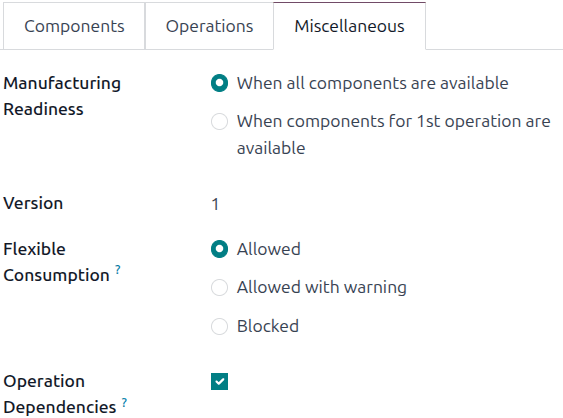
Á uppskriftinni: Opnaðu flipann Ýmislegt og virkjaðu gátreitinn Háðleiki aðgerða. Þá verður valkosturinn Hindrað af sýnilegur undir oi-settings-adjust (stillingar) í flipa Aðgerðir.
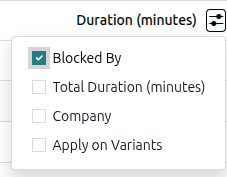
Opnaðu flipann Aðgerðir. Smelltu á oi-settings-adjust (stillingar) og virkjaðu gátreitinn Hindrað af. Reiturinn Hindrað af birtist fyrir hverja aðgerð í listanum.
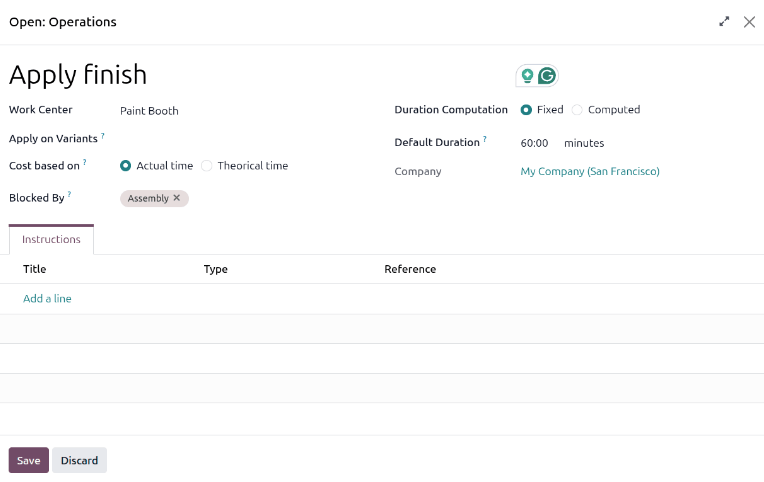
Í línu þeirrar aðgerðar sem á að vera hindruð af annarri aðgerð, smelltu í reitinn Hindrað af. Sprettigluggi Opna: Aðgerðir opnast. Veldu þar þá aðgerð sem þarf að klára áður en þessi aðgerð má hefjast.
Að lokum, vistaðu uppskriftina með því að smella á fa-cloud-upload (Vista handvirkt).
Sjá einnig
Áætla verkbeiðnir með háðleika
Þegar háðleiki verkbeiðna hefur verið stilltur á uppskrift getur Framleiðsla skipulagt verkbeiðnir út frá þessum háðum tengslum. Til að áætla verkbeiðnir fyrir framleiðslupöntun: Farðu í Framleiðsla → Aðgerðir → Framleiðslupantanir.
Veldu pöntun fyrir vöru sem hefur háðleika stilltan á uppskrift sinni, eða smelltu á Nýtt til að stofna nýja pöntun. Veldu þá uppskrift með háðleika í fellivalinu Uppskrift og smelltu á Staðfesta.
Eftir staðfestingu: Opnaðu flipann Verkbeiðnir til að sjá þær verkbeiðnir sem þarf að klára. Verkbeiðnir sem ekki eru hindraðar af annarri verkbeiðni sýna merkið Til að gera í dálkinum Staða.
Verkbeiðnir sem eru hindraðar sýna í staðinn merkið Hindrað. Þegar hindrandi verkbeiðnum er lokið uppfærist merkið í Til að gera.
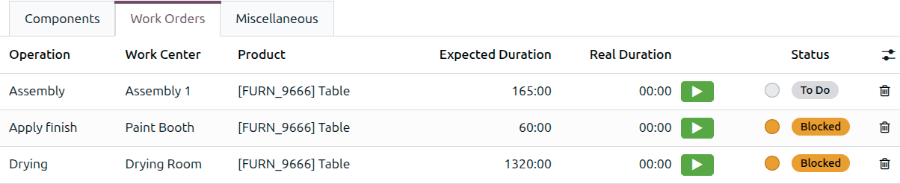
Til að tímasetja verkbeiðnir pöntunarinnar, smelltu á hnappinn Áætla efst á síðunni. Þá fyllist reiturinn Byrjun fyrir hverja verkbeiðni á flipa Verkbeiðnir með áætluðum upphafstíma. Hindruð verkbeiðni er tímasett í lok þess tímabils sem tilgreint er í Áætluð lengd aðgerðarinnar sem er á undan.
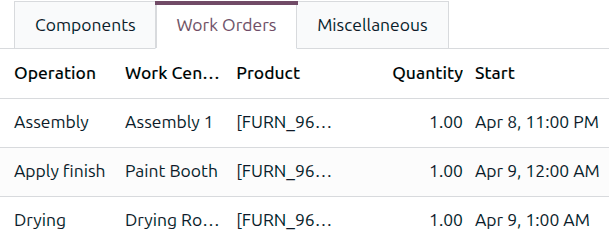
Dæmi
Framleiðslupöntun er búin til fyrir vöru A. Tvær aðgerðir eru á pöntuninni: Saga og Setja saman. Hvor aðgerð um sig er með áætlaða lengd 60 mínútur og Setja saman er hindruð af Saga.
Smellt er á hnappinn Áætla kl. 13:30 og aðgerðin Saga er tímasett strax. Þar sem Saga er 60 mínútur, er Setja saman tímasett kl. 14:30.
Áætlanasýn
Tvær sýnir eru í boði til að skoða sjónræna framsetningu á áætluðum verkbeiðnum:
- Framleiðsla → Áætlanir → Áætlanir eftir framleiðslu
- Framleiðsla → Áætlanir → Áætlanir eftir vinnustöð
Báðar opna síðuna Áætlun verkbeiðna. Þar sést tímalína allra tímasettra verkbeiðna fyrir hverja aðgerð.
Áætlanir eftir framleiðslu hentar til að skoða verkbeiðnir hópaðar eftir framleiðslupöntun. Þetta er hentugt til að áætla áætlaðan afhendingartíma eða meta hvort pöntun klárist á réttum tíma.
Áætlanir eftir vinnustöð hentar til að skoða verkbeiðnir hópaðar eftir þeirri vinnustöð sem þær fara fram á. Þetta hjálpar við að finna ofhlaðnar vélar eða flöskuhálsa.
Í báðum sýnum, ef ein verkbeiðni er hindruð af annarri, er hún sýnd sem áætluð til að byrja eftir þá verkbeiðni sem hindrar. Að auki tengir grár ör þessar tvær verkbeiðnir, frá hindrandi aðgerð yfir í þá sem er hindruð.
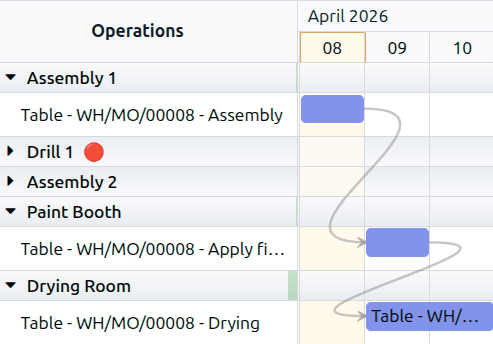
Enduráætlun verkbeiðna
Sjálfgefið er að tengdar verkbeiðnir á síðunni Áætlun verkbeiðna séu enduráætlaðar sjálfvirkt, þannig að þær haldist í réttri röð.
Hægt er að áætla með biðtíma (buffer), þ.e. tímabilinu á milli samliggjandi verkbeiðna. Sjálfgefið er stillingin Enduráætla sjálfvirkt (halda biðtíma). Þá eru verkbeiðnir færðar og bilið haldið. Notaðu þessa stillingu ef biðtíminn skiptir máli.
Dæmi
- Ber á yfirborðsmeðferð
- Setja saman
Fyrri verkbeiðnin hefur 24 tíma biðtíma til að leyfa yfirborðsmeðferð að harðna. Þegar verkbeiðni er enduráætluð er 24 tíma biðtíminn haldinn.
Þú getur einnig valið stillinguna Enduráætla sjálfvirkt (nota biðtíma) í fellivalinu Enduráætla sjálfvirkt (halda biðtíma). Veldu þetta ef bilin urðu til fyrir mistök og mikilvægt er að ná eindaga.
Til að hafa fulla stjórn skaltu velja Handvirk enduráætlun.
Mikilvægt
Halda ætti stillingunni Enduráætla sjálfvirkt (halda biðtíma) nema sérstök ástæða sé til að þjappa biðtímanum. Aðrar verkbeiðnir ofar í ferlinu geta seinkað og raskað framleiðsluáætlun.
Leiðrétting ósamræmis
Þegar síðunni Work Orders Planning er stillt á handvirka enduráætlun verkbeiðna er hægt að búa til ósamræmi í framleiðslupöntun.
Örvar á síðunni Work Orders Planning geta einnig bent á ósamræmi í framleiðslupöntun og hvernig á að leiðrétta þau. Þegar örin skiptir um lit hefur verið búið til ósamræmi.
Dæmi
Verkstæði framleiðir borð í þremur verkbeiðnum:
- Setja saman
- Setja lokaáferð
- Þurrka
Ef þriðja verkbeiðnin er færð á undan þeirri annarri verða þriðja verkbeiðnin og örin sem bendir á hana rauð til að sýna að áætlaðri tímasetningu stríðir gegn skilgreindu háði verkbeiðna.
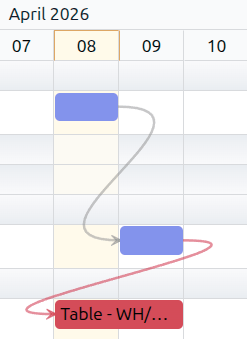
Þegar þú svífur músinni yfir tengilínuna birtist X (hætta við) hnappur. Ef þú smellir á þennan hnapp gerir Odoo ráð fyrir að háð eigi ekki lengur við vegna fráviks og tengingin milli skrefanna er rofin. Til að fjarlægja háðið, svífðu yfir tengilínuna, smelltu á X (hætta við) og örin milli verkbeiðnanna hverfur.
Til að leysa árekstur í tímasetningu og halda háðinu, veldu rauðu verkbeiðnina. Smelltu á Breyta og Open glugginn birtist. Smelltu á rauða viðvörunarþríhyrningstáknið við hliðina á Upphafsdagsetning og sprettigluggi Upplýsingar um áætlun birtist.
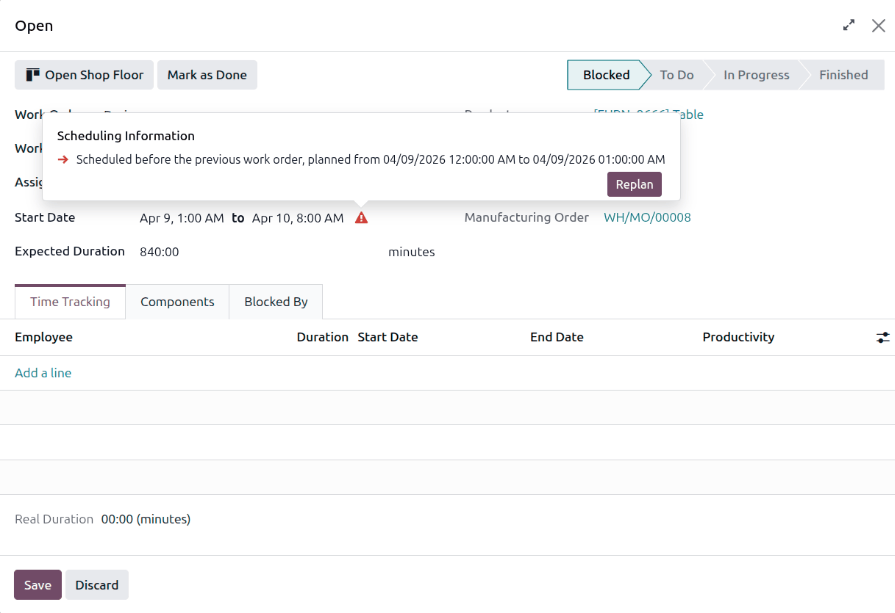
Smelltu á Enduráætla og síðan Vista til að vista breytingar á verkbeiðni. Verkbeiðnin er endurraðuð á eftir fyrri verkbeiðni þannig að háð verkbeiðna haldist.