Yfirlit Shop Floor
Forritaeiningin Shop Floor er félagaeining við forritið Framleiðsla. Shop Floor veitir sjónrænt viðmót til að vinna með framleiðslubeiðnir (MO) og verkbeiðnir. Hún gerir einnig framleiðslustarfsmönnum kleift að skrá þann tíma sem fer í vinnu við framleiðslu- og verkbeiðnir.
Shop Floor er uppsett samhliða Framleiðslu-appinu.
Aðgangur að Shop Floor
Hægt er að opna Shop Floor á eftirfarandi vegu:
- Smelltu á táknmyndina Shop Floor á aðalstjórnborði Odoo.
- Smelltu á Shop Floor snjallhnappinn (kanban) á framleiðslubeiðni. Það opnar viðkomandi framleiðslubeiðni í Shop Floor.
Virkja vinnustöðvar
Þegar Shop Floor er opnað á vinnustaðartölvu er hægt að velja hvaða vinnustöðvum tölvan tengist.
Opnaðu Shop Floor annaðhvort af aðalstjórnborði Odoo eða með því að smella á snjallhnappinn Shop Floor (kanban) á framleiðslubeiðni.
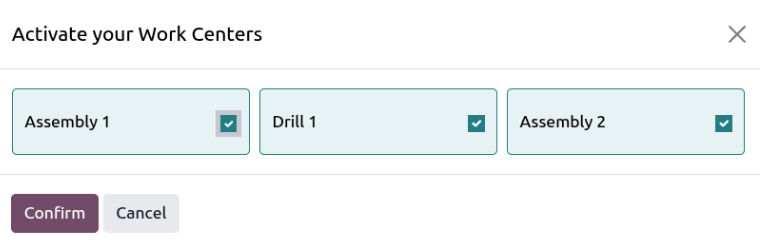
Ef þetta er í fyrsta sinn sem Shop Floor er opnað á tölvunni, smelltu á hnappinn Virkja vinnustöðvarnar þínar. Þá opnast sprettigluggi, Virkja vinnustöðvarnar þínar.
Veldu þær vinnustöðvar sem á að úthluta tölvunni með því að haka í viðeigandi gátreiti og smelltu síðan á Staðfesta.
Setja upp Shop Floor á vinnustaðartölvu
Hægt er að setja upp Shop Floor í Chrome vafra vinnustaðartölvu til að takmarka aðgang hennar að öðrum Odoo forritum.
Opnaðu fyrst Shop Floor annaðhvort af aðalstjórnborði Odoo eða með því að smella á snjallhnappinn Shop Floor (kanban) á framleiðslubeiðni.
Smelltu á táknmyndina (valmynd) og síðan á Setja upp forrit. Nýr gluggi opnast; smelltu á Setja upp til að setja forritið upp í vafranum á tölvunni.
Leiðsögn
Shop Floor skiptist í þrjú aðalviðmót sem veljast í leiðsögustikunni efst í einingunni:
- Yfirlit: aðal stjórnborð Shop Floor sem birtir upplýsingakort fyrir MOs. Sjá nánar um Yfirlit í framleiðsla/shop_floor/overview.
- Mínar verkbeiðnir: sýnir upplýsingakort fyrir allar verkbeiðnir sem úthlutaðar eru á starfsmanninn sem er virkur í stjórnborði aðgerða vinstra megin. Þetta viðmót virkar að mestu eins og viðmót einstakra vinnustöðva, en sýnir aðeins verkbeiðnir sem eru úthlutaðar virkum starfsmanni.
- Hver vinnustöð hefur eigið viðmót sem sýnir upplýsingakort fyrir verkbeiðnir sem henni eru úthlutaðar. Sjá nánar um þessi viðmót í framleiðsla/shop_floor/work-centers. Veldu vinnustöð til að sjá verkbeiðnir sem henni eru úthlutaðar. Viðmót hverrar vinnustöðvar raðar verkbeiðnum eftir áætluðum dagsetningum samsvarandi MO.
Ábending
Til að einangra MO eða verkbeiðni þannig að engar aðrar pantanir birtist, skaltu leita að tilvísunarnúmeri MO í Leita reitnum efst. Þessi leitarsía helst virk þegar skipt er á milli mismunandi viðmóta.
Vinstra megin í einingunni er stjórnborð aðgerða sem sýnir alla starfsmenn sem eru innskráðir í Shop Floor og gerir nýjum starfsmönnum kleift að skrá sig inn. Stjórnborð aðgerða er alltaf sýnilegt, óháð valinu á viðmóti.
Yfirlit
Sjálfgefið birtist Yfirlit þegar Shop Floor er opnað. Þar birtist upplýsingakort fyrir hverja þá MO sem er tilbúin í ræsingu. MO er talin tilbúin í ræsingu þegar hún hefur verið staðfest og allir nauðsynlegir íhlutir eru til staðar.
Til að sjá allar staðfestar MOs óháð stöðu, smelltu á (fjarlægja) táknið við síuna MO tilbúið til að fjarlægja hana úr Leita reitnum.
Upplýsingakort MO
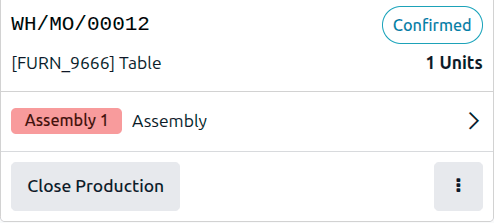
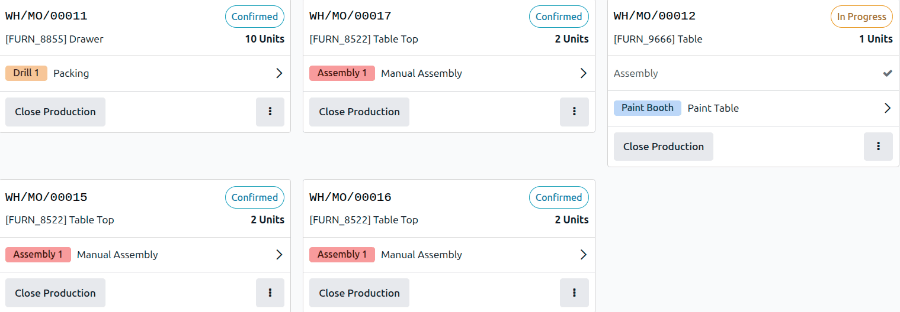
Hvert upplýsingakort MO á Yfirliti sýnir allar viðeigandi upplýsingar um viðkomandi MO og veitir starfsmönnum valkosti til að vinna hana.
Haus kortsins sýnir númer MO, vöru og fjölda eininga sem framleiddar eru, auk stöðu MO. Ef vinna við beiðnina er ekki hafin er staðan Staðfest. Þegar vinna er hafin uppfærast staðan í Í vinnslu.
Meginhluti kortsins sýnir línu fyrir hverja lokna verkbeiðni, ef einhverjar eru, og þar á eftir núverandi verkbeiðni sem á að vinna. Loknar verkbeiðnir birtast í gráu með (vottmerki) við hliðina. Núverandi verkbeiðni er merkt með hnappnum (ör til hægri) sem opnar viðmót vinnustöðvarinnar sem beiðnin er úthlutað á.
Ef krafist er lotu- eða raðnúmers fyrir vöruna birtist lína fyrir neðan núverandi verkbeiðni með heitinu Skrá framleiðslu, þar sem skráð eru lotunúmer eða raðnúmer fyrir framleiddar einingar. Smelltu á Skrá framleiðslu til að tilgreina lotu- eða raðnúmer og smelltu síðan á Staðfesta.
Neðst á kortinu er hnappurinn Loka framleiðslu. Hann er notaður til að loka MO þegar framleiðslu er lokið. Ef krafist er gæðaathugana fyrir MO í heild (ekki fyrir verkbeiðnirnar innan hennar) birtist í staðinn hnappurinn Gæðaathuganir. Smellt er á Gæðaathuganir til að opna sprettiglugga þar sem hægt er að ljúka nauðsynlegum athugunum.
Eftir að hafa smellt á Loka framleiðslu hverfur kortið og verkbeiðninni er lokað.
Hægra megin neðst á kortinu er hnappur (lóðréttir þrípunktar) sem opnar sprettiglugga með Valkostum fyrir MO:
- Skrá framleiðslu / raðnúmer: Skrá lotu- eða raðnúmer fyrir framleiddar einingar.
- Afskrifa: Senda íhluti í afskriftastaðsetningu ef þeir reynast gallaðir. Sjá nánar um afskriftarbeiðnir í inventory/scrap-from-stock.
- Bæta við verkbeiðni: Bæta við auka verkbeiðni í MO. Tilgreindu eftir hvaða aðgerð hún á að koma, heiti, í hvaða vinnustöð hún á að fara fram og væntanlegan tíma. Valfrjálst er að úthluta upphafsdegi og starfsmanni.
- Bæta við íhlut: Bæta við auka íhlut í MO. Veldu vörur til að bæta við verkbeiðnina og smelltu síðan á hnappinn Til baka í Shop Floor.
Athugið
Viðbótaríhlutir eru afskrifaðir í Shop Floor, en birgðafærslur þeirra eru ekki staðfestar fyrr en MO er lokað.
- Bæta við aukaafurð: Bæta við vöru sem verður til sem aukaafurð þessarar verkbeiðni. Þetta birtist þegar stillingin Aukaafurðir er virk í Framleiðslu.
- Opna framleiðslubeiðni: opnar MO í Framleiðslu-appinu.
- Skrá athugasemd: Skrá athugasemd sem sést í Shop Floor og í öllum skrefum á vinnusvæðinu.
Viðmót vinnustöðva
Viðmót vinnustöðva sýna tölu við hlið heitis. Sú tala er fjöldi verkbeiðna sem eru tilbúnar í ræsingu í viðkomandi vinnustöð. Verkbeiðni er talin tilbúin í ræsingu þegar MO sem hún tilheyrir er tilbúin og öllum undanfarandi verkbeiðnum er lokið.
Sjálfgefið sýnir viðmót hverrar vinnustöðvar upplýsingakort fyrir allar verkbeiðnir sem henni eru úthlutaðar og eru tilbúnar í ræsingu.
Til að sjá allar staðfestar verkbeiðnir sem vinnustöðinni eru úthlutaðar, óháð stöðu, smelltu á táknið (fjarlægja) við síuna MO tilbúið til að fjarlægja hana úr leitarreitnum.
Stjórnun vinnustöðva
Hægt er að kveikja eða slökkva á birtingu viðmóta vinnustöðva með því að smella á táknið Bæta við í leiðsögustikunni, velja eða afvelja þær í sprettiglugganum sem birtist og smella síðan á Staðfesta.
Upplýsingakort verkbeiðni
Upplýsingakort verkbeiðna í sýn vinnustöðvar sýna allar mikilvægar upplýsingar um viðkomandi verkbeiðni og bjóða starfsmönnum upp á valkosti til að vinna hana.
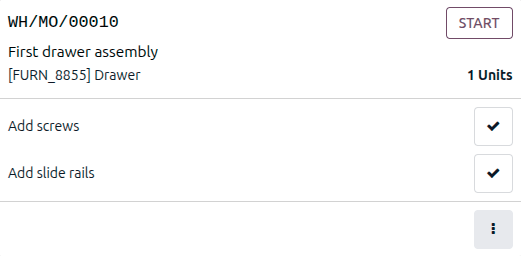
Haus kortsins sýnir tilvísunarnúmer þeirrar |MO| sem verkbeiðnin tilheyrir, vöru og fjölda eininga sem eru í framleiðslu. Smelltu á Hefja til að hefja vinnu við verkbeiðni. Þegar vinna er hafin uppfærist staðan og birtir tímamæli sem sýnir heildartíma sem unnið hefur verið að verkbeiðninni. Leiðbeiningar fyrir hverja verkbeiðni opnast sjálfkrafa þegar tímamælirinn fer af stað.
Meginhluti kortsins sýnir eina línu fyrir hvert skref sem þarf til að ljúka verkbeiðninni. Hægt er að ljúka skrefum með því að smella á hnapp línunnar og fylgja síðan leiðbeiningum í sprettiglugganum sem birtist.
Ef verkbeiðnin sem er í vinnslu er sú síðasta fyrir |MO|-ið, birtist hnappurinn Loka framleiðslu neðst á kortinu. Að smella á Loka framleiðslu lokar bæði verkbeiðninni og |MO|-inu, nema krafist sé gæðaeftirlits fyrir |MO|. Ef svo er þarf að ljúka gæðaeftirlitinu af |MO|-kortinu áður en |MO| er hægt að loka. Hnappurinn Loka framleiðslu birtist á fótfangi kortsins. Smelltu á Loka framleiðslu til að loka bæði verkbeiðninni og |MO|-inu, nema krafist sé gæðaeftirlits fyrir |MO|. Í því tilviki þarf að ljúka gæðaeftirlitinu af |MO|-kortinu áður en hægt er að loka |MO|.
Ef |MO|-ið krefst frekari verkbeiðna birtist þess í stað hnappurinn Merkja lokið. Að smella á Merkja lokið merkir núverandi verkbeiðni sem lokið og næsta verkbeiðni birtist í sýn þeirrar vinnustöðvar sem henni er úthlutað. Hnappurinn Merkja lokið birtist þess í stað. Smelltu á Merkja lokið til að merkja núverandi verkbeiðni sem lokið og þá birtist næsta verkbeiðni í sýn þeirrar vinnustöðvar sem henni er úthlutað.
Eftir að hafa smellt á Loka framleiðslu eða Merkja lokið dofnar kortið út. Þegar kortið hverfur alveg er verkbeiðnin merkt Lokið á |MO|.
Hægra megin á fótfanginu er hnappur (lóðréttur þrípunktur), sem opnar sprettiglugga með frekari valkostum fyrir verkbeiðnina:
- Skrá lotu/raðnúmer: Skráðu lotu- eða raðnúmer fyrir framleiddar einingar.
- Afskrift (úrgangur): Senda íhluti á úrgangsstaðsetningu þegar þeir reynast gallaðir. Lærðu meira um afskriftarpöntun í :ref:`inventory/scrap-from-stock`.
- Breyta leið: Færa verkbeiðni á aðra vinnustöð eða bæta við annarri verkbeiðni.
- Bæta við íhlut: Bætir við auka íhlut á |MO|.
- Opna framleiðslubeiðni: Opna viðkomandi |MO| í appinu Manufacturing.
- Uppfæra leiðbeiningar: Leggja til breytingu á leiðbeiningum eða skrefum verkbeiðninnar.
- Stofna gæðaviðvörun: Opna eyðublað gæðaviðvörunar til að láta gæðateymi vita af mögulegri villu.
- Biðja um viðhald: Stofna viðhaldsbeiðni fyrir vinnustöðina.
- Hindra: Stöðva alla vinnu á núverandi aðgerð og hindra að frekari verkbeiðnir hefjist þar til aflæst hefur verið.
Stjórnborð starfsmanna
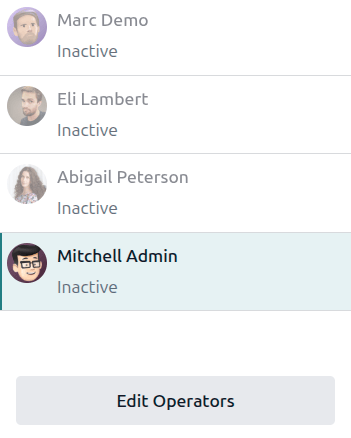
Stjórnborðið er notað til að stýra starfsmönnum sem eru innskráðir í Shop Floor eininguna. Borðið sýnir nafn og prófílmynd allra starfsmanna sem eru nú innskráðir í öllum gagnagrunnstilvikum.
Til að eiga í samskiptum við Shop Floor sem tiltekinn starfsmaður, smelltu á nafn starfsmannsins til að virkja prófílinn hans. Óvirkir prófílar birtast með nöfnum og prófílmyndum daufum.
Þegar starfsmaður er valinn á stjórnborðinu getur hann hafið vinnu við verkbeiðni með því að smella á fyrirsögn verkbeiðninnar. Ef starfsmaður vinnur í einni eða fleiri verkbeiðnum birtast fyrirsagnir þeirra undir nafninu hans, ásamt tímamæli sem sýnir hve lengi hann hefur unnið að hverri pöntun.
Til að bæta nýjum starfsmönnum á stjórnborðið skaltu smella á hnappinn Breyta starfsfólki neðst á borðinu. Veldu síðan starfsmenn í sprettiglugganum Breyta starfsfólki. Smelltu á Lokið til að vista listann.
Til að fjarlægja starfsmann af stjórnborðinu skaltu smella á Breyta starfsfólki, taka hakið af viðkomandi starfsmanni og smella síðan á Lokið.
Forgangsröðun MO/WO
Shop Floor forgangsraðar pöntunum út frá áætluðum upphafstíma (Scheduled Date) sem er stilltur á |MO|. Hægt er að færa pöntun efst á listann með því að smella á táknið stjarna í |MO|-forminu. |MO| og verkbeiðnir sem eru fyrr áætlaðar fá hærri forgang og birtast á undan þeim sem eru lengra í burtu.
Til að tilgreina áætlaðan tíma á |MO| skaltu byrja á því að fara í Framleiðsla → Aðgerðir → Framleiðslubeiðnir og smella á Nýtt til að stofna nýja |MO|.
Til að læra meira um reiti á |MO|-formi, sjá :ref:`manufacturing/basic_setup/create-mo`.
Smelltu á reitinn Áætlaður tími til að opna dagatalsglugga. Sjálfgefið sýna reiturinn Áætlaður tími og samsvarandi sprettigluggi núverandi dagsetningu og tíma.
Notaðu dagatalið til að velja dagsetningu sem vinna við |MO| á að hefjast. Í tveimur reitum neðst í glugganum skaltu færa inn klukkustund og mínútu sem vinna á að hefjast, á 24 tíma formi.
Smelltu loks á Beita neðst í glugganum til að stilla dagsetningu og tíma fyrir reitinn Áætlaður tími. Smelltu síðan á Staðfesta efst á |MO| til að staðfesta.
Þegar |MO| hefur verið staðfest birtist það í Shop Floor, svo lengi sem það er í stöðunni Tilbúið, sem þýðir að allir íhlutir eru til.
Á Odoo-stjórnborðinu, smelltu á eininguna Shop Floor til að opna hana. Yfirlit stjórnborðsins sýnir Tilbúin |MO|, raðað eftir forgangi á |MO|-forminu og síðan áætluðum tíma.
Þrjár |MO| eru staðfestar fyrir vöru Table:
- WH/MO/00018 er með Áætlaðan tíma 31. mars.
- WH/MO/00019 er með Áætlaðan tíma 9. apríl.
- WH/MO/00020 er með Áætlaðan tíma 3. apríl.
Á Yfirliti Shop Floor birtast kortin fyrir hverja |MO| í þessari röð: WH/MO/00018, WH/MO/00020, WH/MO/00019.

Hver |MO| krefst einnar verkbeiðni sem framkvæmd er á Assembly 1. Með því að smella á hnappinn Assembly 1 efst á skjánum opnast sýn vinnustöðvarinnar, sem sýnir eitt kort fyrir hverja verkbeiðni, í sömu röð og samsvarandi |MO|.