Útboð
Stundum vilja fyrirtæki bjóða birgjum að senda tilboð í svipaðar vörur eða þjónustu í einu. Þetta hjálpar þeim að velja hagkvæmustu og hraðvirkustu birgjana miðað við þarfir fyrirtækisins.
Í Odoo er þetta gert með því að búa til valkosti af beiðnum um tilboð (RfQ) fyrir mismunandi birgja. Þegar svör hafa borist frá hverjum birgi er hægt að bera saman vörulínur úr hverri RfQ og ákveða hvaða vörur eigi að kaupa frá hvaða birgjum.
Athugið
Ferlið er oft kallað útboð og er einkum notað hjá opinberum aðilum sem lög kveða á um að noti það. Einkafyrirtæki geta þó líka notað valkosti af RfQ til að ráðstafa fjármunum sem skynsamlegast.
Stillingar
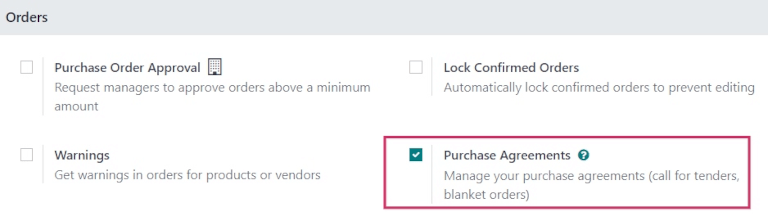
Til að búa til valkosti af RfQ verður að virkja eiginleikann Innkaupasamningar í stillingum Innkaupa. Farðu í Purchase → Skilgreining → Stillingar. Undir Pantanir, hakaðu við Innkaupasamningar.
Smelltu síðan á Vista til að virkja breytinguna.
Búa til RfQ
Til að búa til nýja RfQ, fylgdu leiðbeiningunum í rfq skjölunum.
Búa til valkosti af RfQ
Þegar PO hefur verið búin til og send til birgis er hægt að búa til aðrar RfQ fyrir aðra birgja til að bera saman verð, afhendingartíma og annað sem skiptir máli við ákvörðun pöntunar.
Til að búa til valkosti út frá upprunalegri beiðni, opnaðu flipann Valkostir. Smelltu síðan á Búa til valkost. Þá birtist sprettigluggi: Búa til valkost.
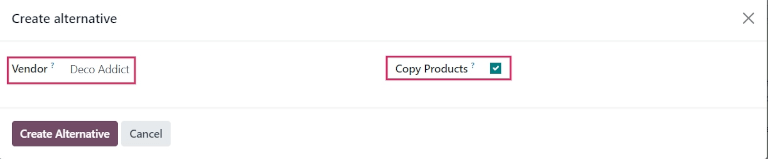
Í glugganum velurðu annan birgi úr fellivalmynd við reitinn Birgir, sem fær úthlutað valtilboðinu.
Við hliðina er gátreiturinn Afrita vörur, sem er sjálfgefið valinn. Þegar hann er valinn eru vörumagn úr upprunalegri RfQ afrituð yfir í valkostinn. Fyrir þetta fyrsta valtilboð skaltu láta gátreitinn hakaðan. Smelltu síðan á Búa til valkost. Þá opnast nýtt RfQ-eyðublað.
Þar sem Afrita vörur var látið hakað er nýja eyðublaðið þegar forfyllt með sömu vörum, magni og öðrum upplýsingum og í upprunalegu RfQ.
Athugið
Ef Afrita vörur er valið við gerð valtilboðs þarf ekki að bæta við fleiri vörum nema óskað sé.
Ef valinn birgir er skráður í dálknum Birgir á vörukortinu sem er í pöntuninni, flytjast gildi af vörukortinu yfir á RfQ og þarf þá að breyta þeim handvirkt ef við á.
Þegar þú ert tilbúin(n), búðu til annað valtilboð með því að smella á flipann Valkostir og síðan Búa til valkost.
Þá opnast aftur sprettigluggi: Búa til valkost. Veldu annan birgi úr fellivalmynd við Birgir. Aftaktu hins vegar gátreitinn Afrita vörur fyrir þessa tilteknu RfQ. Þá eru allar vörur fjarlægðar af nýju valtilboði og það verður autt. Bættu síðan inn þeim tilteknu vörum sem panta á frá þessum birgi.
Þegar tilbúið, smelltu á Búa til valkost.
Ábending
Ef fjarlægja á valtilboð af flipanum Valkostir er hægt að eyða því með því að smella á táknið X (fjarlægja) í lok línunnar.
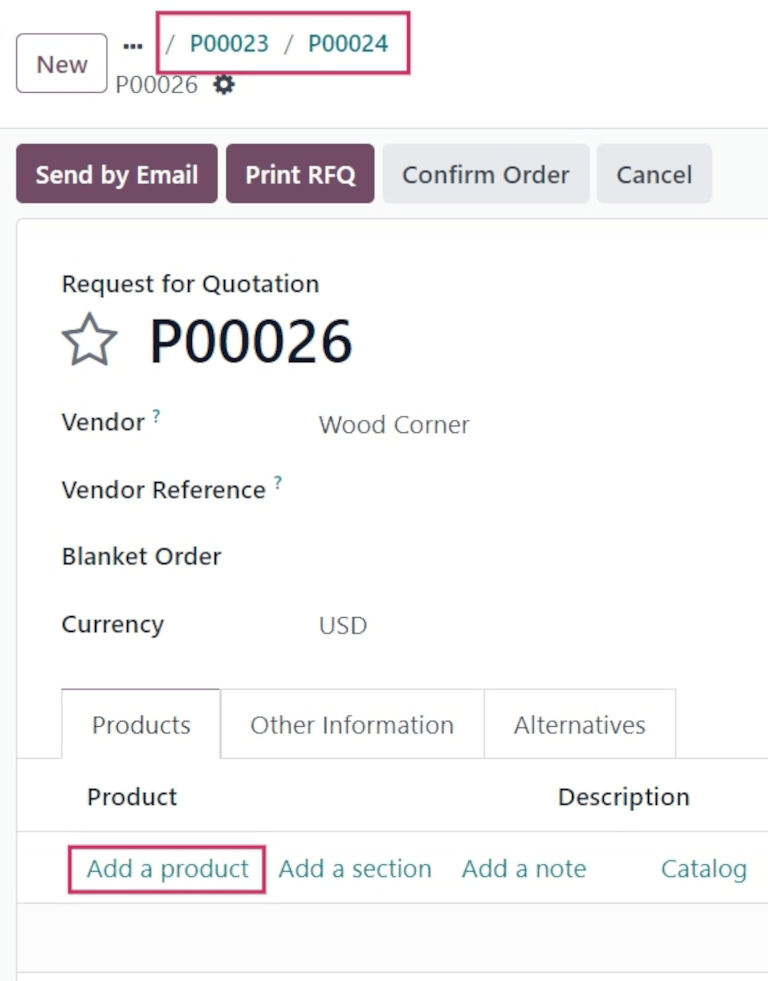
Þetta býr til þriðja, nýtt RfQ. Þar sem vörurnar úr upprunalegu RfQ voru ekki afritaðar eru vörulínur tómar og hægt er að bæta við nýjum vörum eftir þörfum með því að smella á Bæta við vöru og velja vörur úr fellivalmynd.
Þegar búið er að bæta við þeim vörum sem óskað er, smelltu á Senda í tölvupósti.
Þá opnast sprettigluggi: Skrifa tölvupóst, þar sem hægt er að sérsníða skilaboð til birgis og bæta við viðhengjum ef þarf. Smelltu á Senda þegar tilbúið.
Opnaðu síðan flipann Valkostir á þessu nýjasta eyðublaði. Þar sjást öll þrjú RfQ í dálknum Tilvísun. Einnig sést birgir í dálknum Birgir og Samtals (og Staða) pöntunar í línunum.
Dagsetningin í dálknum Áætluð afhending er reiknuð út fyrir hvern birgi út frá fyrirfram skilgreindum afhendingartímum á birgja- og vörukortum.
Tengja nýja RfQ við fyrirliggjandi tilboð
Jafnvel þó tilboð sé ekki búið til beint af flipanum Valkostir á annarri RfQ, er samt hægt að tengja það við fyrirliggjandi RfQ.
Byrjaðu á að búa til nýja RfQ. Farðu í Purchase → Nýtt. Fylltu út beiðnina skv. fyrri leiðbeiningum.
Þegar tilbúið, opnaðu flipann Valkostir. Þar sem þessi nýja RfQ var búin til sér, eru engar aðrar pantanir tengdar enn.
Til að tengja þessa RfQ við fyrirliggjandi valkosti, smelltu á Tengja við fyrirliggjandi RfQ á fyrstu línu í dálknum Birgir.
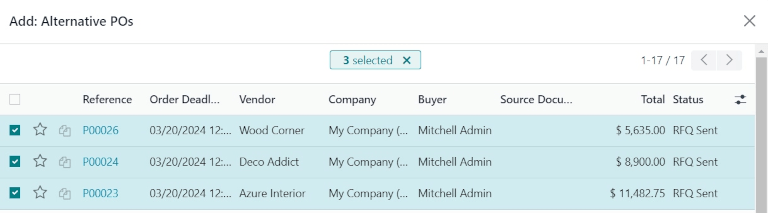
Þá opnast sprettigluggi: Bæta við: Valkostir POs. Veldu viðeigandi áður búin til RfQ og smelltu á Velja. Allar þessar pantanir eru nú tengdar við þessa RfQ og sjást á flipanum Valkostir.
Ábending
Ef verið er að vinna með mikið magn af PO og ekki tekst að finna fyrri pantanir, smelltu á chevron-táknið (fa-chevron-down) hægra megin við leitarstikuna efst í sprettiglugganum.
Veldu svo Hópa eftir → Birgir. Þá birtast birgjar í sínum eiginn lokaopnanlegum listum og hægt er að opna hvern lista til að sjá opnar PO fyrir viðkomandi birgi.
Bera saman vörulínur
Valkostir |RfQs| má bera saman hlið við hlið til að sjá hvaða birgjar bjóða bestu kjörin á vörunum í pöntununum.
Farðu í Innkaup og opnaðu eina af áður búnum |RfQs|.
Smelltu á flipann Valkostir til að sjá öll tengd |RfQs|. Undir Búa til valkost skaltu smella á Bera saman vörulínur. Þá opnast síðan Bera saman pöntunarlínur.
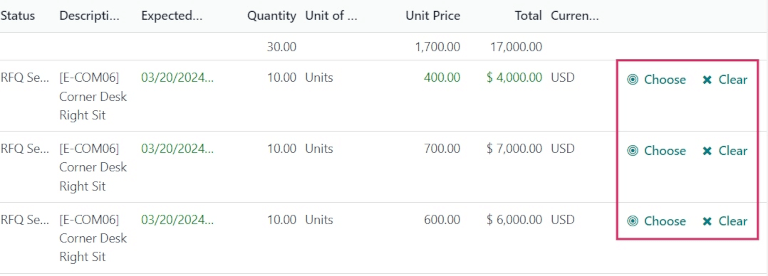
Síðan Bera saman pöntunarlínur er sjálfgefið hópuð eftir Vöru. Hver vara sem er í einhverju |RfQs| birtist í eigin innfelldri fellivalmynd og sýnir öll |PO|-númer í dálknum Tilvísun.
Athugið
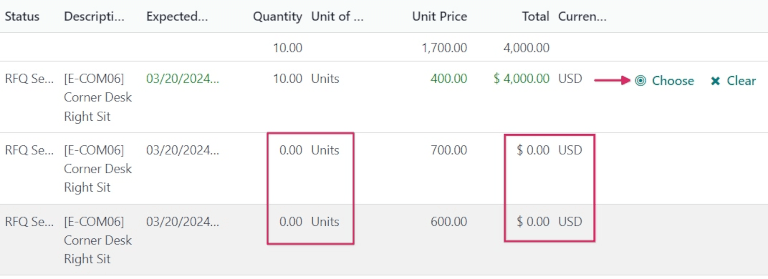
Til að fjarlægja vörulínu af síðunni Bera saman pöntunarlínur, smelltu á Hreinsa lengst til hægri á þeirri línu.
Þá er þessi tiltekna vara fjarlægð sem valkostur af síðunni og Samtals-verð vörunnar breytist í 0.
Einnig breytist pantað magn þeirrar vöru í viðkomandi |RfQ| í 0.
Þegar bestu tilboðin hafa verið ákvörðuð má velja stakar vörur með því að smella á Velja á viðeigandi línu.
Þegar búið er að velja allar óskaðar vörur, smelltu á Beiðnir um tilboð (í brauðmolunum efst) til að fara aftur í yfirlit allra |RfQs|.
Hætta við (eða halda) valkosti
Þegar valdar vörur hafa verið teknar af síðunni Bera saman pöntunarlínur má hætta við þau |RfQs| þar sem engar vörur voru valdar.
Kostnaður í dálknum Samtals fyrir hverja óvalda vöru er sjálfkrafa stilltur á 0, sem sést lengst til hægri á viðeigandi línu.
Þó að þeim hafi ekki enn verið hætt við, gefur þetta til kynna að þessum pöntunum megi hætta við án þess að hafa áhrif á aðrar virkar pantanir, þegar þær hafa verið staðfestar.
Til að staðfesta |RfQ| þar sem vörur voru valdar skaltu opna |RfQ| og smella á Staðfesta pöntun.
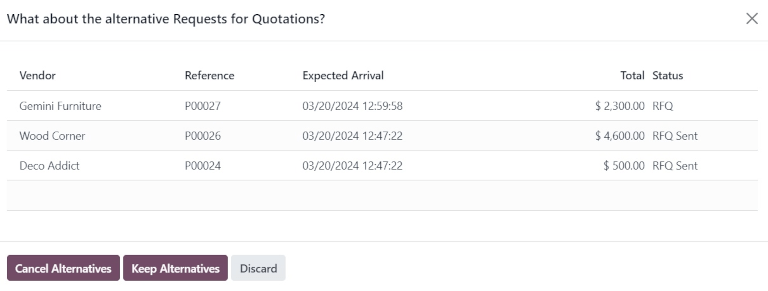
Þá birtist Hvað með aðrar beiðnir um tilboð? sprettigluggi.
Til að skoða ítarlegt eyðublað einnar tilboðsbeiðni, smelltu á línuna hennar. Þá opnast Opna: valkostir innkaupapantana sprettigluggi með öllum upplýsingum þess |RfQ|.
Smelltu á Loka þegar búið er.
Í sprettiglugganum Hvað með aðrar beiðnir um tilboð? eru tveir valkostir: Hætta við valkosti og Halda valkostum.
Ef ekki á að staðfesta þetta |PO|, smelltu á Henda.
Val á Hætta við valkosti hættir sjálfkrafa við önnur |RfQs|. Val á Halda valkostum heldur öðrum |RfQs| opnum, svo hægt sé að nálgast þau síðar ef panta þarf viðbótarmagn.
Þegar búið er að panta allt magn, veldu Hætta við valkosti á því |PO| sem er opið þá.
Að lokum, notaðu brauðmolana efst á síðunni og smelltu á Beiðnir um tilboð til að fara aftur í yfirlit allra |RfQs|.
Hættum pöntunum má sjá gráar með stöðuna Hætt við í dálknum Staða lengst til hægri á samsvarandi línum.
Nú þegar allt magn hefur verið pantað má ljúka innkaupaferlinu og taka vörurnar á móti í vöruhúsi.
Sjá einnig