Skráningaborð
Eiginleikinn Skráningaborð í Odoo Viðburðir gerir notendum kleift að hleypa skráðum þátttakendum inn við komu og vista gögn um þá í skýrslugreiningu.
Síðan Skráningaborð
Á farsíma (í Odoo appinu eða í vafra): Farðu í Viðburðir → Skráningaborð til að opna síðuna Skráningaborð.
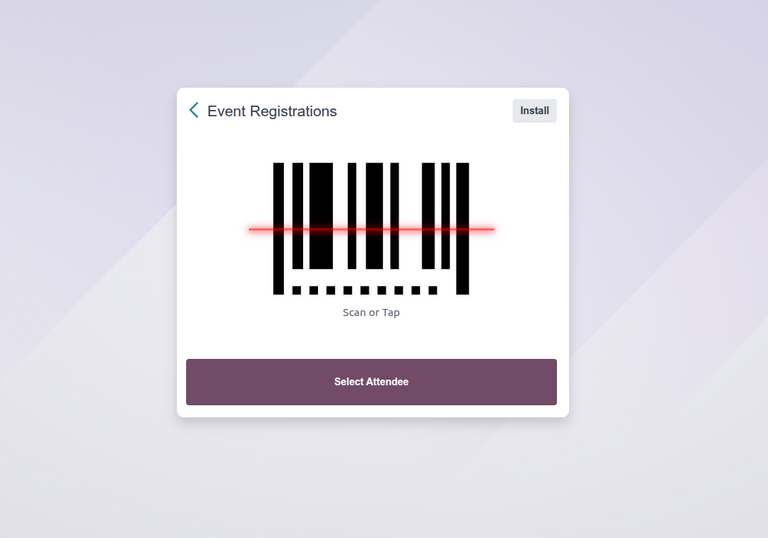
Í kassanum Skráningaborð er hægt að velja annað hvort Skanna miða eða Velja þátttakanda.
Skanna miða
Til að skanna kóða á miðum þátttakenda: Farðu í Viðburðir → Skráningaborð og smelltu á Skanna eða snerta.
Mikilvægt
Odoo verður að fá aðgang að myndavélinni til að Skanna miða virki.
Þegar aðgangur að myndavélinni er veittur birtist sprettigluggi Strikamerkjaskanni með ramma í myndavélarúðunni. Hægt er að breyta stærð rammans handvirkt með því að draga táknið (klippa).
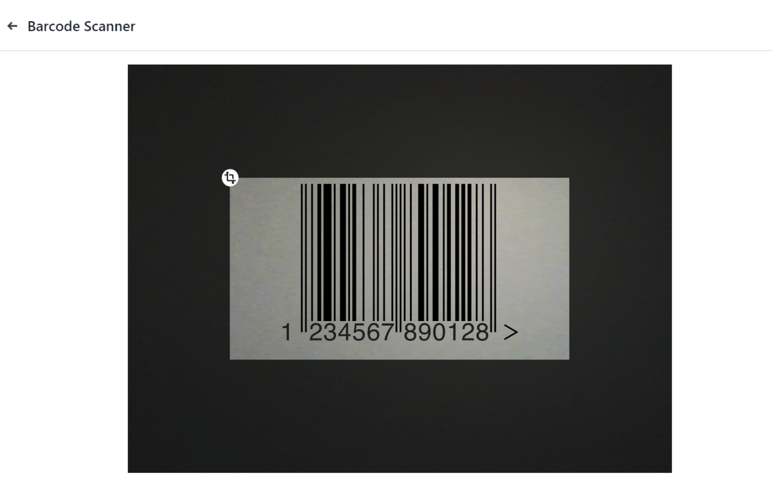
Þegar kóði miðans er í miðju rammans er hann skannaður og sprettigluggi Strikamerkjaskanna lokast. Þátttakandanum er þá veittur aðgangur að viðburðinum og mæting hans skráist í Odoo Viðburðir.
Ef skannað strikamerki er ógilt birtist villuboð í efra hægra horni.
Velja þátttakanda
Til að veita aðgang handvirkt: Farðu í Viðburðir → Skráningaborð og smelltu á Velja þátttakanda.
Þá opnast síðan Þátttakendur með öllum skráðum þátttakendum yfir alla viðburði í gagnagrunninum. Sjálfgefið opnast síðan í (Kanban)-sýn sem sýnir yfirlit: hvert spjald birtir nafn, skráðan viðburð, tengt fyrirtæki (ef við á), tegund miða (ef við á) og skráningarstöðu.
Hægt er að skoða ítarlegan lista í (Listi)-sýn. Þar sést hver þátttakandi á einni línu með nafn, tengiliðaupplýsingar, skráðan viðburð, tegund miða, skráningarstöðu og hnapp til að Merkja sem mætt/ur.
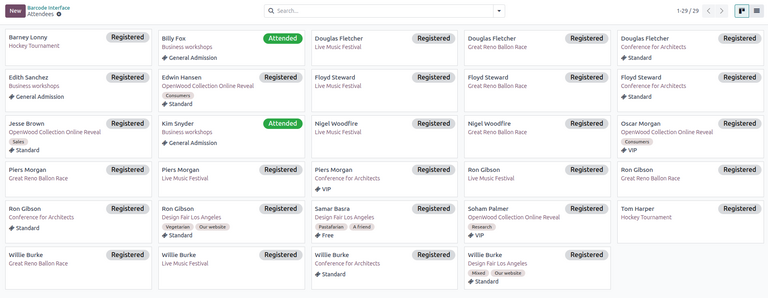
Til að veita aðgang og merkja sem Mætt í Kanban-sýn: smelltu á kort þátttakandans. Sprettigluggi staðfestir að hann hafi verið merktur skráður. Smelltu á Halda áfram neðst til vinstri til að merkja sem Mætt.
Í Listasýn: smelltu á hnappinn Merkja sem mætt/ur á línu þátttakandans. Hnappurinn hverfur og skráningarstaða breytist í Mætt.
Ábending
Hægt er að beita síum og hópun á síðunni Þátttakendur í bæði Kanban- og Listasýn til að þrengja lista eða endurraða eftir flokkum.
Smelltu á niðurör við leitarstikuna til að opna fellivalmynd með valkostunum Síur, Hópa eftir og Eftirlæti.
Sjá einnig