Samfélagsmiðlafærslur
Færslusíða
Til að sjá heildaryfirlit yfir færslur, farðu í Odoo Social Marketing → Færslur. Þar, á síðunni Færslur, má sjá og opna allar færslur sem hafa verið útbúnar og birtar með Odoo.
Þú getur skoðað gögnin á síðunni Færslur í fjórum sýnum: kanban, dagatal, listi og Pivot.
Valkostir fyrir sýnir eru efst hægra megin á síðunni Færslur, undir leitarsvæðinu.
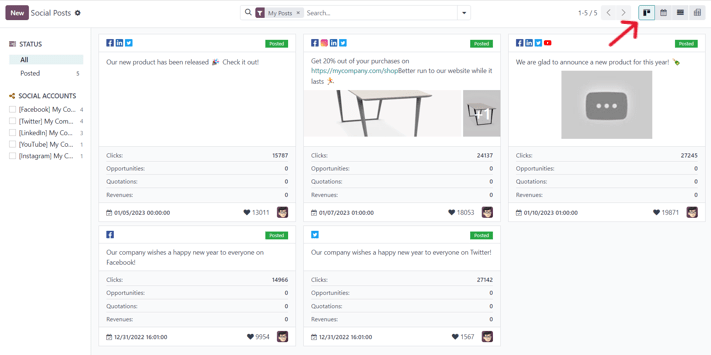
Kanban-sýn
Sjálfgefið birtir Odoo færslur í kanban-sýn. Á vinstri spássíu er hægt að sía og skoða alla tengda samfélagsreikninga og færslur fljótt og auðveldlega.
Tákn fyrir kanban-sýn er öfugt súlurit efst hægra megin.
Dagatalssýn
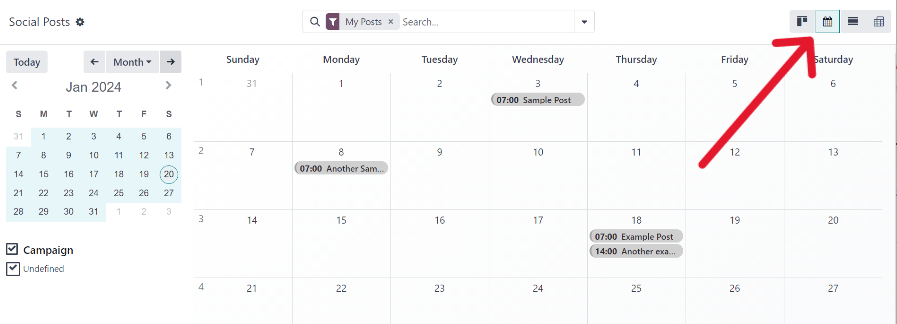
Dagatalssýnin sýnir sjónræna framsetningu á birtingum eftir dögum, vikum eða mánuðum: hvað hefur verið birt og hvað er áætlað að birta. Odoo sýnir allar drög, áætlaðar og birtar færslur.
Smelltu á dagsetningu til að opna tómt eyðublað fyrir samfélagsmiðlafærslu og búa til færslu sem verður birt á tilteknu dagsetningu/tíma.
Tákn fyrir dagatalssýn er dagatalsmerki efst hægra megin.
Listayfirlit
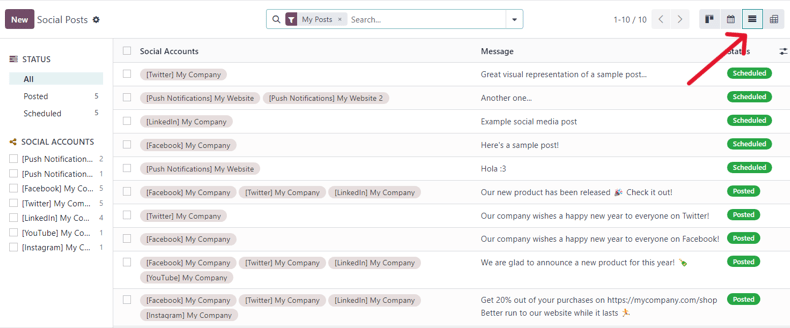
Listasýnin líkist kanban-sýninni, en birtir allar upplýsingar í skýru listaformi. Hver lína sýnir Samfélagsreikningar, Skilaboð og Stöðu hverrar færslu.
Á vinstri spássíu er gagnleg flokkun eftir Stöðu og listi yfir alla tengda Samfélagsreikninga.
Tákn fyrir listasýn eru fjórar lóðréttar línur efst hægra megin.
Pivot-sýn
Pivot-sýnin býður upp á sérhannaða grindartöflu þar sem hægt er að bæta við og greina mismunandi mælingar.
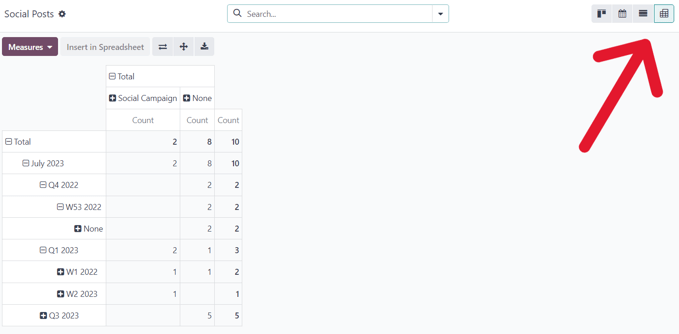
Hún veitir fjölbreytta greiningarmöguleika til ítarlegrar greiningar á færslum og mælikvörðum.
Smelltu á plúsmerki við línu í Pivot-töflunni til að birta fleiri mælikvarða sem hægt er að bæta við.
Í Pivot-sýn er valkosturinn Setja í töflureikni til hægri við fellivalmyndina Mælingar, efst vinstra megin á síðunni Færslur.
Við hliðina á Setja í töflureikni eru þrír valkostir sem tengjast aðeins Pivot-sýninni:
- Snúa ásum: skiptir um X- og Y-ása í grindartöflunni.
- Víkka allt út: opnar allar línur og sýnir ítarlegri upplýsingar.
- Sækja: hleður Pivot-töflunni niður sem töflureikni.
Færslur
Ef smellt er á færslu úr straumi opnast sprettigluggi sem sýnir efnið og allt móttöku- og þátttögugögn (t.d. „læki“, athugasemdir o.s.frv.).
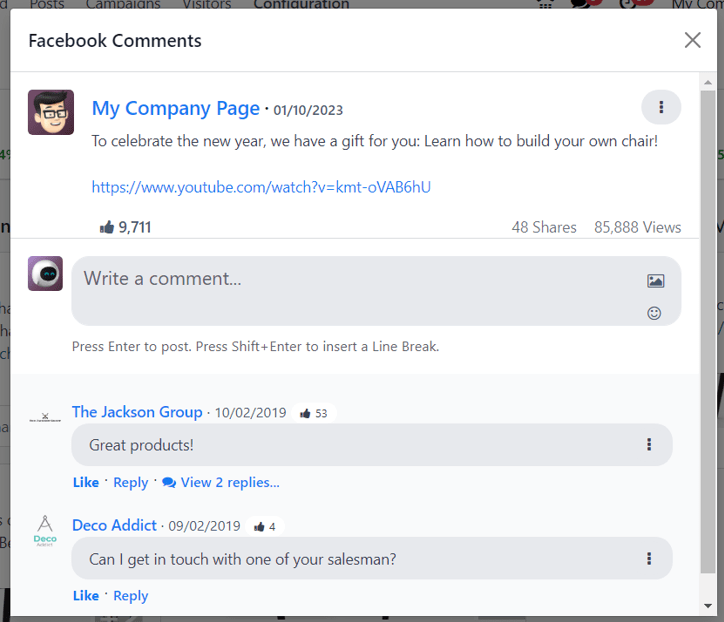
Þú getur skrifað nýja athugasemd beint í sprettiglugganum með því að slá hana inn í reitinn „Skrifaðu athugasemd...“ og ýta á Enter til að birta.
Búa til leiðir úr athugasemdum
Í Odoo Social Marketing er hægt að búa til leiðir beint úr athugasemdum við samfélagsmiðlafærslur.
Til að búa til leið úr athugasemd: opnaðu færsluna af mælaborðinu til að sjá sprettiglugga hennar, farðu að viðkomandi athugasemd og smelltu á táknið með þremur lóðréttum punktum hægra megin við athugasemdina.
Þá opnast fellivalmynd með valkostinum: Búa til leið.
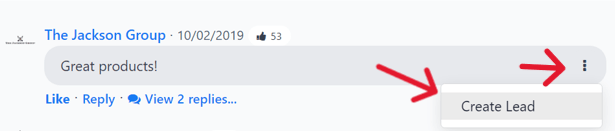
Ef smellt er á Búa til leið opnast sprettigluggi: Breyta færslu í leið.
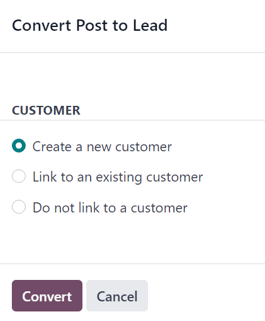
Í þessum glugga velur þú annað hvort: Búa til nýjan viðskiptavin, Tengja við núverandi viðskiptavin eða Ekki tengja við viðskiptavin.
Athugið: Ef valið er Tengja við núverandi viðskiptavin birtist nýr reitur, Viðskiptavinur, þar sem hægt er að velja viðskiptavin til að tengja við leiðina.
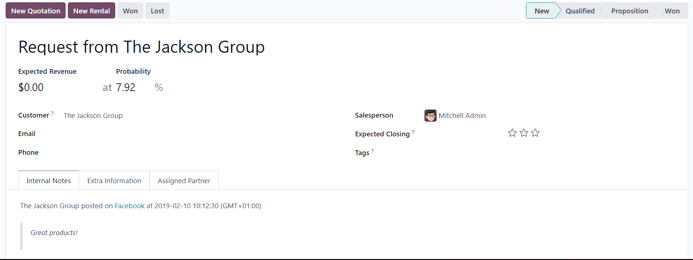
Eftir valinu, smelltu á takkann Breyta neðst í glugganum Breyta færslu í leið. Þá opnast nýtt ítarform fyrir leið þar sem hægt er að fylla inn og vinna úr nauðsynlegum upplýsingum.
Innsýn
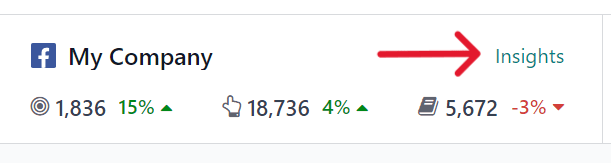
Þegar straumur samfélagsmiðlareiknings er bættur við mælaborðið í Social Marketing birtir hver straumur einnig og tengir KPI-mælikvarða viðkomandi samfélagsmiðils (ef slíkt er í boði).
Smelltu á tengilinn Innsýn efst á hverjum straumi til að fara á tölfræði og mælikvarða viðkomandi reiknings.
Athugið: Í fjölfyrirtækjaumhverfi verður aftenging auðkenningar ef ekki eru valdar allar síður.
Dæmi: Ef fyrirtækin hafa 3 Facebook-síður en veita aðeins aðgang að 1, og reyna síðar að veita aðgang að annarri, verða þau aftengd og aðgangur að innsýn/tölfræði fyrstu síðunnar tapast.
Gakktu því úr skugga um að bæta við öllum síðum fyrir öll fyrirtæki í fjölfyrirtækjaumhverfi til að forðast þetta. Ef síða verður aftengd, fjarlægðu einfaldlega strauminn og stofnaðu hann aftur.
Búa til og birta efni á samfélagsmiðlum
Með Odoo Social Marketing er hægt að búa til og birta efni á samfélagsmiðlareikninga beint úr forritinu.
Til að stofna efni: farðu í Social Marketing og smelltu á Ný færsla efst hægra megin á mælaborðinu.
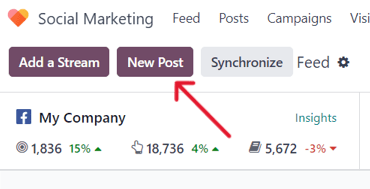
Eða farðu í Social Marketing → Færslur og smelltu á Nýtt.
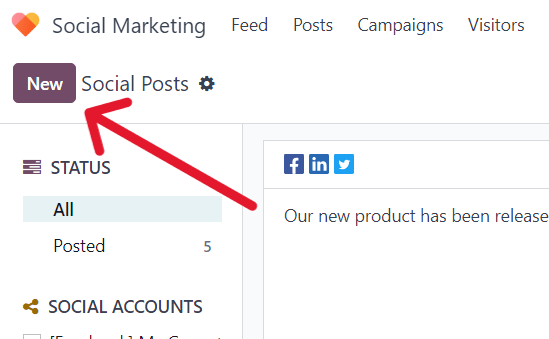
Hvort sem er opnast tómt eyðublað fyrir samfélagsmiðlafærslu sem hægt er að stilla á margvíslegan hátt.
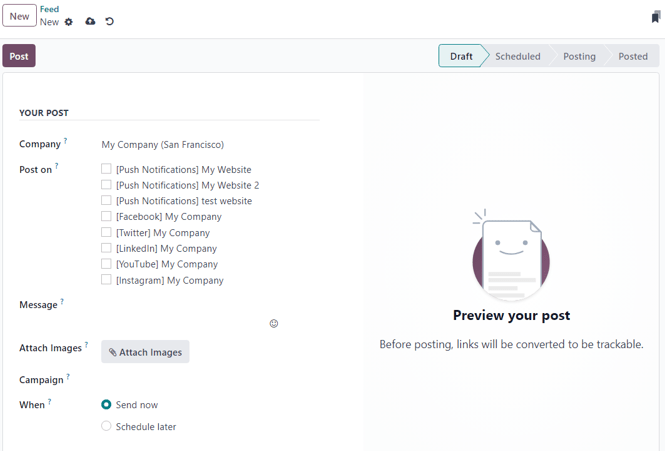
Færsluform
Í ítarformi samfélagsmiðlafærslu í Odoo Social Marketing eru fjölmargir stillanlegir valkostir.
Fyrirtæki
Í fjölfyrirtækjaumhverfi er fyrsti reiturinn í kaflanum Færsla þín reiturinn Fyrirtæki. Veldu þar hvaða fyrirtæki á að tengja við þessa tilteknu samfélagsmiðlafærslu.
Birta á
Í einfyrirtækjaumhverfi er fyrsti reiturinn í hlutanum „Færslan þín“ á færsluforminu fyrir samfélagsmiðla „Birta á“. Þar velurðu á hvaða samfélagsmiðlum (straumum) á að birta færsluna og/eða til hvaða vefsvæðagesta á að senda hana sem push-tilkynningu, með því að haka við viðeigandi valkosti.
Odoo býður sjálfkrafa upp á alla tiltæka samfélagsmiðlareikninga sem hafa verið tengdir gagnagrunninum. Ef samfélagsmiðlareikningi hefur ekki verið bætt við sem straumi í Social Marketing forritinu birtist hann ekki sem valkostur á sniðmáti færslu.
Hægt er að velja marga samfélagsmiðla (strauma) og vefsvæði í „Birta á“ reitnum. Að minnsta kosti einn valkostur verður að vera valinn.
Mikilvægt
Til að „Push-tilkynning“ valkosturinn birtist á færsluformi Odoo Social Marketing þarf að virkja eiginleikann „Virkja vef push-tilkynningar“ í Website appinu.
Farðu í Website app --> Configuration --> Settings, virkjaðu „Virkja vef push-tilkynningar“, fylltu út samsvarandi reiti og smelltu á „Vista“.
Skilaboð
Næst er reiturinn „Skilaboð“. Þar er aðalefni færslunnar samið.
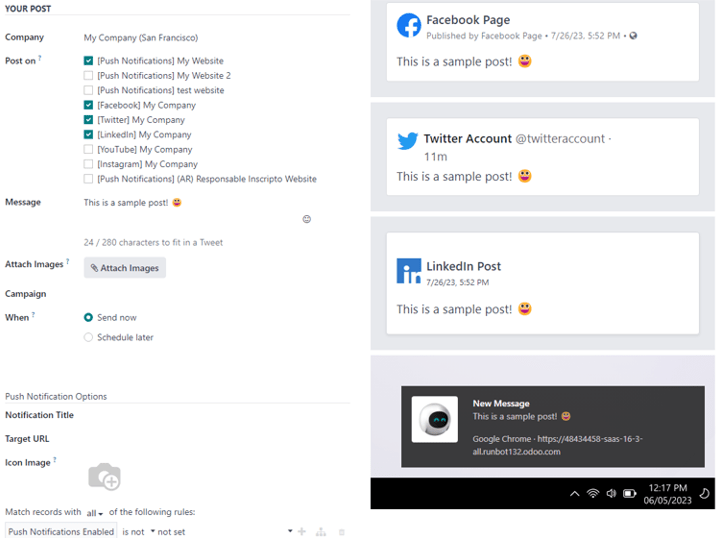
Sláðu inn textann fyrir færsluna í reitinn „Skilaboð“. Þegar þú klárar og ferð úr reitnum birtir Odoo forskoðanir af því hvernig færslan lítur út á öllum áður völdum samfélagsmiðlareikningum (og/eða vefsvæðum, sem push-tilkynningar).
Ábending
Hægt er að bæta við emojis beint í „Skilaboð“ textann. Smelltu á „🙂 (broskall)“ táknið lengst til hægri á línu „Skilaboð“ reitsins. Þá birtist fellivalmynd með fjölda emojis.
Athugið
Ef „Twitter“ er valið í „Birta á“ reitnum birtist stafatali undir „Skilaboð“ reitnum.
Hengja myndir
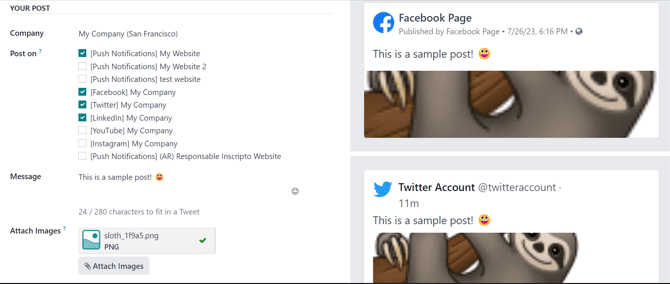
Ef nota á myndir í færslunni, smelltu á hnappinn „Hengja myndir“ í reitnum „Hengja myndir“ fyrir neðan „Skilaboð“ reitinn. Þá birtist sprettigluggi. Veldu þar mynd af harða disknum og hlaðið henni upp.
Eftir að mynd hefur verið hlaðið upp og tengd birtir Odoo nýja forskoðun á færslunni, með nýju myndinni, hægra megin á formi færslunnar.
Herferð
Næst er reiturinn „Herferð“. Hann er valfrjáls og gerir kleift að tengja færsluna við tiltekna markaðsherferð.
Til að bæta færslunni í fyrirliggjandi herferð, smelltu í tóman „Herferð“ reit til að opna fellivalmynd með öllum herferðum í gagnagrunninum. Veldu viðeigandi herferð.
Til að stofna nýja herferð beint af færsluforminu, byrjaðu að slá inn heiti herferðar í „Herferð“ reitinn og veldu „Stofna“ eða „Stofna og breyta“.
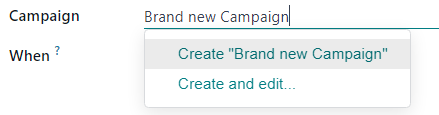
„Stofna“ býr til herferðina sem hægt er að sérsníða síðar.
„Stofna og breyta“ býr til herferðina og opnar sprettiformið „Stofna herferð“, þar sem hægt er að stilla „Auðkenni herferðar“, „Ábyrgðaraðila“ og „Merki“ strax.
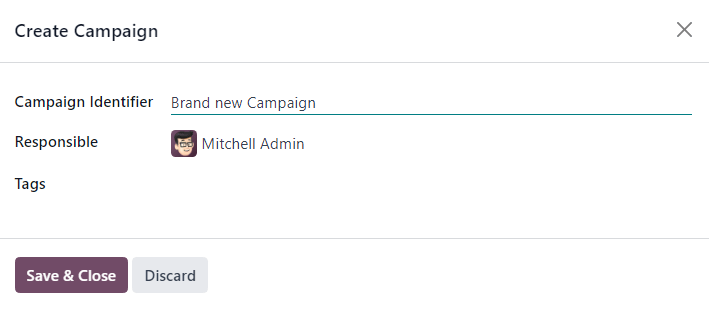
Þegar stillingum er lokið, smelltu á „Vista og loka“ til að vista herferðina og snúa aftur í færsluformið.
Hvenær
Í „Hvenær“ reitnum velurðu annað hvort „Senda strax“ til að birta strax, eða „Tímasetja síðar“ til að birta á síðar tilteknum tíma og degi.
Ef „Tímasetja síðar“ er valið birtist nýr reitur, „Tímasett dagsetning“. Smelltu í reitinn til að opna dagatal þar sem hægt er að velja framtíðardag og tíma.
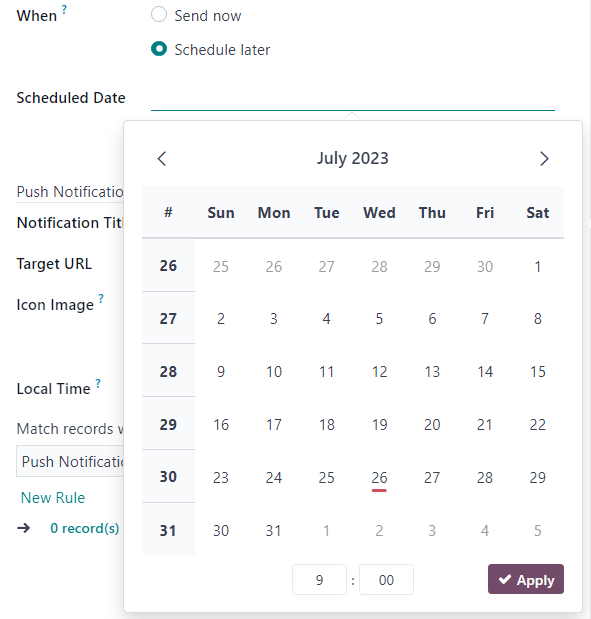
Eftir að dagsetning og tími hafa verið valin, smelltu á „Staðfesta“. Odoo birtir þá færsluna á þeim tíma á þeim samfélagsmiðlareikningum sem voru fyrirfram valdir.
Athugið
Ef færsla er tímasett breytist „Birta“ hnappurinn efst á færsluforminu í „Tímasetja“. Mundu að smella á „Tímasetja“ eftir að formið hefur verið fyllt út.
Þannig er tryggt að Odoo sendi færsluna á tilteknum tíma og staðan breytist í „Tímasett“.
Valkostir push-tilkynninga
Ef einn (eða fleiri) „[Push-tilkynning]“ valkostur er valinn í „Birta á“ reitnum birtist sérstakur hluti, „Valkostir push-tilkynninga“, neðst á færsluforminu.
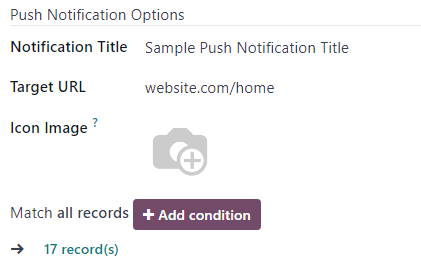
Enginn þessara reita er nauðsynlegur.
Fyrsti reiturinn er „Titill tilkynningar“. Þar má setja sérsniðinn titil á push-tilkynninguna.
Reiturinn „Markslóð (URL)“ er slóðin sem smellt er yfir á þegar notandi smellir á push-tilkynninguna.
Fyrir neðan er val um sérsniðna „Táknmynd“ fyrir push-tilkynninguna. Þetta er litil mynd sem birtist við hlið tilkynningarinnar.
Til að hlaða upp nýrri mynd, smelltu á blýantar-táknið (blýantur) þegar músin er yfir myndavélartákninu í „Táknmynd“. Þá opnast sprettigluggi þar sem hægt er að velja táknmynd af harða disknum og hlaða henni upp.
Eftir það uppfærir Odoo sjálfkrafa forskoðunina á því hvernig táknmyndin birtist í push-tilkynningunni.
Athugið
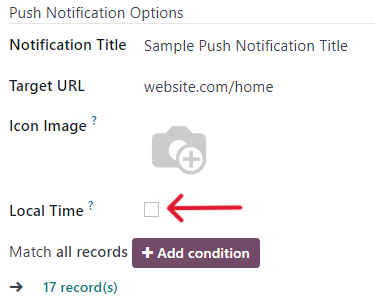
Ef færsla er tímasett til seinna má tryggja að hún sendist á staðartíma gestsins með því að virkja „Staðartími“. Þá sendir Odoo á viðeigandi, fyrirfram ákveðnum tíma miðað við staðsetningu gestsins.
Næst er reiturinn „Samsvara öllum færslum“. Þar er hægt að afmarka tiltekinn móttakendahóp í gagnagrunninum út frá skilyrðum og láta samsvara annað hvort „öllum“ eða „einhverjum“ reglum.
Til að nota þennan reit, smelltu á „+ Bæta við skilyrði“. Þá birtist reglureitur á jöfnunarformi.
Í þessum reglureit skilgreinir þú skilyrðin sem Odoo á að taka mið af þegar þessi færsla er send til tiltekins markhóps.
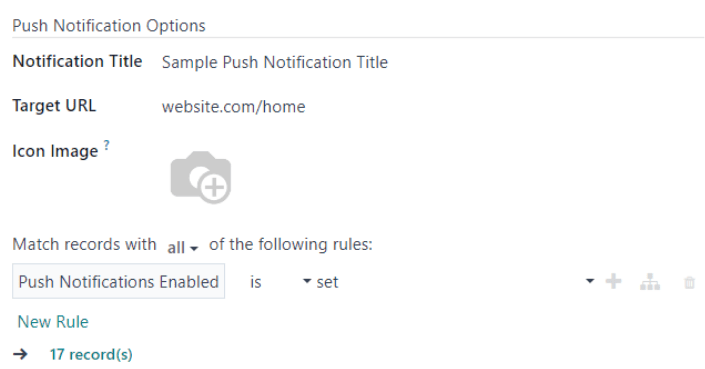
Til að bæta við annarri reglu, smelltu á plúsmerkið lengst til hægri á reglunni.
Til að bæta við grein (röð viðbótarskilyrða byggð á fyrri reglu til að afmarka markhóp nánar), smelltu á sérstaka „greinartáknið“ til hægri við plúsmerkið.
Smelltu á „ruslafötu“ táknið til að eyða reglu.
Stærð markhópsins birtist sem fjöldi „Færslur“ fyrir neðan reglurnar.
Sjá einnig