Ítarleg hringiplön
Venjulega fá fyrirtæki fjölda innhringinga á hverjum degi, en mörg vilja ekki að teymin þeirra svari símtölum allan sólarhringinn, alla daga vikunnar.
Með því að nýta ítarlega möguleika Axivox fyrir hringiplön má sjálfvirknivæða ferlið og skilgreina leiðarvísun fyrir öll tilvik. Þannig þarf viðskiptavinur aldrei að bíða eða verða pirraður vegna þess að hann nær ekki í neinn.
Með því að nota ítarlega þætti í hringiplönum geta fyrirtæki sjálfvirknivætt rútun á tilteknum dögum eða tímum, t.d. um frídaga fyrirtækisins. Einnig er hægt að leyfa hringjendum að slá inn viðbyggingar sjálfir og tengjast sjálfkrafa með stafrænum móttökuritara. Þannig þarf afgreiðsluteymi ekki að vera tiltækt allan sólarhringinn.
Einnig er hægt að beina hringjendum eftir því hvaðan í heiminum er hringt, og hámarka þannig skilvirkni.
Mikilvægt
Fyrir grunnstillingar hringiplana og hvernig bæta má inn þáttum, sjá: :doc:`dial_plan_basics`.
Viðvörun
Stafsetningarviðbætur í vafra geta truflað notkun sjónræna ritilsins í hringiplönum. Notaðu ekki þýðingarviðbót með Axivox management console.
Ítarlegir þættir
Í hringiplönum Axivox (sjá :doc:`dial_plan_basics`) má nota tvo ítarlega þætti:
- Record: virkjar upptökur (krefst breytingar á áskrift/áætlun, stillt í Axivox Settings).
- Caller ID: skiptir út númeri hringjanda fyrir númerið sem var hringt í eða frjálsan texta.
Til að bæta við einum þessara þátta: Farðu í Dial plans í valmyndinni vinstra megin í Axivox management console.
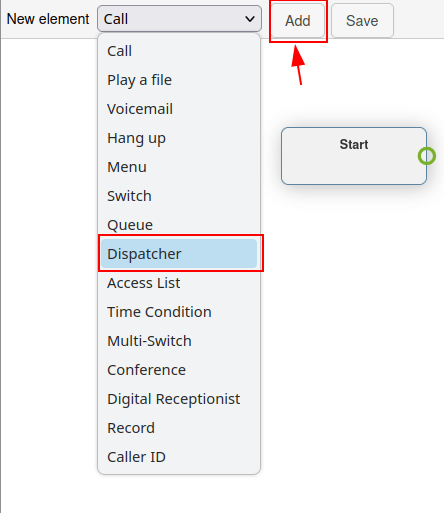
Smelltu síðan á hnappinn Visual Editor hægra megin við viðkomandi hringiplan til að breyta því. Opnaðu svo fellivalmyndina New element, veldu þáttinn og smelltu á Add.
Nánar: :ref:`voip/axivox/dial_plans`.
Mikilvægt
Record-þátturinn tekur upp símtöl sem fara í gegnum hann og krefst viðbótarbreytingar á áskrift/áætlun í Axivox.
Til að virkja upptökur í Axivox: Farðu í Settings í Axivox management console. Flettu að fellivalmyndinni Recording neðar á síðunni. Veldu þar Enabled til að virkja upptökur með Record-þættinum í hringiplani.
Ábending
Ef fellivalmyndin Recording er óvirk og ekki hægt að breyta henni, hafðu samband við Axivox til að virkja eiginleikann.
Caller ID-þátturinn gerir kleift að skipta út númeri hringjanda síðar í flæðinu, eftir leiðarvísun.
Eftir að Caller ID-þættinum hefur verið bætt í hringiplanið og tvísmellt á hann til að stilla, birtast tveir valkostir.
Fyrri er reiturinn Free text, þar sem hægt er að skrá hvaða texta sem er í stað númeris hringjanda. Seinni er Replace the caller ID by the called number. Sá valkostur skiptir út númeri hringjanda fyrir Incoming number.
Ábending
Fyrirtæki getur notað Caller ID til að skipta út Incoming number, svo starfsmenn eða útleiðar tengingar sjái ekki númerið og upplýsingum sé haldið leyndum.
Grunnleiðarþættir
Grunnleiðarþættir í Axivox hringiplönum veita leiðarvísun byggða á viðbyggingum. Hægt er að bæta við Menu til að tengja tölustafi við aðgerðir eða nota Digital Receptionist til að leiða sjálfkrafa eða hlusta eftir viðbyggingu út frá takkaröð frá hringjanda.
Aðalmunurinn er sá að Digital Receptionist þarf ekki fyrirframskilgreindar tölulegar aðgerðir; hann virkar sem sýndarmóttökumaður.
- Menu: bætir við valmynd fyrir val með tölustöfum og skilgreindum framhaldsaðgerðum (ekki lokaþáttur). Dæmi: ef ýtt er á „2“ fer hringjandi í þáttinn sem er tengdur við „2“ á Menu-þættinum í hringiplaninu.
- Digital Receptionist: tengir sýndar-viðmóttökumann sem hlustar eftir viðbyggingum.
Til að bæta við einum þessara þátta: Farðu í Dial plans í valmyndinni vinstra megin í Axivox management console. Smelltu síðan á hnappinn Visual Editor hægra megin við hringiplanið til að breyta. Opnaðu síðan fellivalmyndina New element, veldu þáttinn og smelltu á Add.
Nánar: :ref:`voip/axivox/dial_plans`.
Tilvik: Digital receptionist
Digital Receptionist-þátturinn er hlustunareiginleiki sem beinir hringjendum rétt í gegnum hringiplan út frá þeirri viðbyggingu sem þeir slá inn á lyklaborðinu.
Settu upp Digital Receptionist til að losna við þörf á teyminu eða lifandi móttökuvakt allan sólarhringinn. Með þeim þætti ná símtöl á áfangastað án inngrips manneskju.
Eftir að Digital Receptionist hefur verið bætt í hringiplan, tengdu viðeigandi endapunkta og tvísmelltu á þáttinn til að stilla Timeout í receptionist sprettiglugganum sem birtist.
Timeout er hægt að stilla í 5 sekúndna þrepum, frá 5 sekúndum upp í 60 sekúndur.
Mikilvægt
Digital Receptionist krefst Play a file-þáttar sitt hvoru megin til að útskýra hvað eigi að gera og hvað gerist þegar röng viðbygging er slegin inn.
Dæmi
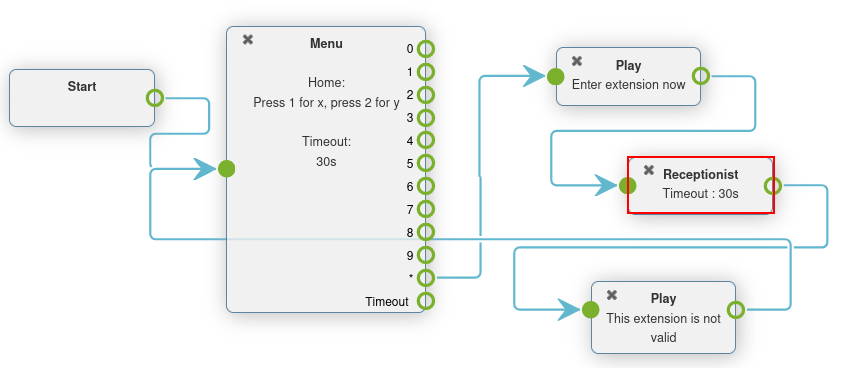
Þegar hringiplan er sérsniðið í Dialplan Editor sprettiglugga, bættu við Menu-þætti með Greeting message sem gæti verið: „Ýttu á stjörnu til að slá inn viðbyggingu“.
Stilltu síðan á Menu-þættinum að valkosturinn * (star) tengist Play a file-þætti sem spilar Audio message sem segir: „Sláðu inn viðbyggingu þess sem þú vilt ná í“.
Eftir fyrsta Play a file-þáttinn bætirðu við Digital Receptionist og á eftir honum öðrum Play a file-þætti sem segir: „Þetta er ekki gild viðbygging“.
Þessi síðasti þáttur lokar lykkjunni ef hringjandi slær inn ranga viðbyggingu.
Að lokum er þessum síðasta Play a file-þætti tengt aftur inn í Menu-þáttinn.
Mikilvægt
Hægt er að stilla hringiplansþætti með því að tvísmella á þá og velja mismunandi eiginleika í Axivox stjórnunarkerfinu fyrir þá.
Dæmi: Búa þarf til Audio message og velja það síðan í Play a file eða Menu.
Nánar: :ref:`voip/axivox/audio_messages`.
Ítarlegir leiðarþættir
Ítarlegir leiðarþættir beina símtölum sjálfvirkt um leið og þau berast inn á númer. Hægt er að stilla þetta út frá staðsetningu, hvítlistun eða tímaskilyrðum. Símtöl fara í gegnum síu áður en þau ná lokastað og eru leidd áfram samkvæmt skilgreindum breytum.
Eftirfarandi eru ítarlegir leiðarþættir:
- Dispatcher: býr til síu sem beinir umferð út frá landfræðilegri staðsetningu númeris hringjanda.
- Access List: býr til sérsniðinn aðgangslista með forgangi fyrir VIP-viðskiptavini.
- Time Condition: setur upp tímaskilyrði til að beina innkomandi umferð utan hefðbundins tíma, t.d. um hátíðir eða aðra viðkvæma tíma.
Ábending
Hvítlistun er tæknilegt hugtak um lista yfir leyfð númer. Á móti er svartlistun notuð fyrir lista yfir lokuð númer.
Til að bæta við einum þessara þátta: Farðu í Dial plans í valmyndinni vinstra megin í Axivox management console. Smelltu síðan á Visual Editor hægra megin við hringiplanið til að breyta. Opnaðu svo New element fellivalmyndina, veldu þáttinn og smelltu á Add. Nánar: :ref:`voip/axivox/dial_plans`.
Sviðsmynd: Dispatcher
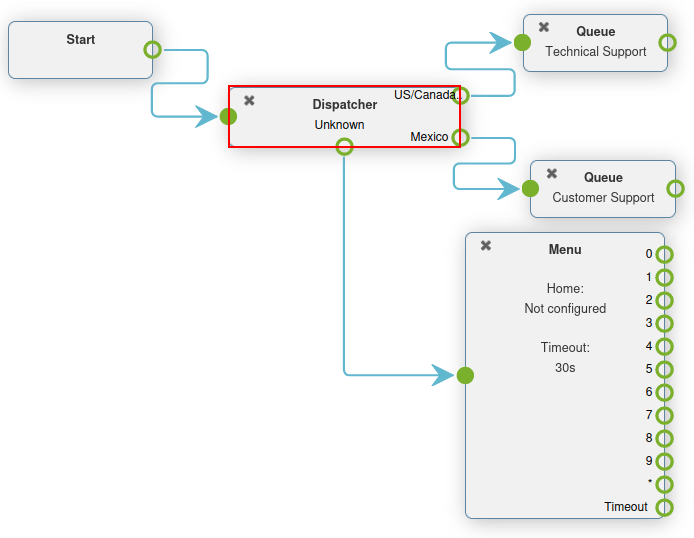
„Dispatcher“ er þáttur í dial plan sem beinir símtölum eftir landsvæði eða staðsetningu.
Yfirleitt er „Dispatcher“-þættinum í dial plan tengt við „Start“ til að sía/skima símtöl þegar þau berast á innhringingarnúmer.
Tvísmelltu á „Dispatcher“ í sprettiglugganum „Dialplan Editor“ til að stilla hann.
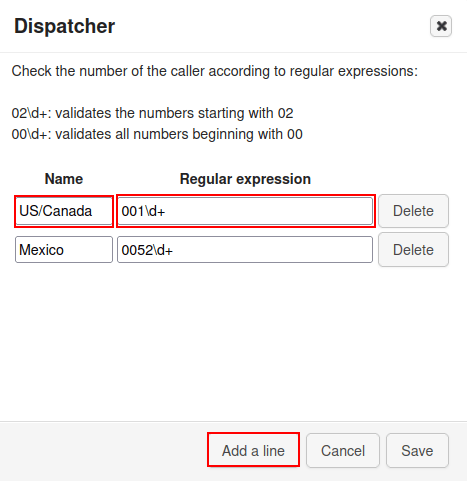
Þátturinn ber saman númer (sem fara í gegnum hann) við reglulegar segðir. Til að bæta við reglulegri segð, smelltu á „Add a line“ neðst í „Dispatcher“-sprettiglugganum.
Sláðu síðan inn lýsandi heiti í reitinn „Name“ til að auðkenna segðina. Þetta heiti birtist á „Dispatcher“-þættinum í dial plan í sprettiglugganum „Dialplan Editor“.
Í reitnum „Regular expression“ skaltu skrá landsnúmer eða svæðisnúmer sem Axivox á að beina fyrir innhringingar. Þetta er sérstaklega gagnlegt þegar fyrirtæki vill beina viðskiptavinum í tilteknar raðir eða til ákveðinna notenda eftir landfræðilegri staðsetningu.
Til að ná öllum númerum á eftir tilteknu landsnúmeri eða svæðisnúmeri, settu \d+ á eftir landsnúmerinu eða landsnúmeri + svæðisnúmeri.
Dæmi
02\\d+: passar við númer sem byrja á0200\\d+: passar við öll númer sem byrja á000052\\d+: passar við öll númer sem byrja á0052(landsnúmer Mexíkó)001716\\d+: passar við öll númer sem byrja á001716(landsnúmer Bandaríkjanna + svæðisnúmer Western New York)
Ábending
Regluleg segð (stytt í „regex“ eða „regexp“) er runa stafa sem lýsir samsvörunarmynstri í texta. Með öðrum orðum, hún passar við gildi innan tiltekins bils/töluforms.
Þegar stillingum er lokið í „Dispatcher“-sprettiglugganum skaltu smella á „Save“.
Eftir það birtist „Dispatcher“-þátturinn með mismunandi leiðum sem hægt er að stilla, byggt á þeim „Regular Expressions“ sem voru settar.
Tengdu þessar leiðir við hvaða „New element“ sem er í sprettiglugganum „Dialplan Editor“.
Sjálfgefin leið, „Unknown“, birtist á „Dispatcher“-þættinum eftir að minnst ein „Regular Expression“ hefur verið skilgreind.
Símtöl fara þessa leið þegar númerið þeirra passar ekki við neina „Regular Expression“ sem skilgreind er á „Dispatcher“.
Sviðsmynd: Time condition
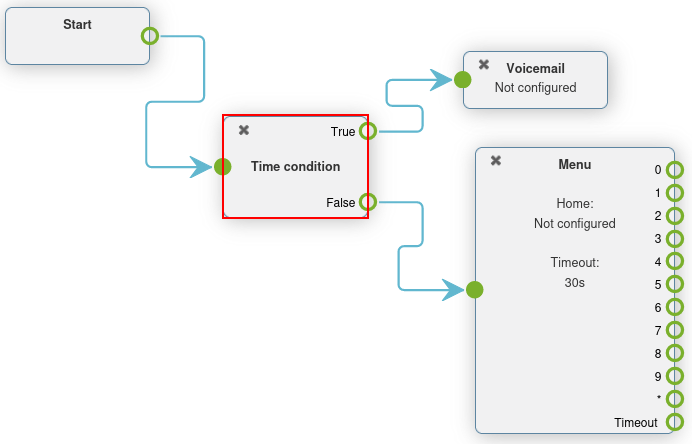
Þegar „Time Condition“ er bætt við dial plan hefur hann tvær leiðir: „True“ og „False“.
Eftir að bæta hefur verið við „Time Condition“, tvísmelltu til að stilla breyturnar. Hægt er að stilla „Hour/Minute“, „Days of the week“, „Day of the month“ og „Month“.
Ef tímabilið sem hringjandi fellur undir passar við skilgreindar stillingar, er fylgt leiðinni „True“, annars leiðinni „False“.
Dæmi
Fyrir fyrirtæki sem er árlega lokað á bandaríska þjóðhátíðardeginum (4. júlí) ætti að setja eftirfarandi tímaskilyrði:
- Hour/Minute -
0:0 to 23:59 - Day of the week -
All to All - Day of the month -
From 4 to 4 - Month -
July
„Time Condition“ er sérstaklega gagnlegt fyrir frídaga, helgar og til að skilgreina opnunartíma. Þegar hringjandi lendir á viðeigandi ákvörðunarstað, hjá starfsmanni eða talhólfi, dregur það úr bið og rofnum símtölum.
Mikilvægt
Til að stilla „Timezone“ sem „Time Condition“ notar: Farðu í Axivox management console, og smelltu á „Settings“ í vinstri valmynd. Stilltu síðan „Timezone“ í næstneðsta reit með því að velja í fellivalmynd.
Sviðsmynd: Access list
„Access List“ þáttur í dial plan gerir kleift að beina tilteknum númerum áfram, og hafna öðrum.
Eftir að bæta hefur verið við „Access List“ í dial plan má stilla hann með því að tvísmella á þáttinn beint í sprettiglugganum „Dialplan Editor“.
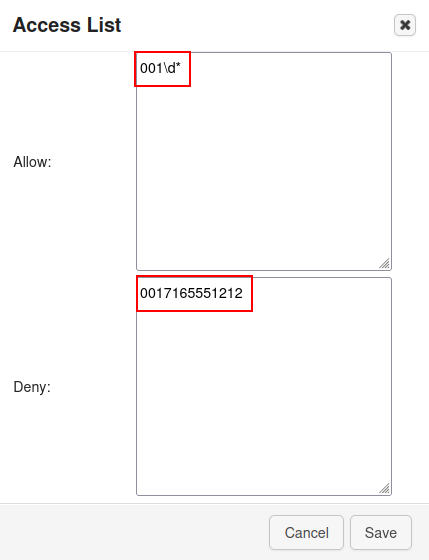
Í „Access List“ sprettiglugganum eru tveir reitir þar sem hægt er að setja reglulegar segðir: „Allow“ og „Deny“.
Dæmi
Fyrir mjög mikilvægann viðskiptavin má setja númerið þeirra í reitinn „Allow“ og senda þessa hringjendur beint til stjórnenda.
Ábending
Regluleg segð (stundum kölluð „rational expression“) er runa stafa sem lýsir samsvörunarmynstri í texta.
Dæmi
2\\d\\d: passar við númer frá200 to 29902\\d*: passar við öll númer sem byrja á020017165551212: passar við númerið (0017165551212)
Eftir að hafa stillt „Allow“ og „Deny“ með reglulegum segðum eða númerum, smelltu á „Save“ í „Access List“ sprettiglugganum.
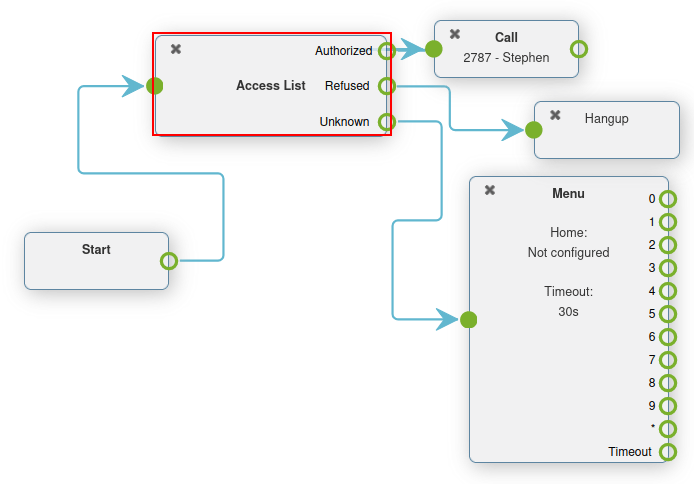
Þá eru á „Access list“ þættinum í dial plan þrjár leiðir (rásir) tiltækar til að tengja við frekari aðgerðir.
Óþekkt símtöl má senda í venjulegt valmyndaflæði með því að bæta við „Menu“ og tengja það við leiðina „Unknown“. „Refused“ símtöl má senda á „Hang up“. Að lokum má senda „Authorized“ símtöl á tiltekið innval eða röð.
Switches
„Switch“ í Axivox er einföld aðgerð til að kveikja/slökkva á leið.
Hægt er að virkja eða velja þær fljótt og breyta þannig leiðum án þess að breyta dial plan.
Hægt er að skilgreina varaleiðir og skipta yfir á augabragði, t.d. vegna breyttrar mönnunar eða til að stýra álagi.
Axivox býður einfaldan rofa (on/off) og „Multi-Switch“ sem getur haft margar leiðir til að velja úr.
- „Switch“: handvirkur kveikja/slökkva rofi sem getur beint umferð eftir því hvort hann er opinn (on) eða lokaður (off).
- „Multi-Switch“: kerfi til að búa til leiðir og kveikja/slökkva á þeim til að beina innhringingum.
Basic switch
Hægt er að búa til „Switch“ í Axivox management console með því að fara í „Switches“ í vinstri valmynd. Til að stofna nýjan rofa, smelltu á „Add a switch“ á „Switches“ yfirlitinu, skilgreindu „Name“ og smelltu á „Save“.
Kveiktu eða slökktu síðan á viðeigandi rofa í dálkinum „State“ á „Switches“ yfirlitinu.
Þessi „On“/„Off“ staða beinir umferð sjálfkrafa í því dial plan þar sem rofinn er notaður.
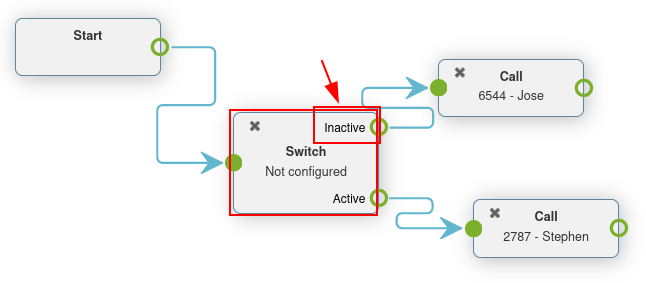
Umferð fer á leiðina „Active“ þegar „On“ er valið á rofanum. Umferð fer á leiðina „Inactive“ þegar „Off“ er valið.
Hægt er að gera breytingar strax; mundu að smella á „Apply changes“ til að virkja þær.
Bæta rofa við dial plan
Til að bæta „Switch“ við dial plan: Farðu í Axivox management console og smelltu á „Dial plans“ í vinstri valmynd. Smelltu svo á „Visual Editor“ við hlið viðkomandi dial plan til að opna „Dialplan Editor“ sprettiglugga.
Veldu síðan „Switch“ úr „New element“ fellivalmyndinni og smelltu á „Add“. Tvísmelltu á þáttinn til að halda áfram að stilla „Switch“.
Fjölrofi
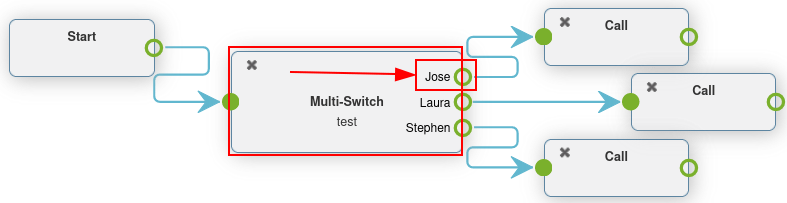
Fjölrofi í Axivox er rofi þar sem hægt er að skilgreina margar leiðir og skipta á milli þeirra.
Til að stilla Fjölrofi skaltu fara í Axivox stjórnunargátt. Smelltu síðan á Rofar í vinstri valmynd.
Skiptu yfir á flipann Fjölrofi til að stofna eða stilla fyrirfram skilgreindan Fjölrofi.
Til að stofna nýjan Fjölrofi skaltu smella á Stofna nýtt. Sláðu síðan inn Heiti fyrir eininguna og fylltu út Tiltækur valkostur; settu einn valkost í hverja línu. Ekki endurtaka færslur.
Mundu að smella á Vista þegar búið er.
Til að velja Staða fyrir Fjölrofi skaltu smella á fellivalmyndina við hliðina á heiti Fjölrofa undir flipanum Fjölrofi á stjórnborði Rofa.
Valin Staða er sú leið sem fylgt er í hringiplani. Hægt er að breyta Staða hvenær sem er; smelltu á Virkja breytingar.
Bæta fjölrofa við hringiplan
Til að bæta Fjölrofi við hringiplan skaltu fara í Axivox stjórnunargátt og smella á Hringiplön í vinstri valmynd.
Veldu eða stofnaðu hringiplan. Smelltu svo á Myndrænn ritill á viðkomandi hringiplani.
Í sprettiglugganum Ritill hringiplans skaltu opna fellivalmyndina Nýr þáttur og velja Fjölrofi. Smelltu á Bæta við. Tvísmelltu á eininguna til að halda áfram að stilla Rofa.