Stjórna notendum í Axivox
Stjórnun VoIP-notenda í Axivox er mikilvægur hluti af uppsetningu VoIP í Odoo-grunni. Hver Axivox-notandi hefur sérstakt heiti, símanúmer og/eða skammnúmer og talhólf, svo hægt sé að ná í hann á ýmsa þægilega vegu.
Axivox-notendur eru skipulagðir á einfaldan og skýran hátt í Axivox-stjórnborðinu þannig að kerfisstjóri geti sinnt notendastjórnun fljótt og auðveldlega.
Athugið
Þetta skjal fjallar um stillingar hjá þjónustuveitunni Axivox. Ferlar við notendastjórnun geta verið ólíkir eftir því hvaða VoIP-veita er valin.
Yfirlit
Farðu í Axivox-stjórnborðið á https://manage.axivox.com. Skráðu þig inn með viðeigandi stjórnendaaðgangi.
Athugið
Aðgerðir í Axivox-stjórnborðinu verða að vera vistaðar tvisvar til að taka gildi. Smelltu á Vista í viðkomandi breytingagluggum. Smelltu síðan á Virkja breytingar efst hægra megin í stjórnborðinu til að beita þeim.
Móttökusímanúmer
Móttökusímanúmer eru öll þau númer sem fyrirtækið greiðir fyrir til að taka á móti símtölum.
Smelltu á Móttökusímanúmer í valmyndinni vinstra megin í Axivox-stjórnborðinu. Þá opnast síðan Móttökusímanúmer þar sem öll innkomandi númer eru skráð með Áfangastað og SMS-upplýsingum.
Áfangastaður ræður því hvaða aðgerð á sér stað eða hvaða leið hringjandi fer þegar hringt er í tiltekið númer.
Til að breyta Áfangastað skaltu smella á Breyta lengst til hægri á línu viðkomandi númerar. Á síðunni Breyta númeri sem birtist má breyta Tegund áfangastaðar fyrir raddsímtal.
Valkostir í fellivalmyndinni Tegund áfangastaðar fyrir raddsímtal eru:
- Ekki stillt
- Skammnúmer
- Hringiplan
- Talhólf
- Hengja upp
- Símafundur
Eftir því sem valið er í fellivalmyndinni Tegund áfangastaðar fyrir raddsímtal birtist önnur, sértæk fellivalmynd með frekari stillingum. Einnig geta fleiri reitir birst miðað við valið.
Þegar stillingum er lokið, smelltu á Vista og svo á Virkja breytingar efst hægra megin til að þær taki gildi.
Nýir notendur
Allir starfsmenn sem nota VoIP hjá fyrirtækinu þurfa Axivox-notandaaðgang.
Til að skoða núverandi notendur í Axivox-stjórnborðinu, veldu Notendur í valmyndinni vinstra megin. Hver notandi er með Númer, Nafn, val um Talhólf og skilgreint Úthringinúmer.
Til að stofna nýjan notanda í Axivox, smelltu á Bæta við notanda til að opna formið Nýr notandi. Eftirfarandi flipar eru til staðar fyrir stillingar:
- Almennt: grunntöflur, m.a. skammnúmer notandans.
- Áframsendingar: innri áframsendingar þegar ekki er svarað eða þegar upptekið er.
- Fylgja mér: ytri áframsending.
- Flýtilyklar: setja flýtilykla í VoIP-kerfinu.
- SIP auðkenni: SIP-notandanafn og -lykilorð fyrir ytri uppsetningu.
- Heimildir: aðgangsréttindi fyrir notendur í Axivox-stjórnborðinu.
Almennt-flipi
Á Almennt-flipanum í forminu Nýr notandi, í reitnum Skammnúmer, skaltu skrá skammnúmer sem er einstakt fyrir notandann. Þetta er númerið sem innri notendur hringja í til að ná í starfsmanninn.
Í reitnum Nafn skaltu slá inn nafn starfsmanns.
Skráðu síðan gilt netfang í reitinn Netfang notandans, þar sem notandinn fær vinnupóst.
Í reitnum GSM-númer skaltu setja inn varanúmer sem hægt er að ná í notandann í. Mundu að setja með landsnúmer.
Athugið
Landsnúmer er kóði sem veitir aðgang að símkerfi tiltekins lands. Landsnúmer er slegið inn á undan marknúmeri. Hvert land hefur sitt eigið landsnúmer.
Fyrir heildaryfirlit yfir landsnúmer, sjá: https://countrycode.org.
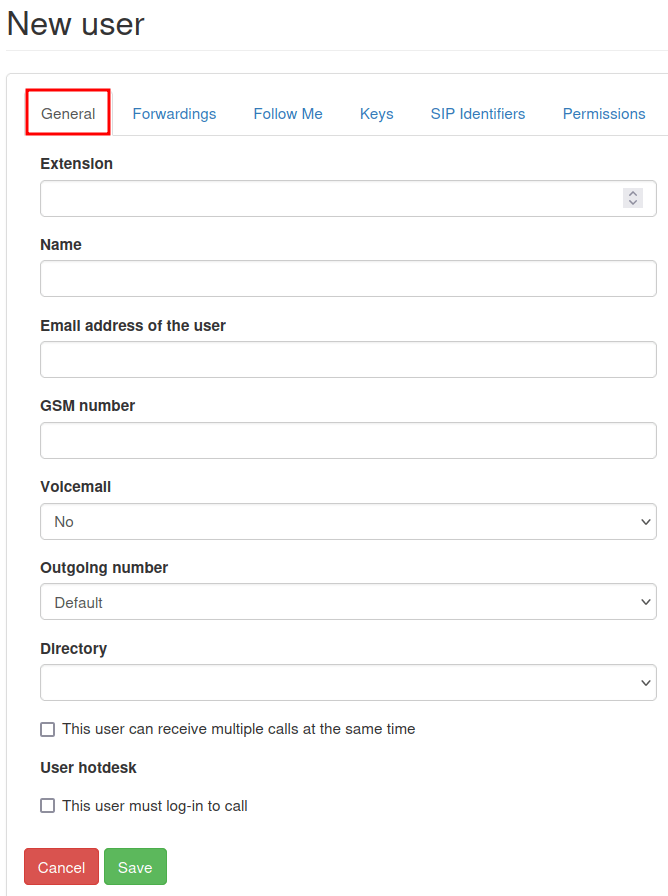
Í reitnum Talhólf skaltu velja Já eða Nei í fellivalmynd.
Í reitnum Númeraskrá er hægt að láta vera autt, eða velja Sjálfgefið úr fellivalmynd. Númeraskrá er notuð í eiginleikanum Digital Receptionist í hringiplani.
Neðst á Almennt-flipanum eru tveir gátreitir:
- Þessi notandi getur tekið við mörgum símtölum samtímis: gerir notandanum kleift að taka við símtali þótt hann sé þegar í símtali.
- Þessi notandi verður að skrá sig inn til að hringja: krefst innskráningar til að hringja.
Athugið
Ef fyrirtækið notar borðsíma (VoIP) og vill að starfsmenn geti skráð sig inn í hvaða síma eða á hvaða skrifborði sem er, skal haka við Þessi notandi verður að skrá sig inn til að hringja.
Þegar stillingum er lokið, smelltu á Vista og síðan á Virkja breytingar efst hægra megin.
Áframsendingar-flipi
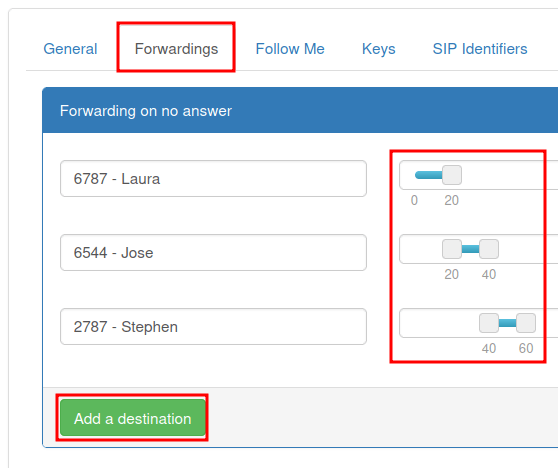
Á Áframsendingar-flipanum í forminu Nýr notandi er hægt að ákveða hvað gerist ef hringt er í notanda og ekki er svarað.
Mikilvægt
Áframsendingar eru óvirkar þegar Fylgja mér er virkt.
Til dæmis, undir reitnum Áframsenda ef ekki er svarað, þegar smellt er á Bæta við áfangastað, birtist val um að bæta við tilteknum notanda eða símanúmeri. Eftir að Áfangastaður hefur verið skráður má velja ákveðinn tíma með því að færa sekúndustiku á æskilegan hringitíma.
Hægt er að bæta við fleiri Áfangastöðum með mismunandi hringitímum.
Athugið
Hægt er að stigfæra hringitíma þannig að hringt sé áfram til annars notanda ef sá fyrri svarar ekki. Einnig er í boði valkostur um Senda í talhólf sem síðasta úrræði ef enginn Áfangastaða svarar.
Undir reitnum Áframsenda ef upptekið er getur stjórnandi Bætt við áfangastað, síðan valið Áfangastað (notanda) og tímamörk. Ef skammnúmer eða innhringinandnúmer upprunalega notandans er upptekið, verður símtalinu áframsent á viðkomandi áfangastað(i).
Þegar stillingum er lokið, smelltu á Vista og síðan á Virkja breytingar efst hægra megin á síðunni.
Follow Me flipi
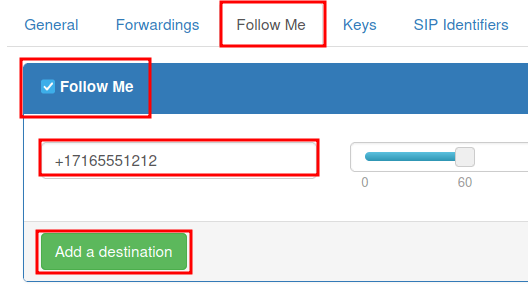
Þegar valkosturinn Follow Me er valinn á Follow Me flipanum í eyðublaðinu New user er ekki hægt að nota .
Einnig er hægt að smella á hnappinn Add a destination til að bæta notendum eða áfangasímanúmeri við reikning upprunalega notandans. Þannig hringja þessi númer þegar símtal berst.
Eftir að hafa skráð Destination er hægt að stilla hringitíma með því að renna seconds bar á æskilegan tíma. Hægt er að bæta við fleiri Destinations með mismunandi hringitímum.
Athugið
VoIP-númer upprunalega notandans hringir ekki þegar þessi valkostur er virkur. Einnig er hægt að stigskipta hringitímum þannig að símtal framsendist á annan notanda ef sá fyrsti svarar ekki.
Mikilvægt
Odoo farsímaappið eða annar SIP farsímaklient leyfir samhliða hringingu á innval notandans eða innhringingarnúmeri. Fyrir frekari upplýsingar, sjá VoIP Mobile Integrations.
Þegar stillingum er lokið, smelltu á Save og síðan á Beita breytingum efst til hægri.
Keys flipi
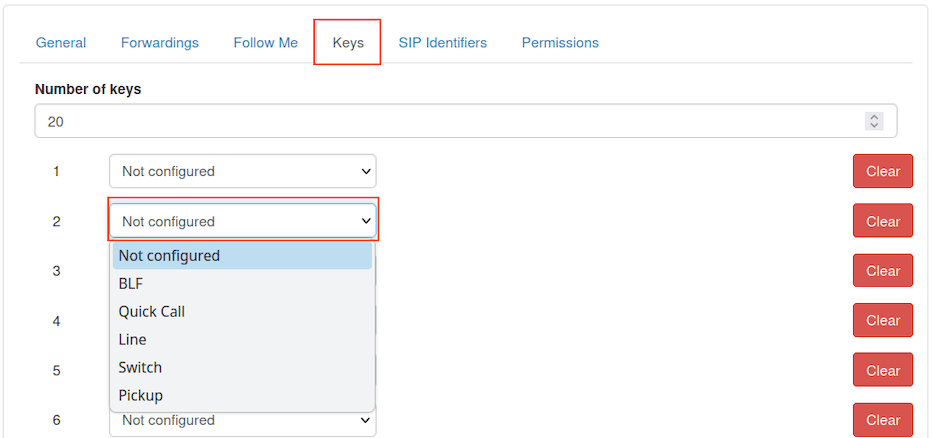
Á Keys flipanum í New user eyðublaðinu er hægt að skilgreina hraðval fyrir notandann. Einnig eru tiltæir nokkrir ítarlegri valkostir.
Eftirfarandi aðgerðum má úthluta á tölurnar 1–20.
Fyrir hvert númer er hægt að velja:
- Not configured: sjálfgefið – ekkert gert.
- BLF (Busy lamp fields): sýnir stöðu síma annarra notenda tengdra við Axivox-símkerfið. Aðallega notað á borðsíma.
- Quick Call: hraðval í ytra númer.
- Line: hringja í annan notanda.
- Switch: skipta á milli símtala af borðsíma.
- Pickup: svara innhringingu af borðsíma.
Þegar stillingum er lokið, smelltu á Save og síðan á Beita breytingum efst til hægri.
Mikilvægt
Margar af framangreindum aðgerðum hafa viðbótarstillingar til að tengja notanda eða ytra símanúmer. Þær verða að vera útfylltar samhliða upphaflegri aðgerð.
Athugið
Hægt er að breyta Number of keys með því að færa inn æskilegt gildi í reitnum Number of keys efst á Keys flipanum í New user eyðublaðinu.
SIP Identifiers flipi
SIP (Session Initiation Protocol) símaþjónusta gerir kleift að hringja og taka á móti símtölum um nettengingu. SIP Identifiers flipinn í New user eyðublaðinu inniheldur þau skilríki sem þarf til að stilla Axivox-notendur í Odoo og/eða í öðrum SIP farsímaklient.
Sjá einnig
Sjá leiðbeiningar um að stilla Axivox með SIP-auðkennum:
Á SIP Identifiers flipanum samsvarar reiturinn SIP username þeim upplýsingum sem voru skráðar í Extension undir General flipanum.
Reiturinn Domain er úthlutaður fyrirtækinu af Axivox fulltrúa.
Gildið í SIP Password er einstakt fyrir hvern Axivox-notanda. Þetta gildi er notað til að skrá sig inn í Axivox á Odoo og í hvaða farsíma SIP klient sem er.
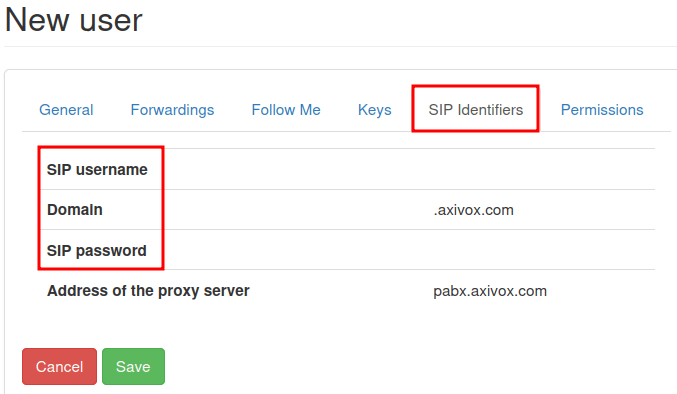
Gildið í Address of the proxy server er yfirleitt: pabx.axivox.com, en getur breyst hjá Axivox. Skoðaðu SIP Identifiers flipann fyrir réttustu upplýsingarnar.
Þegar stillingum er lokið, smelltu á Save og síðan á Beita breytingum efst til hægri.
Permissions flipi
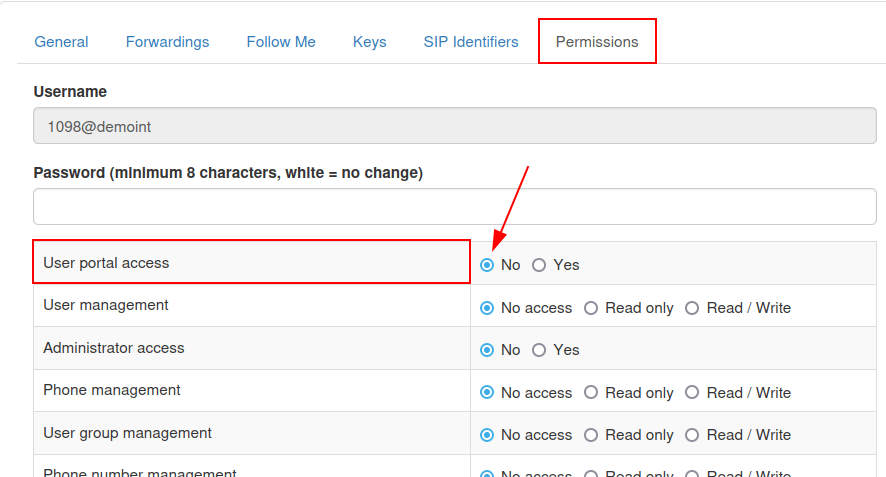
Á Permissions flipanum í New user eyðublaði er hægt að skrá Username og Password fyrir notandann.
Fyrir neðan þá reiti má veita Axivox-notendum eftirfarandi heimildir fyrir aðgang að gáttinni:
- User portal access
- User management
- Administrator access
- Phone management
- User group management
- Phone number management
- Dial plan management
- Pickup group management
- Switch management
- Conference management
- Queue management
- Voicemail management
- Audio messages management
- Music on hold management
- Directory management
- Call list
- Connected user list
- Global settings
- Apply changes button
- Invoice download
- Invoice details
- Blacklist management
- Conference participant management
Til að stilla aðgangsupplýsingar fyrir Axivox notandagáttina: farðu efst á flipann, afritaðu Username og skráðu rétt Password fyrir viðkomandi notanda. Lykilorð verður að vera minnst 8 stafir.
Athugið
Þetta eru sömu heimildir og Axivox-stjórnandi sér í valmyndinni vinstra megin í Axivox stjórnunarskjánum. Ef val stendur á No eða No access birtist viðkomandi valmynd ekki fyrir notandann.
Þegar stillingum er lokið, smelltu á Save og síðan á Beita breytingum efst til hægri.
Þegar uppsetningu nýs notanda er lokið er hægt að tengja innhringingarnúmer.
Notendahópar
Notendahópur er samansafn Axivox-notenda sem má tengja við biðröð til símavers.
Til að byrja að nota notendahópa, farðu á https://manage.axivox.com.
Skráðu þig inn með viðeigandi stjórnanda-aðgangi. Úr valmyndinni vinstra megin í Axivox stjórnborðinu, opnaðu User Groups.
Til að bæta við notendahópi af User Groups síðunni, smelltu á Add a group.
Nefndu síðan hópinn með því að fylla út Name. Bættu svo meðlim við hópinn með því að slá fyrstu stafina í nafni notandans í reitinn Members. Notandinn birtist í fellivalmynd fyrir neðan reitinn; smelltu á viðkomandi notanda til að bæta honum í hópinn.
Endurtaktu ferlið til að bæta við fleiri notendum.
Þegar stillingum er lokið, smelltu á Save og síðan á Beita breytingum efst til hægri.