Setja inn pivottöflu
Það eru tvær meginleiðir til að tengja lifandi Odoo-gögn inn í pivottöflu í Odoo töflureikni:
- Setja inn pivottöflu úr Odoo pivot-sýn inn í Odoo töflureikni, Odoo mælaborð eða reikniblað fyrir tilboð.
- Setja inn pivottöflu sem sækir Odoo-gögn beint úr Odoo töflureikni. Þessi leið gerir þér kleift að sækja gögn úr hvaða líkani sem er, þar á meðal líkönum sem ekki hafa pivot-sýn, t.d. líkanið Sales Order Line.
Í báðum tilvikum er pivottaflan tengd undirliggjandi gagnagrunni með sínum einstaka gagnagjafa, sem heldur gögnunum uppfærðum og gerir þér kleift að fá beinan aðgang að undirliggjandi gögnum úr töflureikninum. Mikilvægt er þó að skilja muninn á kyrrstæðum og kvikum pivottöflum í Odoo.
Athugið
Einnig er hægt að búa til pivottöflu úr gagnabili sem þegar er í töflureikni. Það getur annaðhvort verið bil með kyrrstæðum, handfærðum gögnum eða bil með Odoo-gögnum sem hafa verið sett inn í töflureikninn, t.d. úr Odoo listayfirliti.
Kyrrstæðar vs kvikar pivottöflur
Þegar pivottafla úr Odoo pivot-sýn er sett inn í Odoo töflureikni er hún sjálfgefið kyrrstæð pivottafla, þar sem hver reitur sækir gögn úr gagnagrunninum með Odoo-sértæku falli. Gögn pivottöflunnar eru haldin uppfærð, en taflan stækkar ekki sjálfkrafa fyrir ný gögn, t.d. sölugögn fyrir nýtt ársfjórðung eða nýráðinn sölumann, og víddum og mælikvörðum er ekki hægt að móta.
Hægt er að breyta kyrrstæðri pivottöflu í kvika pivottöflu til að hún fylgi þróun rekstrarins og sé hægt að móta hana til að fá mismunandi og dýpri innsýn.
Að setja inn pivottöflu sem sækir Odoo-gögn beint úr Odoo töflureikni leiðir til kvikrar pivottöflu, þar sem eitt Odoo-sértækt fylkisfall sækir gögnin úr gagnagrunninum. Gögn pivottöflunnar eru haldin uppfærð, hún stækkar fyrir ný gögn og víddum og mælikvörðum er hægt að breyta. Pivottafla sem er sett inn úr gagnabili er einnig kvik pivottafla.
Ef þörf er á, eru til ýmsar leiðir til að sjá einstök föll kvikrar pivottöflu.
Föll kyrrstæðrar pivottöflu
Kyrrstæð pivottafla notar eftirfarandi Odoo-sértæku föll til að sækja annars vegar hausagildi og hins vegar reitagildi, í gegnum gagnagjafa pivottöflunnar:
=PIVOT.HEADER(pivot_id, [domain_field_name, …], [domain_value, …])
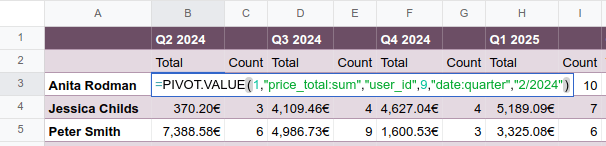
=PIVOT.VALUE(pivot_id, measure_name, [domain_field_name, …], [domain_value, …])
Breytur fallanna eru:
pivot_id: auðkenni sem er úthlutað þegar pivottaflan er sett inn. Fyrsta pivottafla í töflureikni fær auðkennið1, önnur fær2o.s.frv.domain_field_name: tæknilegt heiti sviðsins sem er notað sem vídd, t.d.user_id, eða ef víddin er tímabil, tæknilegt heiti dagsetningarsviðsins á eftirfylgdu af tímabilinu, t.d.date_order:month.measure_name: tæknilegt heiti þess sem mælt er, á eftirfylgdu af gerð samantektar, t.d.product_uom_qty:sum.domain_value: auðkenni færslu eða, ef víddin er tímabil, sú dagsetning eða það tímabil sem á að miða við.
Ábending
Ef þú smellir á stakan reit birtist viðkomandi formúla, ef við á, í formúluröndinni. Til að birta allar formúlur í töflureikninum samtímis, smelltu á Skoða --> Sýna --> Formúlur í valröndinni. Dæmið hér að neðan sýnir fallið sem sækir heildarsölu fyrir sölumanninn Anita Rodman fyrir Q2 2024.
Breyta kyrrstæðri pivottöflu í kvika pivottöflu
Til að móta víddir og mælikvarða pivottöflu sem hefur verið sett inn úr Odoo pivot-sýn þarf fyrst að breyta henni í kvæða pivottöflu.
Tvær meginleiðir eru til:
- Afrita kyrrstæðu pivottöfluna úr eiginleikum pivottöflu: Opnaðu eiginleikaspjald pivottöflunnar, smelltu á gírtáknið efst til hægri á spjaldinu og veldu síðan Afrita.
Nýr gagnagjafi verður til og kvik útgáfa af pivottöflunni er sett inn á nýtt blað. Kvik pivottaflan heldur sömu stílsmíði og upprunalega taflan.Athugið
Með þessari aðferð fær nýja kvika pivottaflan næsta lausa auðkenni pivottöflu (pivot ID). Þetta þýðir að þú getur búið til margar pivot-sýnir tengdar sama líkani, en með ólíkum stillingum, hópunum eða útreikningum.
- Setja kvika pivottöflu aftur inn úr valmyndinni Gögn: Á blaðinu sem inniheldur kyrrstæðu pivottöfluna, settu bendilinn í auðan reit. Smelltu á Gögn --> Re-insert dynamic pivot á valröndinni og veldu síðan viðeigandi pivottöflu.
Ný, kvik pivottafla birtist, með sama stíl og upprunalega taflan.Ábending
Einnig er hægt að setja inn kvika pivottöflu aftur með því að slá inn fall kvikrar pivottöflu í auðan reit, t.d.
=PIVOT(1), þar sem1er auðkenni pivottöflu. Með þessari aðferð þarf þó að endurbeita stílsmíði töflunnar handvirkt.Athugið
Þegar kvika pivottaflan er sett aftur inn úr valmyndinni Gögn eða með fallinu, deila kyrrstæða og kvika taflan sama gagnagjafa og þar með sama pivot ID. Til að forðast rugling skaltu eyða upprunalegu kyrrstæðu pivottöflunni.
Efst til vinstri í nýju kvikku pivottöflunni er Odoo-sértækt fylkisfall sem sækir gögn úr gagnagrunninum.
Fall kvikrar pivottöflu
Í stað þess að hver reitur innihaldi sitt eigið fall sem sækir gögn í gegnum gagnagjafann, eins og í kyrrstæðri pivottöflu, hefur kvik pivottafla eitt Odoo-sértækt fylkisfall:
=PIVOT(pivot_id, [row_count], [include_total], [include_column_titles], [column_count],
 [include_measure_titles] )
Þetta fall gerir pivottöflunni kleift að stækka sjálfkrafa eftir niðurstöðum fallsins. Breyturnar eru:
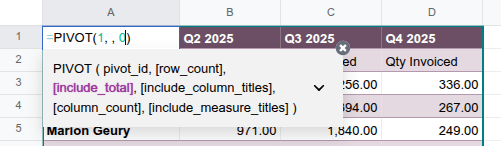
pivot_id: auðkenni sem er úthlutað þegar pivottaflan er sett inn. Fyrsta pivottafla í töflureikni fær auðkennið1, önnur fær2o.s.frv.row_countogcolumn_count: stilltu gildi til að takmarka fjölda raða og dálka, hvoru um sig.include_total: stilltu gildi0til að fela heildartölur; gagnlegt við gerð grafa.include_column_titlesoginclude_measure_titles: stilltu gildi0til að fjarlægja dálka- og mælikvarðaheiti, hvoru um sig.
Ábending
Til að gefa breytu gildið, hafðu fallið opið í formúlurönd eða efsta-vinstra reit pivottöflunnar, settu bendilinn á eftir pivot ID og sláðu síðan inn , til að færast að breytunni sem þú vilt stilla. Í dæminu hér að neðan fjarlægir gildið 0 fyrir [include_total] bæði raðaheild og dálkaheild úr pivottöflunni.
Breyta kvikri tengitöflu í fasta tengitöflu
Það eru tvær meginleiðir til að breyta kvikri tengitöflu í fasta tengitöflu, þar sem hver fruma hefur sitt eigið fall sem sækir gögn í gagnaveituna:
- Settu fasta tengitöflu inn aftur úr valmyndinni Gögn: Á blaðinu sem inniheldur kviku tengitöfluna, settu bendilinn í tóma frumu. Smelltu á Gögn --> :icon:`os-insert-pivot` Setja fasta tengitöflu inn aftur í valmyndastikunni og veldu síðan viðeigandi tengitöflu.
Ný föst tengitafla birtist, með sama útliti og sú upprunalega. Smelltu á frumu til að sjá fallið í formúlustikunni.
- Notaðu valkostinn „Breyta í stakar formúlur“: Hægrismelltu á hvaða frumu sem er í tengitöflunni og smelltu síðan á :icon:`oi-view-pivot` Breyta í stakar formúlur. Hver fyllt fruma er skipt út fyrir stakt fall; smelltu á frumu til að sjá fallið í formúlustikunni.
Ábending
Til að sjá stök föll á bak við tilteknar frumur kvikrar tengitöflu skaltu afrita viðkomandi frumur og líma þær annars staðar í töflureikninum; smelltu á límda frumu til að sjá fallið í formúrustikunni.
Setja inn tengitöflu úr tengitöflusýn
Til að setja inn tengitöflu úr Odoo tengitöflusýn í Odoo töflureikni:
- Með viðeigandi tengitöflusýn opna í gagnagrunninum, smelltu á Setja í töflureikni.
- Í glugganum sem opnast, breyttu Heiti tengitöflu ef þörf er á. Þetta heiti er notað sem blaðheiti og í eiginleikum tengitöflu og má breyta síðar ef þarf.
- Smelltu á Tómur töflureiknir til að búa til nýjan töflureikni, eða veldu í hvaða fyrirliggjandi töflureikni eigi að setja inn tengitöfluna.
Athugið
Þegar tengitafla er sett inn í nýjan töflureikni er töflureiknirinn vistaður í Odoo Skjöl forritinu í :icon:`fa-hdd-o` Mín geymsla persónulegu möppunni.
- Smelltu á Staðfesta.
Tengitaflan er sett inn á nýtt blað í töflureikninum; blaðheitið er heiti tengitöflunnar á eftir fylgir auðkenni tengitöflu, t.d. Sölugreining eftir söluteymi (Pivot #1). Sjálfgefið er tengitaflan föst tengitafla, þar sem hver fruma inniheldur Odoo-sértækt fall sem sækir gögn úr gagnagrunninum þínum.
Spjald hægra megin í töflureikninum sýnir eiginleika tengitöflunnar.
Ábending
- Til að geta unnið með tengitöfluna, breyttu henni í kvika tengitöflu.
- Til að rjúfa tengsl milli innsettrar tengitöflu og gagnagrunns skaltu velja alla tengitöfluna, hægrismella og velja :icon:`fa-clone` Afrita, hægrismella svo aftur og velja .
Sjá einnig
Setja inn tengitöflu sem sækir Odoo-gögn úr töflureikni
Til að setja inn tengitöflu með Odoo-gögnum beint úr Odoo töflureikni:
- Opnaðu viðkomandi Odoo töflureikni úr forritinu Skjöl eða búðu til nýjan tóman töflureikni.
- Smelltu á :icon:`oi-view-pivot` :icon:`fa-caret-right` í valmyndastikunni.
- Í spjaldinu Ný Odoo tengitafla hægra megin á blaðinu, veldu Líkan sem á að sækja gögn úr og smelltu á Vista.
Nýtt blað opnast með tómri tengitöflu efst í vinstra horninu; blaðheitið er heiti líkansins ásamt auðkenni tengitöflu, t.d. Sölupöntun (Pivot #1). Sjálfgefið er tengitaflan kvik tengitafla, þar sem efsta vinstri fruma inniheldur Odoo-sértæka fylkjafallið sem sækir gögn úr gagnagrunninum þegar dálkum, röðum og mælingum hefur verið bætt við.
Spjald hægra megin í töflureikninum sýnir eiginleika tengitöflunnar.
Sjá einnig