Rafræn hillumerki
Rafræn hillumerki gera þér kleift að sýna upplýsingar um vörur, eins og verð og strikamerki, á verslunarhillum og samstilla þær fjarstýrt úr bakendum. Þannig þarftu ekki lengur að prenta nýja miða þegar vörugögn breytast.
Athugið
Odoo notar rafræna miða frá Pricer.
Stillingar
Uppsetning Pricer
- Hafðu samband við Pricer til að stofna og stilla Pricer-aðganginn þinn.
- Stofnaðu verslanir: ein Pricer-verslun samsvarar einni raunverulegri verslun.
- Tengdu eins marga sendimóttakara (transceivers) og þarf við Pricer-verslun(ir).
- Stofnaðu eftirfarandi breytur til að deila vörugögnum milli Odoo-gagnagrunnsins og Pricer. Þessar breytur virka sem ígildi staðgilda í merkjasniðinu.
itemId: einkvæmt innra auðkenni sem hverri vöru er úthlutaðitemName: raunheiti vörunnarprice: söluverð vörunnar, með virkum sköttumpresentation: heiti sniðmáts sem notað er í Pricer til að birta upplýsingarnar á miðanumcurrency: gjaldmiðill fyrirtækisins (t.d. USD, EUR)barcode: strikamerkisnúmer hverrar vöru
Mikilvægt
Heiti þessara breyta verða að vera nákvæmlega eins í Pricer-gagnagrunninum þínum.
- Stofnaðu sniðmát sem heitir
NORMAL. Þetta sniðmát er notað til að birta upplýsingar á rafrænu miðunum.
Þegar aðgangur, verslanir, breytur og sniðmát hafa verið stillt í Pricer geturðu haldið áfram með uppsetningu á Odoo-gagnagrunninum.
Mikilvægt
Aðgangurinn sem tengdur er við Pricer-verslunina verður að hafa heimildir til að senda API-beiðnir til Pricer.
Uppsetning í Odoo
Forsenda: virkja eininguna POS Pricer (tæknilegt heiti: pos_pricer) til að hafa allar nauðsynlegar virkni fyrir Pricer rafræna miða.
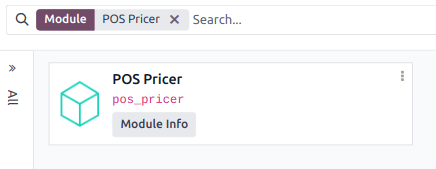
Þegar einingin er virkjuð skaltu stilla Pricer-verslanir og tengja Pricer-merki við vörurnar þínar.
Pricer verslanir
Rétt eins og í Pricer þarftu að stofna eina Pricer-verslun fyrir hvert sölustað. Farðu í Kassakerfi --> Stillingar --> Pricer verslanir, smelltu á Nýtt og fylltu út nauðsynlegar upplýsingar:
- Heiti verslunar: þú velur heiti að eigin vali.
- Heiti leigjanda í Pricer: heiti fyrirtækjareikningsins þíns í Pricer, oft með viðbótinni
-country_code. Þetta gildi er veitt af Pricer. - Innskráning í Pricer: notandanafn Pricer-aðgangsins.
- Lykilorð í Pricer: lykilorð Pricer-aðgangsins.
- Pricer verslunar-ID: auðkenni viðkomandi Pricer-verslunar eins og skilgreint er í Pricer-gagnagrunninum.

Athugið
- Dálkurinn Pricer merki uppfærir sig sjálfkrafa þegar miði er tengdur við vöru.
- Dálkarnir Síðasta uppfærsla og Staða síðustu uppfærslu uppfærast sjálfkrafa þegar merkin eru uppfærð.
Pricer merki
Til að miði sýni tilteknar upplýsingar um vöru þarf miðinn að vera tengdur vörunni. Gerðu eftirfarandi:
- Opnaðu vörueyðublað með því að fara í Kassakerfi --> Vörur --> Vörur og smella á Nýtt eða velja til staðar vöru.
Athugið
Ef þú ert að stofna nýja vöru skaltu stilla hana og vista áður en þú tengir Pricer-merki.
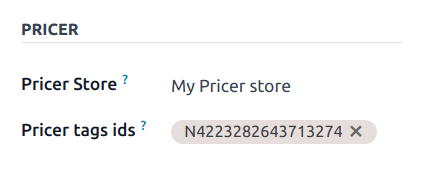
- Farðu á flipann Sala, skrunaðu að hlutanum Pricer og veldu samsvarandi Pricer verslun.
- Fylltu út reitinn Auðkenni Pricer-merkja (Pricer tags ids) með því að afrita ID af miðanum sjálfum eða skanna strikamerkið hans.
Athugið
Auðkenni Pricer-merkja samanstanda af bókstaf og 16 tölustöfum.
Ábending
- Við mælum með að nota strikamerkjalesara til að flýta fyrir innslætti.
- Við fyrstu uppsetningu Pricer með Odoo er ráðlagt að stilla aðeins eina vöru fyrst. Gakktu úr skugga um að þú getir birt upplýsingar á Pricer-miða áður en fleiri vörur eru stilltar.
Nú þegar vara er tengd við Pricer-miða er hægt að senda upplýsingarnar til Pricer.
Hagnýt notkun
Odoo sendir sjálfkrafa beiðnir til Pricer á 12 klst. fresti til að samstilla miðana ef þú breytir:
- Vöruheiti, verði, strikamerki eða VSK á viðskiptavini
- Gjaldmiðli
- Tengdri Pricer-verslun eða Pricer-merkjum
Til að þvinga uppfærslu skaltu virkja þróunarham. Gerðu síðan:
- Farðu í Kassakerfi --> Stillingar --> Pricer verslanir.
- Veldu viðkomandi verslun(ir).
- Smelltu á Uppfæra merki til að uppfæra alla miða sem verða fyrir áhrifum af breytingum á:
- Vöruheiti, verði, strikamerki eða VSK á viðskiptavini
- Gjaldmiðli
- Tengdri Pricer-verslun eða Pricer-merkjum
Eða smelltu á Uppfæra öll merki til að þvinga uppfærslu allra miða, óháð því hvort breytingar hafi átt sér stað.

Ef Pricer hefur unnið og samþykkt beiðnina birtist staðan Uppfærsla send til Pricer. Ef vandamál kemur upp birtist villuboð.
Viðvörun
Ef beiðni til Pricer bregst telur Odoo samt að varan hafi verið uppfærð. Þá mælum við með að þvinga uppfærslu á öllum merkjum.
Afsláttarmerki
Til að birta afsláttarmerki á Pricer-miða þarftu að tengja verðlista við vöruafbrigðið sem miðinn er tengdur við.
Opnaðu form vöruafbrigðis:
- Farðu í Kassakerfi --> Vörur --> Vöruafbrigði.
- Veldu vöruna sem á að beita afslætti á.
Stilltu svo viðeigandi verðlista:
- Farðu á flipann Almennar upplýsingar.
- Veldu verðlista í reitnum Pricer söluverðlisti (Pricer Sales Pricelist).
Þegar verðlisti hefur verið stilltur birtist reiturinn Tilboðsverð (On Sale Price) sem sýnir Söluverð með afslætti.
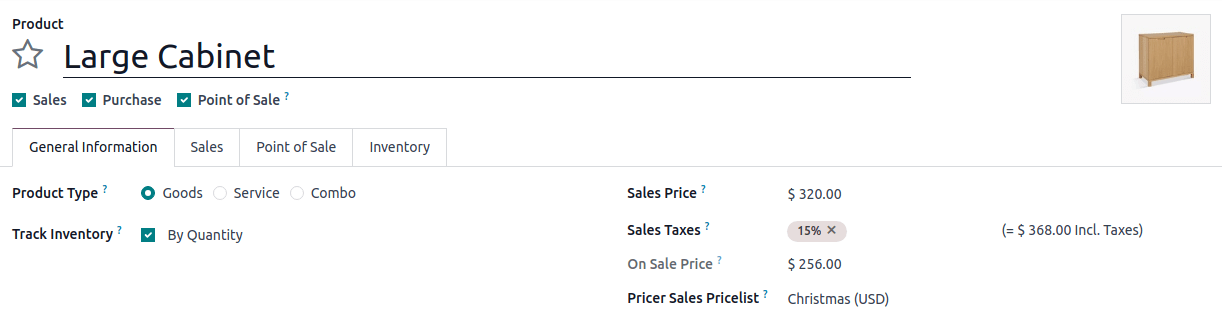
Eftir að hafa uppfært rafrænu miðana ætti „PROMO“ merki að birtast á rafræna miðanum og sýna bæði gamla, yfirstrikaða verðið og afsláttarverðið.
Athugið
- Sem stendur eru ekki studdir verðlistar sem veita afslátt við kaup á mörgum einingum eða reikna verð út frá öðrum verðlistum.
- Að úthluta verðlista á vöruafbrigði hefur aðeins áhrif á birtingu á rafræna miðanum. Afsláttur virkjast ekki sjálfkrafa við skönnun í kassakerfi.
Sjá einnig