Stofna leigupöntun
Í Odoo Leiga er hægt að búa til tilboð og senda þau til viðskiptavina. Líkt og í Sala eru tilboð sem hafa verið staðfest orðin leigupantanir og hægt er að reikningsfæra og greiða. Einungis eftir að leigupöntun er staðfest er hægt að sækja leiguvörur.
Mikilvægt
Til að stilla tilboðsvalkosti verður Sala appið að vera uppsett. Sjá sales/quotation-settings fyrir leiðbeiningar.
Búa til leigutilboð
Til að stofna leigupöntun í Leiga appinu, farðu í Leiga → Pantanir → Pantanir og smelltu á Nýtt. Þá opnast tómt eyðublað fyrir leigupöntun.
Byrjaðu á að bæta við Viðskiptavin, stilltu síðan leigutímann í reitnum Leigutímabil. Til að stilla leigutímann, smelltu á fyrstu dagsetningu í reitnum Leigutímabil og veldu tímabil dagsetninga og tíma í dagatalssprettiglugganum sem birtist.
Þegar því er lokið, smelltu á Staðfesta í dagatalssprettiglugganum. Sprettiglugganum er þá lokað og valið tímabil birtist í reitnum Tímalengd.
Mikilvægt
Aðeins er hægt að hafa eitt leigutímabil á hverri leigupöntun. Ef panta þarf margar leiguvörur með mismunandi leigutímabilum þarf að stofna eina leigupöntun fyrir hvert tímabil.
Bættu næst við leiguvöru á flipanum Línur pöntunar með því að smella á Bæta við vöru og velja viðkomandi leiguvöru.
Athugið
Ef leiguvöru er bætt við áður en reiturinn Leigutímabil er rétt stilltur er samt hægt að laga það.
Veldu viðkomandi dagabil fyrir leigutímann og smelltu svo á Uppfæra leiguverð í reitnum Tímalengd.
Þá birtist Staðfestingar sprettigluggi. Ef allt er rétt, smelltu á OK og Odoo endurreiknar leiguverðið.
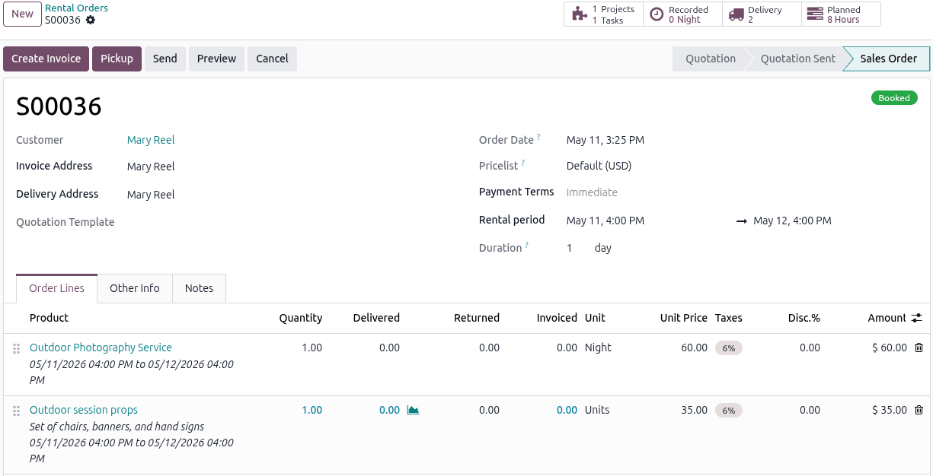
Þegar allar upplýsingar á leigupöntuninni eru réttar, smelltu á Senda til að senda tilboðið til viðskiptavinarins. Þegar viðskiptavinur staðfestir tilboðið, smelltu á Staðfesta til að ganga frá pöntun. Borðinn Bókað birtist á leigupöntuninni.
Þegar leigupöntun er staðfest birtast eftirfarandi snjallhnappar efst á eyðublaðinu:
- Verkefni: Tengist appinu Verkbókhald / verkefnastjórnun og sýnir öll verkefni sem tengjast leigupöntuninni.
- Skráð: Tengist appinu Tímaskráning og sýnir hversu margar stundir tengjast leigupöntuninni.
- Áætlað: Tengist appinu Áætlun og sýnir hversu margar vaktir tengjast leigupöntuninni.
- Afhending: Tengist appinu Birgðahald og sýnir afhendingar og móttökur í vöruhúsi sem tengjast leigupöntuninni.
Mikilvægt
Til að réttu snjallhnapparnir birtist þarf að vera með uppsett app: Verkbókhald / verkefnastjórnun, Tímaskráning, Áætlun og Birgðahald. Valin þjónustuvara á leigupöntun verður að vera rétt stillt til að tengjast þessum öppum.
Óska eftir undirskrift viðskiptavinar
Odoo getur beðið viðskiptavin um að undirrita leigusamning sem skilgreinir samkomulagið milli fyrirtækis og viðskiptavinar áður en leiguvörur eru sóttar. Slík skjöl hjálpa til við að tryggja að allt skili sér á réttum tíma og í upprunalegu ástandi.
Athugið
Hægt er að óska eftir undirskrift á hvaða stigi pöntunar sem er. Þessi virkni krefst einnig Sign appsins.
Ef undirskrift er nauðsynleg, farðu í Leiga appið og veldu viðkomandi leigupöntun af sjálfgefnu mælaborðinu Leigupantanir. Farðu í (Aðgerðir) og smelltu á Óska eftir undirskrift.
Í sprettiglugganum Ný beiðni um undirskrift skaltu annaðhvort velja fyrirliggjandi sniðmát eða búa til nýtt. Eftir að beiðni er send birtist tengill á undirskriftarbeiðnina í spjalli færslunnar. Skjalið er aðgengilegt viðskiptavininum í Mínar síður (þjónustugátt) eða með tölvupósti.
Sjá einnig
Sjá um vaktir starfsfólks fyrir leiguþjónustu
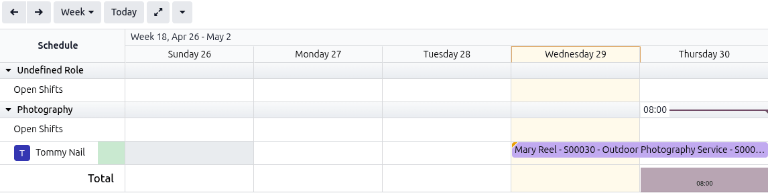
Staðfestar leigupantanir sem innihalda þjónustuvörur kveikja á sjálfvirkri stofnun vakta. Þessar vaktir eru búnar til fyrir úthlutað hlutverk starfsmanns þegar framboð passar við tiltekið leigutímabil. Þetta er gert mögulegt með tengingu við appið Áætlun og með stillingu þjónustuvörunnar.
Smelltu á snjallhnappinn Áætlað til að opna síðuna Áætlun eftir auðlind. Sjálfgefin sýn er Gantt yfir allar opnar vaktir og vaktir fyrir viðkomandi hlutverk sem eru í boði á leigutímabili leigupöntunarinnar. Sérsníddu vaktirnar eftir þörfum.
Ábending
Verkefnasniðmát gera sjálfvirka úthlutun verkefna mögulega. Þegar það er tengt við appið Áætlun skipuleggur kerfið sjálfkrafa og birtir vakt starfsmanns ef framboð hans passar við leigutímabilið. Forgangur er gefinn starfsmönnum með viðeigandi hlutverk ef við á.
Sjá um verkefni sem stofnast úr leigupöntun
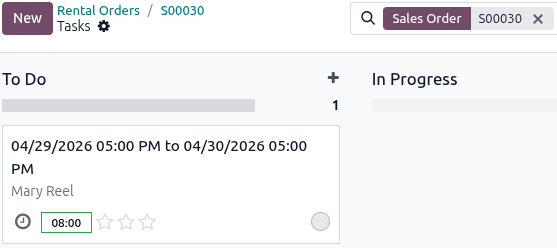
Smelltu á snjallhnappinn Verkefni efst á leigupöntun til að sýna Kanban-sýn allra verkefna sem stofnuðust sjálfvirkt við staðfestingu leigupöntunar. Sérstilltu verkefnin eftir þörfum.
Ábending
Með því að stilla notkun verkefnasniðmóta á vörueyðublaði stofnast ný verkefni með fyrirfram skilgreindum verkefnum, forgangi og úthlutuðum starfsmönnum.
Skrá tíma á þjónustuverk leigu
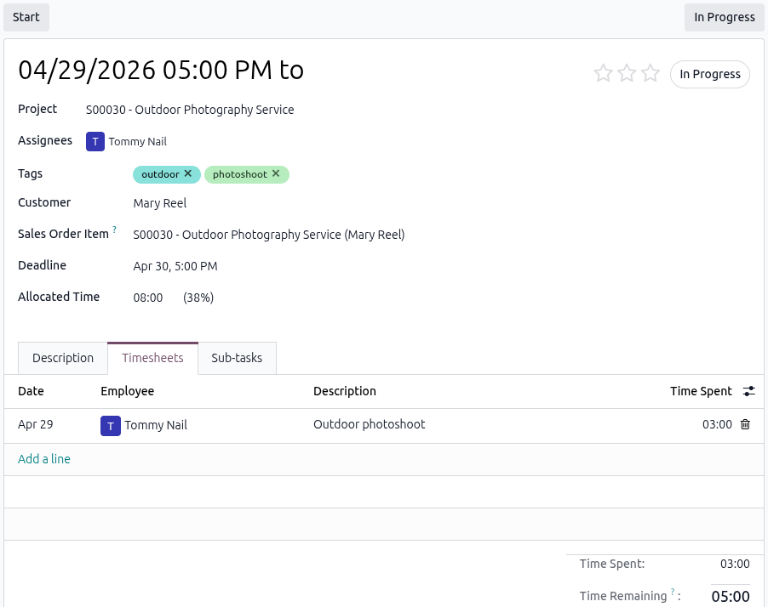
Til að skrá tíma í þjónustu skaltu velja viðkomandi þjónustuverkefni og fara í flipann Tímaskráningar. Smelltu á Bæta við línu og skráðu:
- Dagsetning: Dagsetning vinnunnar.
- Starfsmaður: Sá sem vann verkið.
- Lýsing: Stutt lýsing á verkinu.
- Unnar klst.: Fjöldi stunda sem unnar voru á verkefninu fyrir þessa færslu.
Smelltu á snjallhnappinn Sölupöntun til að fara aftur í leigupöntunina.
Athugið
Þegar tíma er bætt við á flipanum Tímaskráningar á verkefni breytist staða leigupöntunar sjálfkrafa í Sótt og hnappurinn Skila birtist.
Fylgjast með afhentum tíma á leigupöntun
Þegar tíma er skráð á flipanum Tímaskráningar á tengdu verkefni er afhentur tími rakinn sjálfkrafa á leigupöntuninni. Til að skoða afhentan tíma, farðu í viðkomandi leigupöntun og smelltu á snjallhnappinn Skráð efst á pöntuninni. Samtals unnar klukkustundir birtast í reitnum Skráður tími.
Búa til reikning
Farðu í viðkomandi pöntun í Leiga appinu. Á mælaborðinu Leigupantanir, í vinstri valstiku undir hlutanum Staða reiknings, smelltu á Til að reikningsfæra til að sjá allar leigupantanir sem þarf að senda.
Veldu viðkomandi leigupöntun og smelltu á Búa til reikning. Veldu Venjulegur reikningur í glugganum Búa til reikning(a) og smelltu á Búa til drög.
Ganga frá tíma fyrir staðbundnar þjónustur
Fyrir þjónustur sem eru bundnar aðstöðu, eins og hótelherbergi, vinnustöðvar og fundarsali, gæti þurft að gera loka leiðréttingu á tíma á reikningi.
Sláðu inn upphæð í dálkinn Magn. Ef ný gjöld bættust við á leigutímabilinu, smelltu á Bæta við línu til að setja þau inn á reikningsdrögin.
Staðfesta og greiða
Ef allar upplýsingar eru réttar á drögum að reikningi, smelltu á Staðfesta og svo Senda til að senda reikninginn með tölvupósti til viðskiptavinarins, eða smelltu á Prenta og síðan Greiða ef viðskiptavinurinn er á staðnum. Í sprettiglugganum Greiða velur þú Dagbók og smellir á Búa til greiðslu.
Smelltu á snjallhnappinn Greiðslur sem birtist efst á leigupöntuninni. Smelltu á Staðfesta á greiðslusíðunni.