Vöruafbrigði
Vöruafbrigði gefa einni vöru mismunandi eiginleika og valkosti fyrir viðskiptavini, t.d. stærð, snið eða lit.
Hægt er að stjórna vöruafbrigðum í viðeigandi vörusniðmáti eða með því að fara í síðurnar Vöruafbrigði eða Eiginleikar í Odoo-forritinu Sala.
Dæmi
Fatnaðarfyrirtæki er með eftirfarandi sundurliðun afbrigða fyrir eina mest seldu stuttermabolinn sinn:
- Unisex Classic Tee
- Litur: Blár, Rauður, Hvítur, Svartur
- Stærð: S, M, L, XL, XXL
Hér er T-shirt vörusniðmátið og T-shirt: Blue, S er tiltekið vöruafbrigði.
Litur og Stærð eru eiginleikar og samsvarandi valkostir (t.d. Blár og S) eru gildi.
Í þessu tilviki eru alls tuttugu vöruafbrigði: fjórir lita valkostir margfaldaðir með fimm stærðar valkostum. Hvert afbrigði hefur sitt eigið birgðatal, sölutölur og önnur sambærileg gögn í Odoo.
Sjá einnig
Stillingar
Til að nota vöruafbrigði: Farðu í Sala → Stillingar → Stillingar. Kveiktu á eiginleikanum Afbrigði í hlutanum Vöruskrá og smelltu á Vista efst á Stillingar-síðunni.
Eiginleikar
Áður en vöruafbrigði eru sett upp þarf að stofna eiginleika. Farðu í Sala → Stillingar → Eiginleikar til að stofna, halda utan um og breyta eiginleikum.
Athugið
Röðun eiginleika á síðunni Eiginleikar ræður því hvernig þeir birtast í Vörustilli, á mælaborði Kassakerfis og á vefverslunarsíðum.
Til að stofna nýjan eiginleika á síðunni Eiginleikar, smelltu á Nýtt. Þá opnast tómt eyðublað sem hægt er að sérsníða á marga vegu.

Byrjaðu á að setja Heiti eiginleika, t.d. Litur eða Stærð.
Veldu síðan gildi í Birtingartegund. Birtingartegund ræður því hvernig varan birtist í vefverslun, á mælaborði Kassakerfis og í Vörustilli.
Eftirfarandi Birtingartegundir eru í boði:
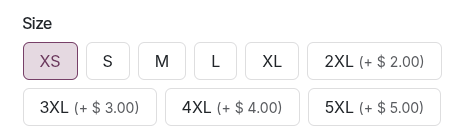
Pillur
Valkostir birtast sem hnappaval.
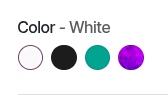
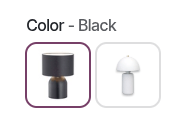
Litur
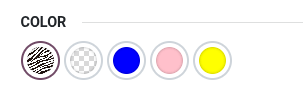
Valkostir birtast sem litlir, litaðir hringir; hægt er að skilgreina litina með hvaða HTML-litakóða sem er.
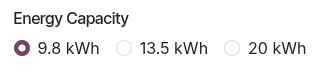
Radio
Valkostir birtast sem radio-valhnappar.
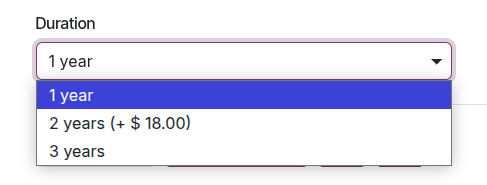
Fellivalmynd
Valkostir birtast í fellivalmynd.
Mynd
Valkostir birtast sem myndir.
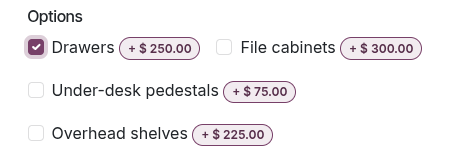
Margir gátreitir
Valkostir birtast sem valanlegir gátreitir. Þetta gerir viðskiptavinum kleift að velja marga valkosti, t.d. aukahluti með matarpöntunum eða mjög sérsniðnar vörur.
Reiturinn Stofnun afbrigða ræður því hvort/hvenær nýtt afbrigði er búið til sjálfkrafa þegar eiginleiki er settur á vöru.
Mikilvægt
Ef Birtingartegund eiginleikans er Margir gátreitir verður að stilla Stofnun afbrigða á Aldrei.
- Strax: Býr til öll möguleg afbrigði um leið og eiginleikum og gildum er bætt við vörusniðmát.
- Dýnamískt: Býr aðeins til afbrigði þegar samsvarandi eiginleikum og gildum er bætt við sölupöntun.
- Aldrei: Kemur í veg fyrir sjálfvirka stofnun keyptra afbrigða með þessum eiginleika. Í staðinn er eiginleikinn meðhöndlaður sem upplýsandi. Ef meira en einu gildi er úthlutað á eiginleika með þessari stillingu verða öll gildin hlaðin þegar varan birtist, þar sem stofnun aðgreindra afbrigða er hindruð.
Viðvörun
Þegar eiginleika hefur verið bætt við vöru er ekki hægt að breyta stillingu Stofnun afbrigða.
Reiturinn Sýnileiki síu í vefverslun ræður því hvort valkostir eiginleikans sjást á framenda vefverslunar.
- Sýnilegt: gildin sjást viðskiptavinum á framenda.
- Falið: gildin eru falin fyrir viðskiptavinum á framenda.
Að lokum er valkvæði reiturinn Flokkur vefverslunar, þar sem hægt er að velja flokk úr fellivalmynd til að hópa svipaða eiginleika undir sama hluta fyrir betri sértækni og skipulag.
Athugið
Til að skoða nánari upplýsingar um valinn flokk, smelltu á innri örina hægra megin við reitinn Flokkur vefverslunar eftir að valkostur hefur verið valinn. Þá opnast ítareyðublað flokksins.
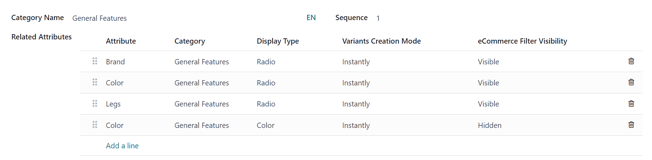
Hér birtast Heiti flokks og Röð efst og þar á eftir Tengdir eiginleikar sem tengjast flokknum. Hægt er að draga eiginleika til að raða þeim í forgangsröð.
Hægt er að bæta eiginleikum beint við flokkinn með því að smella á Bæta við línu.
Ábending
Til að stofna flokk beint úr þessum reit, byrjaðu að slá inn heiti nýja flokksins og veldu síðan annað hvort Búa til eða Búa til og breyta... í fellivalmyndinni.
Smelltu á Búa til til að stofna flokk sem hægt er að breyta síðar. Smelltu á Búa til og breyta... til að stofna flokk og opna sprettiglugga Stofna flokk þar sem hægt er að stilla og sérsníða flokkinn.
Gildi eiginleika
Bæta skal gildum við flipann Gildi eiginleika. Hægt er að bæta gildum við eiginleika hvenær sem er, ef þörf er á.
Til að bæta við gildi, smelltu á Bæta við línu á flipanum Gildi eiginleika.
Sláðu síðan inn heiti gildisins í dálkinn Gildi. Hakaðu við Er sérsniðið gildi ef gildið er sérsniðið (þ.e. viðskiptavinurinn gefur upp sérstakar forskriftir sem tengjast þessu gildi).
Litir
Veldu Litur við Birtingartegund. Farðu síðan í flipann Gildi eiginleika til að stilla gildin.

Til að velja lit, smelltu á tóman hring í dálknum Litur. Þá opnast HTML litavalssprettigluggi.
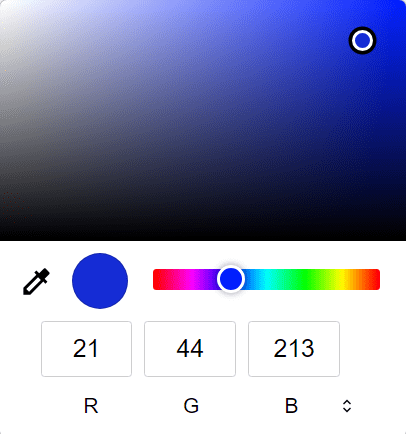
Í sprettiglugganum velurðu ákveðinn lit með því að draga litastikuna á tiltekinn blæ og smella svo á litflötinn í litasviðinu.
Eða smelltu á táknið fyrir pipettu og veldu lit sem er sýnilegur á skjánum.
Ef þú selur vörur með sérstökum mynstrum geturðu einnig bætt við mynd sem sýnir mynstur vörunnar. Smelltu á myndavélartáknið og síðan á blýantstáknið og veldu mynd af tölvunni þinni. Mynstrið birtist sem litavalkostur á vörusíðu vefverslunar.
Ábending
Hægt er að stofna eiginleika beint á vörusniðmáti með því að bæta við nýrri línu og slá heitið inn á flipa Afbrigði.
Þegar eiginleika hefur verið bætt á vöru verður varan aðgengileg í gegnum snjallhnappinn Tengdar vörur á eiginleikanum. Sá hnappur sýnir allar vörur í gagnagrunninum sem nota þennan eiginleika.
Vöruafbrigði
Eftir að eiginleiki hefur verið búinn til geturðu notað hann (og gildi hans) til að búa til vöruafbrigði. Farðu í Sala → Vörur → Vörur og opnaðu tiltekna vöru eða smelltu á Búa til til að stofna nýja vöru og bæta við vöruafbrigði.
Á vörueyðublaði skaltu opna flipann Eiginleikar og afbrigði til að skoða, stjórna og breyta eiginleikum og gildum vörunnar.
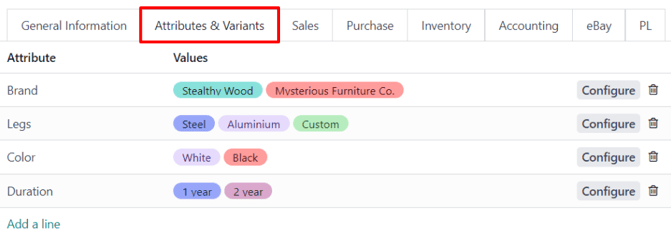
Til að bæta eiginleika og viðeigandi gildum við vöru skaltu smella á Bæta við línu í flipa Eiginleikar og afbrigði. Veldu síðan viðkomandi eiginleika í fellivalmyndinni sem birtist.
Ábending
Hægt er að stofna eiginleika beint úr flipa Eiginleikar og afbrigði á vörueyðublaði. Byrjaðu að skrifa heiti nýja eiginleikans í tóma reitinn og veldu annað hvort Búa til eða Búa til og breyta... úr litlu fellivalmyndinni sem birtist.
Smellt á Búa til stofnar eiginleikann sem hægt er að sérsníða síðar. Smellt á Búa til og breyta... stofnar eiginleikann og opnar sprettiglugga, Stofna eiginleika, þar sem hægt er að stilla eiginleikann á marga vegu.
Eftir að eiginleiki hefur verið valinn í dálknum Eiginleiki skaltu velja tiltekin gildi sem eiga að eiga við vöruna í fellivalmyndinni í dálknum Gildi.
Athugið
Engin takmörk eru á fjölda gilda sem má bæta við.
Ábending
Svipað ferli við að búa til vöruafbrigði er aðgengilegt í Innkaupum, Birgðahaldi og Vefverslun.
Stilla afbrigði
Lengst til hægri á línu eiginleika er hnappurinn Stilla. Þegar smellt er á hann birtist sérstök síða sem sýnir viðkomandi Gildi vöruafbrigða.
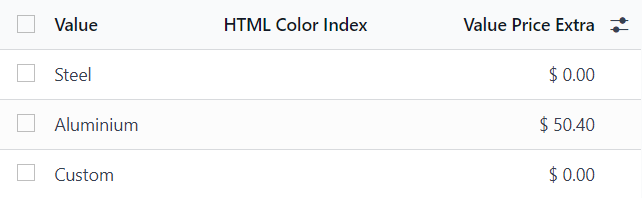
Hér má sjá heiti Gildis, HTML-litarvísir (ef á við) og Viðbótarverð gildis.
Athugið
Viðbótarverð gildis er hækkun á söluverði ef eiginleikagildið er valið.
Þegar smellt er á gildi á síðunni Gildi vöruafbrigða birtist sérstök síða með nánari upplýsingum um það gildi.
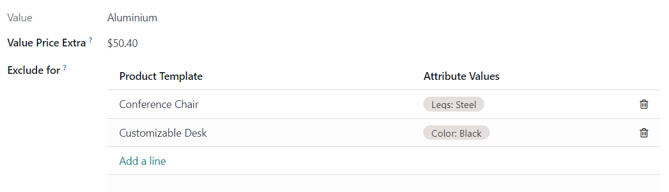
Á síðunni fyrir einstakt vöruafbrigði má finna reitina Gildi og Viðbótarverð gildis, ásamt reitnum Undanskilið fyrir.
Í reitnum Undanskilið fyrir er hægt að bæta við mismunandi Vörusniðmátum og tilteknum Gildum eiginleika. Þegar þessu er bætt við verður þetta tiltekna eiginleikagildi undanskilið hjá þeim vörum.
Flýtihnappur afbrigða
Þegar vara hefur eiginleika og afbrigði stillt í flipa Eiginleikar og afbrigði birtist flýtihnappurinn Afbrigði efst á vörueyðublaðinu. Hann sýnir hversu mörg afbrigði eru nú stillt fyrir vöruna.
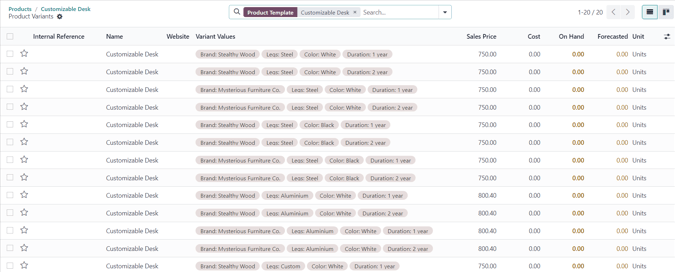
Þegar smellt er á flýtihnappinn Afbrigði birtist sérstök síða sem sýnir allar stilltar samsetningar vöruafbrigða fyrir þessa vöru.
Áhrif afbrigða
Auk þess að bjóða viðskiptavinum nákvæmari vörukosti hafa vöruafbrigði sín eigin áhrif sem nýtast víða í Odoo.
- Strikamerki: strikamerki tengjast hverju afbrigði, en ekki vörusniðmátinu. Hvert afbrigði getur haft sitt eigið einstaka strikamerki/SKU.
- Verð: hvert vöruafbrigði hefur sitt eigið söluverð, sem er summa verðs vörusniðmátsins og viðbótargjalda fyrir tiltekna eiginleika.
Dæmi
Rautt bolur kostar $23 — því verð sniðmátsins er $20 auk $3 fyrir rauða litinn. Verðlistareglur er hægt að stilla annað hvort á vörusniðmát eða á afbrigði.
- Birgðir: birgðir eru taldar fyrir hvert einstakt vöruafbrigði. Á vörusniðmátinu eru birgðir samtala allra afbrigða, en raunbirgðir eru reiknaðar á afbrigðisgrunni.
- Framleiðsla: ein Uppskrift (BoM) getur verið notuð fyrir mörg afbrigði sömu vöru. Sjá nánar í skjölun.
- Mynd: hvert vöruafbrigði getur haft sína sérstöku mynd.
Athugið
Breytingar á vörusniðmáti taka sjálfkrafa gildi á öll afbrigði þeirrar vöru.
Bæta við og eyða eiginleikum úr vöruafbrigðum
Þegar eiginleikum er bætt við eða þeir fjarlægðir úr vörum hefur það áhrif á afbrigði sem þegar hafa verið búin til. Eftir því hvort afbrigðin hafa verið notuð í pöntunum eru þau annað hvort geymd (arkíveruð) eða þeim er eytt og þau endursmíðuð.
- Afbrigðum sem ekki hafa verið notuð í pöntunum er eytt og þau endursmíðuð með nýjum eiginleikum. Þetta getur leitt til þess að viðbótarsérsníðingum sé eytt, eftir því hvernig afbrigðin voru stillt.
- Afbrigði sem hafa verið notuð í einni eða fleiri pöntunum eru geymd og fjarlægð úr vörulista í stað þess að þeim sé eytt.
Dæmi
Fyrirtæki býður upp á mótorhjónaleðurjakka með eftirfarandi eiginleikum og gildum, samtals 27 vöruafbrigði:
- Stærð: Small, Medium, Large
- Litur: Black, Brown, Natural
- Efni: Leather, Vegan Leather, Premium Leather
Vegna hækkandi kostnaðar ákveður fyrirtækið að hætta að bjóða mismunandi leðurgerðir og fjarlægir eiginleikann „Efni“ af vörueyðublaðinu. Þetta hefur eftirfarandi áhrif:
- Leðurjakkafbrigðum sem hafa verið seld verða geymd
- Leðurjakkafbrigðum sem ekki hafa verið seld verður eytt
- Nýtt safn afbrigða með aðeins Stærð og Litur verður búið til, samtals 9 vöruafbrigði
Eigandi fyrirtækis finnur geymd vöruafbrigði með því að fara í Sala → Vörur → Vöruafbrigði, smella á fellivalmyndina í leitarstikunni og velja síðan síuna Geymt. Afbrigðum sem hefur verið eytt og sérsniðunum þeirra er endanlega tapað.
Sjá einnig