Framlegð
Framlegð í sölu er hagnaðurinn sem fæst af sölu vöru eða þjónustu eftir að allur tilheyrandi kostnaður hefur verið tekinn með í reikninginn.
Í Odoo Sales er hægt að sýna framlegð á tilboðum og sölupöntunum. Sölufólk getur nýtt þetta til betri stýringar og eftirfylgni arðsemi.
Stillingar
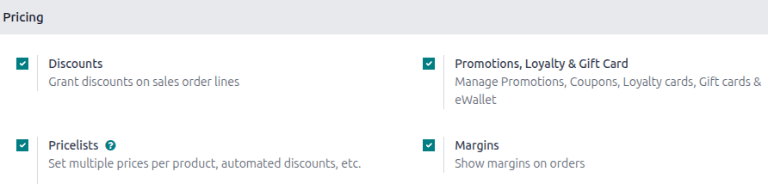
Til að virkja eiginleikann Framlegð skaltu fara í Sala → Stillingar → Stillingar. Í kaflanum Verðlagning hakarðu við Framlegð og smellir síðan á Vista.
Stilla verð og kostnað
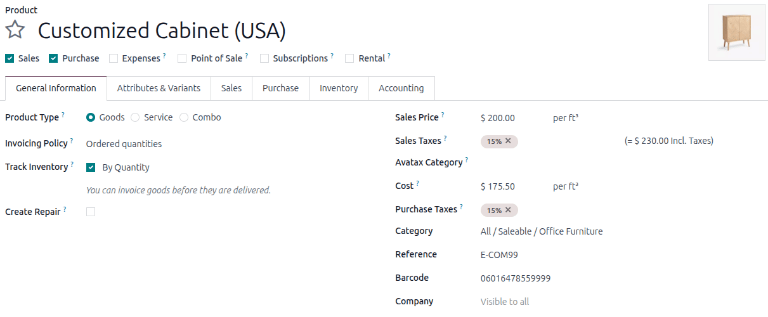
Til að láta Odoo reikna framlegð sjálfkrafa fyrir hverja línu á tilboði eða sölupöntun skaltu fara í Sala → Vörur → Vörur. Fylltu út reitina Söluverð og Kostnaður á flipanum Almennar upplýsingar fyrir hverja vöru.
Odoo reiknar framlegð svona:
Prósenta framlegðar er reiknuð svona:
Reikna framlegð á sölupöntunum
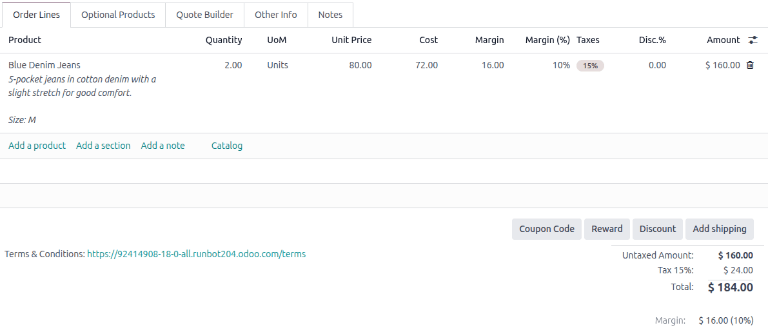
Farðu í Sala → Pantanir → Tilboð og smelltu á Nýtt til að búa til nýtt tilboð. Fylltu út tilboðið með nauðsynlegum upplýsingum. Þegar vörum er bætt við birtist nýr reitur, Framlegð, neðst á skjalinu. Sá reitur sýnir heildarframlegð pöntunar í skilgreindum gjaldmiðli ásamt prósentu.
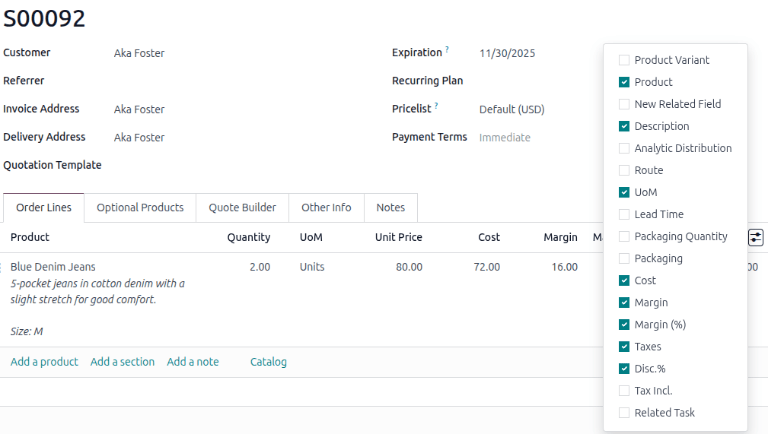
Til að sýna framlegð vöru og framlegðarprósentu fyrir hverja línu skaltu smella á stillingatáknið (settings adjust) á flipanum Línur pöntunar.
Hakaðu síðan við Framlegð og Framlegð (%). Dálkurinn Framlegð sýnir þann hagnað sem fæst af sölunni eftir að öllum tengdum kostnaði hefur verið tekið tillit til og birtist í skilgreindum gjaldmiðli. Framlegð (%) sýnir framlegð sem prósentu. Framlegð fyrir eina einingu er margfölduð með magni til að fá framlegð fyrir alla línuna.
Dálkarnir Framlegð og Framlegð (%) eru ekki sýndir sjálfgefið, en þegar þeim hefur verið virkjað birtast þeir á öllum nýjum og eldri tilboðum og sölupöntunum.
Athugið
Dálkarnir Framlegð og Framlegð (%) eru ekki breytanlegir þar sem þeir eru útreiknaðir sjálfkrafa. Til að breyta útreikningum, sjá kaflann Stilla verð og kostnað: sales_quotations/margin/configure-price-and-cost.
Útreikningur framlegðar með verðlista
Til að reikna framlegð með virkum verðlista þarftu fyrst að stilla verðlista fyrir vöruna. Fylgdu þessum skrefum:
- Farðu í Sala → Vörur → Verðlistar og smelltu á Nýtt.
- Sláðu inn heiti verðlistans og smelltu á Bæta við línu til að búa til nýja reglu verðlista.
- Stilltu regluna og smelltu á Vista og loka.
- Farðu í Sala → Pantanir → Tilboð og búðu til tilboð.
- Veldu nýja verðlistann í reitnum Verðlisti.
- Smelltu á Uppfæra verð til að endurnýja vöruverð og framlegð.
Dæmi
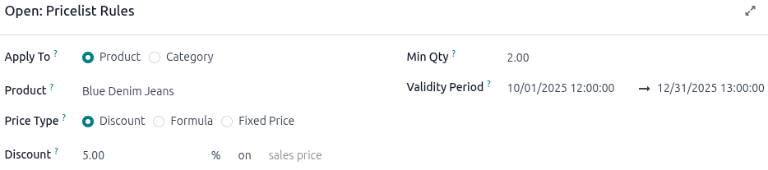
Til að beita árstíðabundnum 5% afslætti á bláar gallabuxur sem krefst lágmarks tveggja para í pöntun og gildir aðeins frá október og út desember, ætti reglan á verðlista að líta svona út:
Eftir að verðlisti hefur verið vistaður skaltu fara á viðkomandi sölupöntun, velja nýja verðlistann og stilla magnið samkvæmt reglunni.
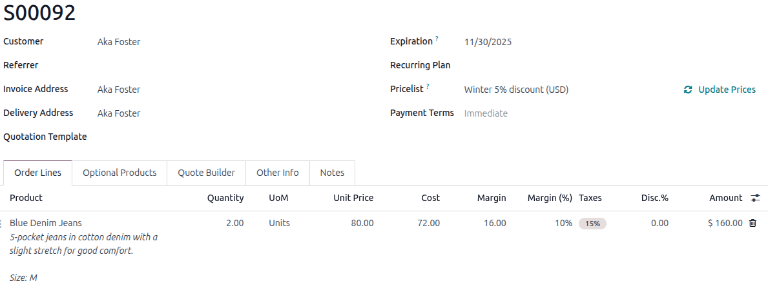
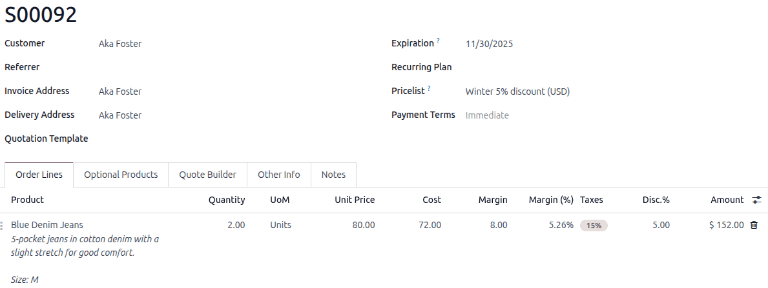
Eftir breytingar skaltu smella á Uppfæra verð til að uppfæra Framlegð, Framlegð (%) og Upphæð. Framlegðin er endurreiknuð út frá söluverði og kostnaði vörunnar eins og verðlistinn ákvarðar.
Ábending
Önnur leið til að skoða áhrif framlegðar á sölupantanir er að fara í Sala → Pantanir → Tilboð, velja svæðaritstáknið (area chart) eða pivot-táknið (pivot), opna fellivalmyndina Mælingar og velja Framlegð til að sjá framlag framlegðar eftir viðskiptavinum.