Viðbótareiginleikar
Odoo vefverslun býður upp á viðbótareiginleika fyrir netverslanir, þar á meðal samanburðarverkfæri, óskalista og auðkenningu vara.
Samanburður vara
Hnappurinn Bæta í samanburð gerir gestum kleift að bera saman vörur út frá eiginleikum. Viðskiptavinir velja vörur með því að smella á þennan hnapp og smella síðan á Bera saman í sprettiglugganum neðst á síðunni til að sjá samantekt.

Hnappinn má virkja sjálfstætt á mismunandi svæðum vefsins:
Vörusíða
Farðu á vörusíðu, opnaðu vefsíðuritilinn, farðu í flipann Stíll, opnaðu kaflann Upplýsingar um vöru og kveiktu á Bera saman. Að því loknu birtist hnappurinn á öllum vörusíðum sem hafa eiginleika.
Vörulisti
Til að birta (Bera saman) á verslunarsíðunni, opnaðu vefsíðuritilinn, farðu í Stíll og smelltu á (pensil) við hliðina á Vöruhönnun. Í kaflanum Aðgerðir skaltu virkja (Bera saman) og velja Innfellt eða Við yfirsvif.
Athugið
Hægt er að bera saman að hámarki fjórar vörur í einu.
Ábending
Skilgreindu flokka eiginleika til að hópa svipaða eiginleika saman í samanburðinum.
Óskalisti
Hnappurinn Bæta á óskalista leyfir viðskiptavinum að vista vörur til seinna. Hann er virkur sjálfgefið og tiltækur á hverri vörusíðu.
Hnappinn má virkja sjálfstætt á mismunandi svæðum vefsins:
Vörusíða
Farðu á vörusíðu, opnaðu vefsíðuritilinn, farðu í Stíll, opnaðu kaflann Upplýsingar um vöru og kveiktu á Óskalisti. Að því loknu birtist hnappurinn á öllum vörusíðum.
Vörulisti
Til að birta (Óskalisti) á verslunarsíðunni, opnaðu vefsíðuritilinn, farðu í Stíll og smelltu á (pensil) við hliðina á Vöruhönnun. Í Aðgerðir skaltu virkja (Óskalisti) og velja Föst eða Föst – við yfirsvif.
Haus
Til að birta (Óskalisti) í hausnum skaltu opna vefsíðuritilinn, smella á hausinn, fara í kaflann Sýna/Fela einingar og kveikja á (Óskalisti) við hliðina á Sýna tómt. Sé það óvirkt birtist táknið aðeins þegar vara hefur verið bætt á óskalista. Fjöldi vara á óskalista birtist einnig við hlið táknsins.
Óskalistasiða
Hægt er að sérsníða uppsetningu síðunnar Óskalisti minn. Opnaðu vefsíðuritilinn á óskalisstasíðunni og veldu Vöruhönnun í flipanum Stíll undir Síða óskalista. Aðlagaðu útlit eftir tölvu eða farsíma. Smelltu á (pensil) við hliðina á Vöruhönnun til að fá fleiri stillingar.
Ábending
- Viðskiptavinir geta fært vörur úr körfu á óskalista með því að smella á Vista til síðar í skrefinu Pöntunaryfirlit í kassanum.
- Á síðunni Óskalisti minn geta viðskiptavinir fært vörur af óskalista í körfu.
Áherslumerking vara
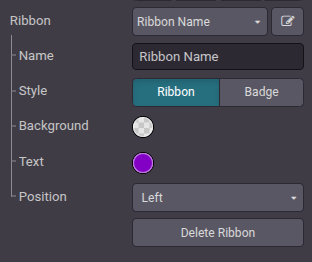
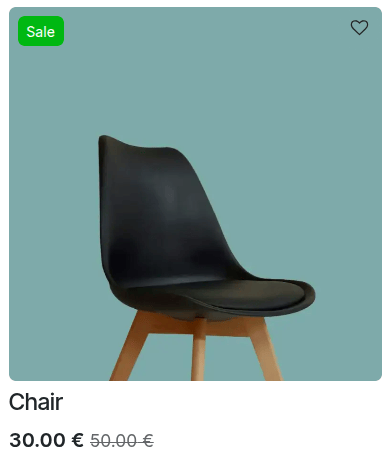
Vefverslunarappið gerir kleift að draga fram vörur til að auka sýnileika. Farðu í Vefsíða → Vefverslun → Vöruborðar. Þú getur notað forstillta borða (Uppselt, Tilboð, Ekki til á lager eða Nýtt!) eða búið til Nýjan. Skráðu heiti borða og veldu hvernig á að Úthluta honum:
- Handvirkt: úthlutað handvirkt.
- Á tilboði: birtist þegar varan er á tilboði, t.d. með samanburðarverði.
- Þegar nýtt: birtist þegar ný vara er birt. Tilgreindu fjölda daga eftir birtingu.
- Þegar ekki til á lager: birtist þegar varan er ekki tiltæk.
Veldu Staðsetningu, annað hvort Vinstri eða Hægri, og Stíl, annað hvort Borði eða Merki. Skilgreindu Litur texta og Bakgrunnslitur. Smelltu svo á Vista. Borðinn er þá tiltækur fyrir allar vefverslunarvörur.
Ábending
- Hægt er að búa til nýjan vöruborða á fleiri vegu:
- Opnaðu vöruna og undir flipanum Sala breytirðu eða býrð til borða í reitnum Borði.
- Sýsl/ Búðu til borða úr vefsíðuritlinum. Farðu í Stíll og í Upplýsingar um vöru. Smelltu á græna (Búa til) við hliðina á reitnum Borði eða (Breyta) við hliðina á merkinu Borði. Eiginleikann Úthluta er ekki hægt að stilla í vefsíðuritlinum.
- Hægt er að bæta borðum á tiltekin vöruafbrigði. Farðu í Vefsíða → Vefverslun → Vörur og veldu vöru. Smelltu á snjallhnappinn Afbrigði, veldu afbrigði og settu borða í reitinn Afbrigðaborði í kaflanum Sala.