Margar vefsíður
Odoo gerir þér kleift að búa til margar vefsíður úr sömu gagnagrunni. Þetta er gagnlegt ef þú ert með mörg vörumerki innan sama fyrirtækis eða vilt aðgreina vefsíður eftir vörum/þjónustu eða markhópum.
Búa til aðra vefsíðu
Að búa til margar vefsíður krefst þess að þú sért með að minnsta kosti eitt :doc:`domain name
- :ref:`Register a domain name for free with Odoo
` fyrir fyrstu vefsíðuna og, fyrir aðra vefsíðuna: - :ref:`Use a subdomain of your free Odoo domain name
`. - :ref:`Use a domain name you purchased
`.
- :ref:`Use a subdomain of your free Odoo domain name
- :ref:`Use a domain name you purchased
` fyrir fyrstu vefsíðuna og, fyrir aðra vefsíðuna, annaðhvort: - :ref:`Use a subdomain of your purchased domain name
`. - :ref:`Use a domain name you purchased
`. - :ref:`Register a domain name for free with Odoo
`.
- :ref:`Use a subdomain of your purchased domain name
Þegar kemur að því að :ref:`map your second domain name's address to your second Odoo website
- Að fara í :menuselection:`Website --> Configuration --> Settings` og smella á :guilabel:`+ Ný vefsíða`.
- Að velja :guilabel:`Heiti vefsíðu` og skrá slóð hinnar vefsíðunnar í reitinn :guilabel:`Veflén` (t.d.
https://www.yourseconddomain.comeðahttps://subdomain.yourdomain.com). - Að smella á hnappinn :guilabel:`Búa til`.
Ábending
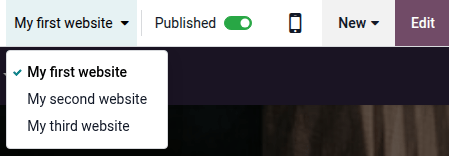
Til að skipta á milli vefsíðna á vefnum skaltu smella á fellivalmynd fyrir vefval efst til hægri og velja vefsíðuna sem á að opna.
Sértækar stillingar vefsíðu
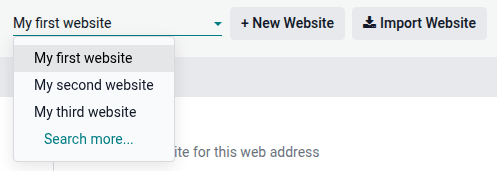
Flestar vefsíðustillingar eru sértækar fyrir hverja vefsíðu. Til að opna stillingar ákveðinnar vefsíðu skaltu fara í :menuselection:`Website --> Configuration --> Settings` og velja vefsíðuna í fellivalmyndinni efst vinstra megin á stillingasíðunni.
Athugið
- Stillingar sem gilda um allar vefsíður eru merktar með :icon:`fa-info-circle` (:guilabel:`upplýsingar`) tákninu.
- Þegar þú býrð til aðra vefsíðu notar hún sjálfgefnar stillingar; stillingum er ekki afritað á milli vefsíðna.

Vefverslun: virkni
Virkni vefverslunar, s.s. vörur, vefverslunarflokkar, verðskrár, afslættir, greiðslumiðlar o.fl., er hægt að afmarka við :ref:`a specific website
Notendaaðgangar viðskiptavina
Til að :doc:`allow your customers to use the same account <../../ecommerce/configuration/customer_accounts>` á öllum vefsíðum þínum skaltu fara í :menuselection:`Website --> Configuration --> Settings` og virkja :guilabel:`Sameiginlegir viðskiptavinaaðgangar`.
Verðlagning
Hægt er að setja mismunandi verð eftir vefsíðu með :ref:`pricelists
- Farðu í :menuselection:`Website --> Configuration --> Settings`.
- Flettu niður í kaflann :guilabel:`Vefverslun - Vörur` og veldu :guilabel:`Verðskrár` valkostinn :guilabel:`Mörg verð á vöru`.
- Smelltu á :guilabel:`Verðskrár` til að skilgreina nýjar verðskrár eða breyta þeim sem fyrir eru.
- Veldu verðskrá eða smelltu á :guilabel:`Nýtt` til að búa til nýja, farðu svo á flipann :guilabel:`Stillingar` og stilltu reitinn :guilabel:`Vefsíða`.
Aðgengi efnis milli vefsíðna
Athugið
Allar uppsettar vef-appir (t.d. vefverslun, eNám, Spjallþing o.fl.) og tengdar síður þeirra eru einnig tiltækar á nýju vefsíðunni. Þú getur fjarlægt þær úr valmynd vefsíðunnar.
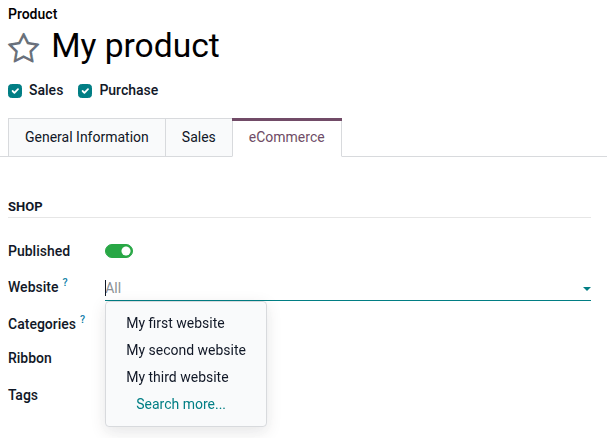
Sjálfgefið birtast flest færsluskrár (vörur, námskeið, spjallþingsfærslur o.s.frv.) sem búnar eru til af vefnum á öllum vefsíðum. Til að afmarka efni við eina vefsíðu skaltu finna reitinn :guilabel:`Vefsíða` í bakendanum.
Til dæmis, fyrir vörur: farðu í :menuselection:`Vefverslun --> Vörur`, veldu vöru, opnaðu flipann :guilabel:`Vefverslun` og skilgreindu á hvaða vefsíðu varan á að vera sýnileg.
Ábending
Í :doc:`multi-company environment ` er hægt að tengja hverja vefsíðu við ákveðið fyrirtæki þannig að aðeins gögn þess (t.d. vörur, viðburðir o.s.frv.) birtist á vefsíðunni. Til að sýna fyrirtækjatengd gögn skaltu fara í :guilabel:`Website --> Configuration --> Settings` og velja viðeigandi fyrirtæki í reitnum :guilabel:`Fyrirtæki`.
Athugið
Þegar hlekkir eru myndaðir, t.d. hlekkur í Mínar síður (þjónustugátt) á tilboð, notar Odoo eftirfarandi rökfræði til að velja lén vefsíðu:
- Ef fyrirtæki er með eina vefsíðu er lén þeirrar vefsíðu notað.
- Ef fyrirtæki er með fleiri en eina vefsíðu notar Odoo lén þeirrar vefsíðu sem var búin til fyrst. Til að breyta forgangsröðun skaltu virkja :ref:`developer mode
`, fara í :menuselection:`Website --> Configuration --> Websites` og nota :icon:`oi-draggable` (:guilabel:`draghanki`) til að endurraða vefsíðum. - Ef vefsíða fyrirtækis er með ekkert lén er :ref:`web base URL
` notað.
Vefsíður: síður
Til að breyta á hvaða vefsíðu síða er birt, gerðu eftirfarandi:
- Farðu í :menuselection:`Website --> Site --> Pages`.
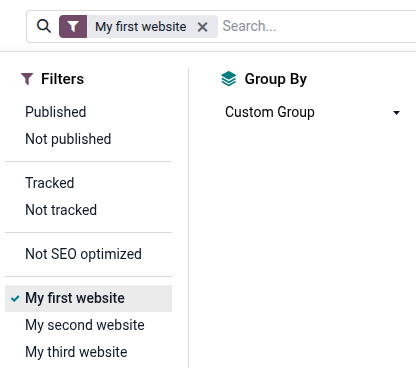
- Opnaðu leitarspjaldið og veldu vefsíðuna sem síðan er nú birt á.
- Hakaðu við gátreitinn við hliðina á þeirri/eim síðu(m) sem á að breyta.
- Smelltu á reitinn :guilabel:`Vefsíða` og veldu vefsíðu, eða tæmdu hann til að birta síðuna á öllum vefsíðum.
Athugið
Hver vefsíða verður að hafa sína eigin forsíðu; ekki er hægt að nota sömu forsíðu á mörgum vefsíðum.
Skýrslugerð
Hver vefsíða hefur sínar eigin :ref:`analytics

Aðrar skýrslugögn, t.d. mælaborð vefverslunar, greining á netsölu og gestum, er hægt að hópa eftir vefsíðu með því að opna leitarspjaldið og velja :guilabel:`Hópa eftir --> Vefsíða`.