Almennt þema
Odoo býður upp á ýmsa kosti til að móta þema vefsins þíns, þar með talið liti, letur og síðusnið.
Þegar þú setur upp vefinn í fyrsta sinn, ertu beðin(n) um að velja þema. Færðu músarbendilinn yfir þemun til að sjá stækkaða forskoðun. Smelltu á þema til að velja það.
Athugið
- Ef þú ferð út án þess að velja þema er vefurinn þinn búinn til með sjálfgefnu þema. - Þú getur skipt um þema síðar ef þarf.
Í vefritlinum er flipinn Þema með ýmsa möguleika til að sérsníða almennt þema vefsins. Til að opna hann: smelltu á Breyta og farðu í Þema-flipann.
Þegar breytingum er lokið, smelltu á Vista til að staðfesta og virkja þær á vefnum.
Þema
Í hlutanum Vefur skaltu smella á Skipta um þema til að opna þemaval. Færðu bendilinn yfir þemun til að sjá stækkaða forskoðun. Smelltu á þema til að virkja það á vefnum þínum.
Litir
Vefritill Odoo notar tvo meginflokka lita: liti þema og stöðuliti.
Litir þema
Litir þema eru litirnir sem birtast yfir allar síður vefsins. Þeir samanstanda af fimm litum: þremur aðallitum og tveimur ljósum og dökkum litum.
Til að breyta litum vefsins, farðu í hlutann Litir í vefritlinum og gerðu eftirfarandi:
- Smelltu á þann litapunkt sem á að breyta, veldu síðan Heillitur eða smelltu á Sérsniðið til að velja nákvæman litón handvirkt (eða setja inn #HEX eða RGBA kóða).
- Smelltu á litaspjaldstáknið og veldu litapallettu. Við það endurstillast allar litastillingar; smelltu á litapunkt til að breyta ákveðnum lit.
Odoo býr sjálfkrafa til Litaforsnið fyrir valda pallettu. Þetta eru fyrirfram skilgreindar litasamsetningar sem eru notaðar á ólíka þætti vefsins til að tryggja skipulagða og aðlaðandi hönnun. Þegar þú velur pallettu ákvarða forsniðin hvernig litirnir dreifast á mismunandi þætti efnisblokka, svo sem hnappa, bakgrunni og texta. Ef þú vilt breyta þeim, smelltu á Litaforsnið og veldu forsnið til að sérsníða það frekar. Hvert litaforsnið inniheldur liti fyrir bakgrunn, texta, fyrirsagnir, tengla, aðalhnappa og aukahnappa efnisblokkar.
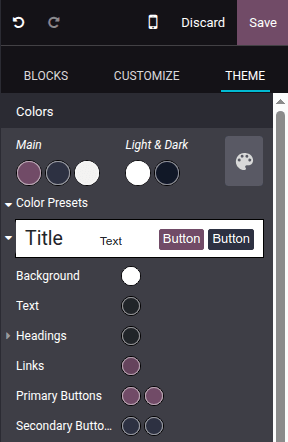
Til að beita litaforsniði á efnisblokk á vefnum: veldu efnisblokkina, farðu í flipann Sérsníða, smelltu á litapunktinn við hliðina á Bakgrunnur og veldu Þema.
Athugið
Að breyta litaforsniði uppfærir sjálfkrafa liti bæði á sjálfgefna forsniðinu og í þeim efnisblokkum þar sem forsniðið er notað.
Stöðulitir
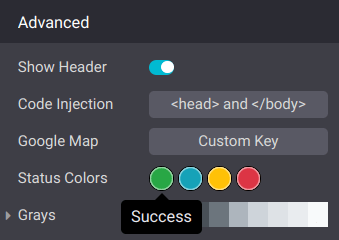
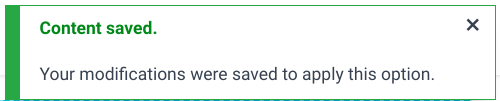
Stöðulitir eru notaðir til að sýna stöðu tiltekinna aðgerða (t.d. Tókst, Aðvörun o.s.frv.). Þeir birtast í sprettigluggum sem gefa notendum og gestum endurgjöf. Til að sérsníða Stöðuliti vefsins þíns skaltu skruna niður í hlutann Ítarlegt og smella á punktana til að breyta litum þeirra.
Síðusnið
Valkosturinn Síðusnið í hlutanum Vefur leyfir þér að breyta heildarbirtingu og bilum efnisblokka og þátta á síðum. Opnaðu fellivalmyndina og veldu snið. Undir Síðusnið geturðu sérstillt Bakgrunn með því að velja Mynd, nota valda mynd í Mynstri, eða hafa hann auðan.
Letur
Odoo gerir þér kleift að sérsníða leturgerð og stærð fyrir ákveðna þætti á vefnum, þar á meðal málsgreinar, fyrirsagnir, hnappa og innsláttarreiti.
- Letur: Í hlutunum Málsgreinar, Fyrirsagnir og Hnappar skaltu velja letur úr fellivalmynd.
- Leturstærð: Í hlutunum Málsgreinar, Fyrirsagnir, Hnappar og Innsláttarreitir skaltu nota reitinn Leturstærð til að stilla sjálfgefna stærð. Smelltu á táknið fa-caret-right (ör) til að opna hlutann og skilgreina sérsniðnar stærðir (t.d. eftir fyrirsagnarstigi, stærð hnappa o.s.frv.).
Að auki býður hver þáttasértækur hluti upp á frekari stíla, svo sem Línuhæð og Spássíur.
Sérsniðin letur
Hægt er að nota letur á vefnum sem ekki eru sjálfgefin í Odoo. Til að bæta við sérsniðnu letri, opnaðu fellivalmyndina við reitinn Letur og veldu Bæta við sérsniðnu letri neðst í valmyndinni. Í sprettiglugganum:
- Til að bæta við Google-letri, smelltu á Velja Google-letur og smelltu á viðkomandi letur í listanum. Slökktu á rofanum Hlaða letri af netþjónum Google ef vefurinn er rekinn á svæði þar sem reglur krefjast samræmis við lög eins og, en ekki takmarkað við, GDPR Evrópusambandsins. Þetta tryggir að Google-letrið sé vistað á netþjóni vefsins í stað netþjóna Google.
- Til að hlaða inn sérsniðnu letri af tölvunni þinni, smelltu á Velja skrá.
Að lokum, smelltu á Vista og endurhlaða.
Stílar hnappa
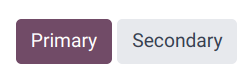
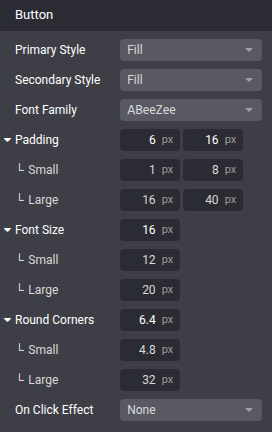
Til að sérsníða stíl aðal- og aukahnappa á vefnum, farðu í hlutann Hnappar í vefritlinum og breyttu eftirfarandi:
- Smelltu á örina við Aðalstíll eða Aukastíll og veldu einn af tiltækum stílum fyrir hvorn flokk: Fyllt, Útlína eða Flatt. Þegar Útlína er valið birtist valkosturinn Breidd jaðars þar fyrir neðan til að stilla breidd útlínunnar.
- Breyttu letri.
- Stilltu Innri spássíu til að breyta stærð bilsins (í dílpum) í kringum merkingu hnappanna.
- Sérstilltu sveigju kanta með Rúnnuð horn.
- Bættu við hreyfingu þegar smellt er á hnapp í fellivalmyndinni Áhrif við smell.
Ábending
Þú getur skilgreint sérsniðnar Litlar og Stórar stærðir fyrir Innri spássíu, Leturstærð og Rúnnuð horn hnappa: Smelltu á táknið fa-caret-right (ör) og notaðu samsvarandi reiti.
Stíll tengla
Í hlutanum Tengill skaltu smella á Stíll tengla til að velja útlit tengla á vefnum. Veldu Engin undirstrikun, Undirstrika við bendil eða Alltaf undirstrika í fellivalmyndinni.