Töpuð tækifæri
Ekki hvert tækifæri endar með árangursríkri sölu. Til að halda söluleiðslunni uppfærðri þarf að bera kennsl á töpuð tækifæri. Að skrá hvers vegna tækifæri tapast hjálpar við að finna endurtekin vandamál, tækifæri til þjálfunar og bæta heildarstefnu í sölu.
Athugið
Að sameina töpuð tækifæri við virk fær þau aftur inn í leiðsluna.
Merkja tækifæri sem tapað
Opnaðu CRM appið og veldu tækifæri úr leiðslunni með því að smella á samsvarandi Kanban-spjald. Þá opnast ítareyðublað tækifærisins.
Smelltu síðan á Tapað efst á eyðublaði tækifærisins.

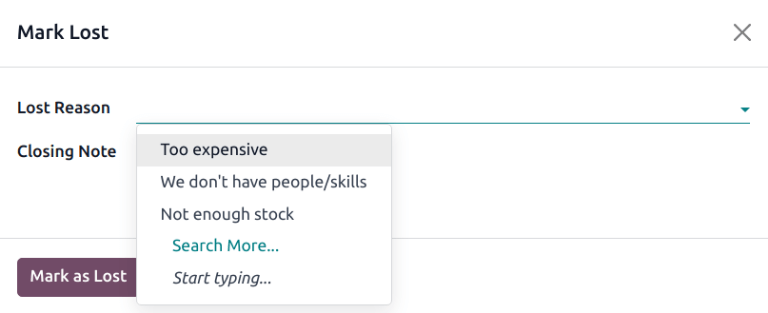
Þá opnast sprettigluggi Merkja sem tapað. Veldu ástæðu taps úr fellivalmyndinni Ástæða taps. Ef engin viðeigandi ástæða er til, sláðu hana inn í reitinn Ástæða taps og smelltu á Búa til.
Hægt er að bæta við frekari athugasemdum neðan við ástæðu taps í reitnum Lokaathugasemd.
Ábending
Hvorki reiturinn Ástæða taps né Lokaathugasemd í sprettiglugganum Merkja sem tapað eru skilyrt. Mælt er þó með að fylla þetta út fyrir rekjanleika, ábyrgð og skýrslugerð.
Þegar öll viðeigandi gögn hafa verið skráð í sprettiglugganum Merkja sem tapað, smelltu á Merkja sem tapað.
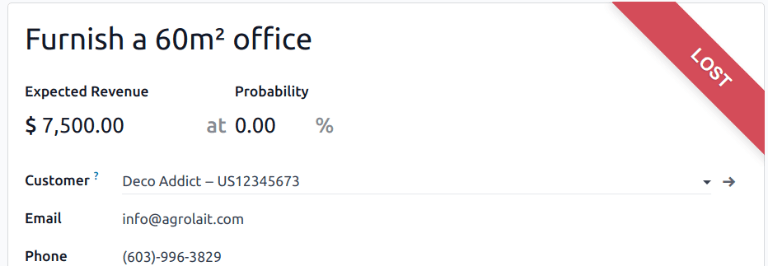
Eftir að hafa smellt á Merkja sem tapað bætist rauður borði, Tapað, efst til hægri á tækifærinu.
Athugið
Til að merkja óvirkt (vistað í geymslu) tækifæri sem tapað, stilltu reitinn Líkindi á 0%.
Búa til/breyta ástæðum taps
Til að búa til nýja ástæðu taps, eða breyta núverandi, farðu í .
Til að breyta núverandi ástæðu taps, smelltu á viðkomandi línu til að velja hana og breyttu síðan textanum í reitnum Lýsing.
Til að búa til nýja ástæðu taps, smelltu á Nýtt efst til vinstri á síðunni Ástæður taps og sláðu inn nýja ástæðu í reitinn Lýsing.
Skoða töpuð tækifæri
Til að sækja töpuð tækifæri, farðu í , smelltu svo á leitarstikuna efst á síðunni og fjarlægðu allar sjálfgefnar síur.
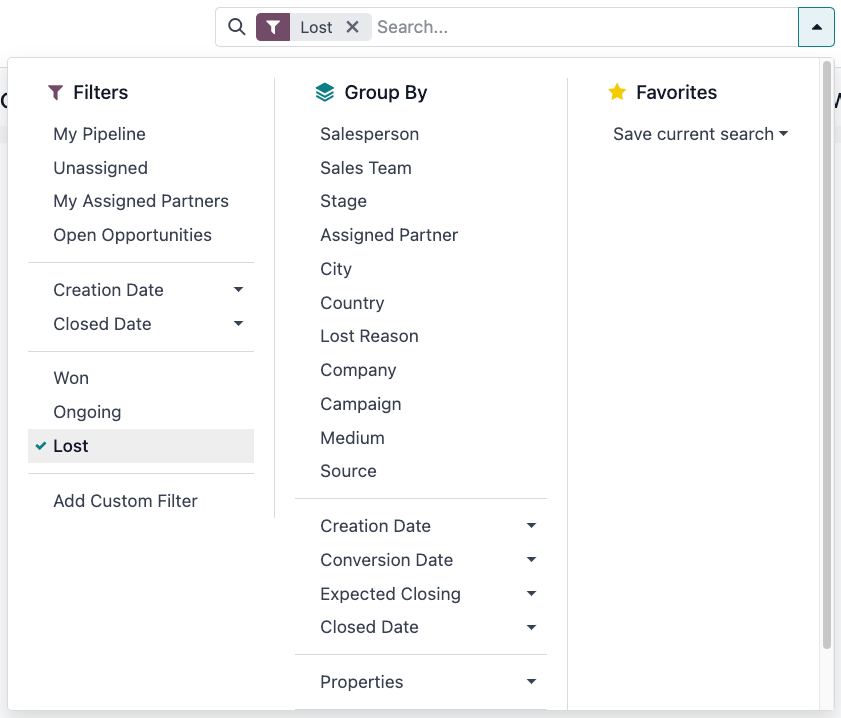
Opnaðu fellivalmyndina Síur með því að smella á :icon:`fa-caret-down` (fellivalmynd) táknið hægra megin við leitarstikuna. Þar má sjá dálkana Síur, Flokka eftir og Eftirlæti.
Veldu Tapað undir Síur. Þá birtast aðeins tækifæri sem hafa verið merkt Tapað á síðunni Leiðsla.
Raða tækifærum eftir ástæðu taps
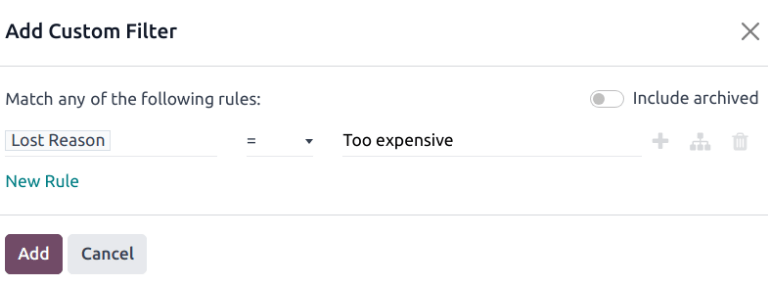
Til að sía tækifæri eftir tiltekinni ástæðu taps, opnaðu aftur fellivalmyndina með því að smella á :icon:`fa-caret-down` (fellivalmynd) táknið við leitarstikuna. Auk síunnar Tapað, smelltu á Bæta við sérsniðinni síu undir dálknum Síur. Þá opnast sprettigluggi Bæta við sérsniðinni síu.
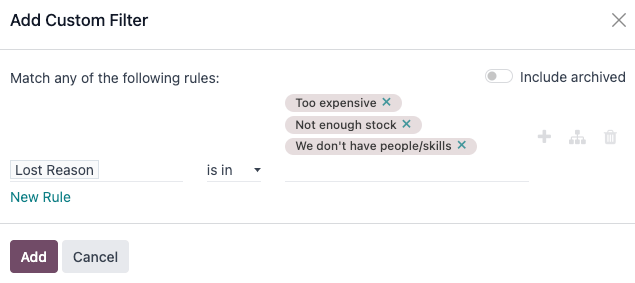
Í sprettiglugganum Bæta við sérsniðinni síu, smelltu í fyrsta reitinn og skrifaðu Ástæða taps í leitina (eða flettu til að finna það). Smelltu svo í næsta reit og veldu = úr fellivalmynd. Smelltu í þriðja reit og veldu síðan ástæðu taps úr listanum. Að lokum, smelltu á Bæta við.
Ábending
Til að sjá niðurstöður fyrir fleiri en eina ástæðu taps, veldu virkjann er í í öðrum reit sérsniðnu síunnar í sprettiglugganum Bæta við sérsniðinni síu. Þá er hægt að velja margar ástæður í þriðja reitnum.
Endurvekja töpuð tækifæri
Til að endurvekja tapað tækifæri, opnaðu appið til að sjá mælaborð Leiðslu. Eða farðu í . Opnaðu síðan fellivalmyndina með því að smella á :icon:`fa-caret-down` (fellivalmynd) táknið við leitarstikuna; þar eru dálkarnir Síur, Flokka eftir og Eftirlæti.
Veldu Tapað undir Síur. Þá birtast öll töpuð tækifæri á síðunni Leiðsla.
Ábending
Til að sjá öll tækifæri í gagnagrunninum, fjarlægðu sjálfgefnu síuna Mín söluleiðsla úr leitarstikunni.
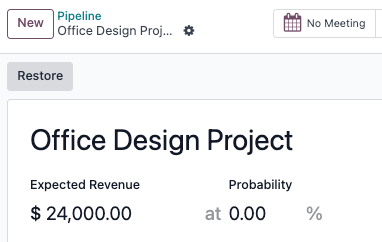
Opnaðu tækifærið og smelltu á Endurvekja efst til vinstri. Þá hverfur rauði Tapað borðinn af eyðublaðinu og tækifærið er endurvakið.
Endurvekja mörg tækifæri í einu
Til að endurvekja mörg tækifæri í einu, opnaðu fellivalmyndina með því að smella á :icon:`fa-caret-down` (fellivalmynd) táknið (hægra megin við leitarstikuna) og veldu sjálfgefnu valkostina Tapað undir vinstri dálkinum Síur.
Veldu síðan listayfirlit með því að smella á táknið :icon:`fa-bars` (listi) efst til hægri. Þá birtast öll tækifærin á síðunni Leiðsla í listayfirliti. Merktu við gátreitinn vinstra megin við hvert tækifæri sem á að endurvekja.
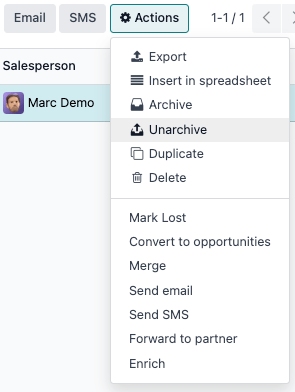
Þegar búið er að velja tækifærin, smelltu á :icon:`fa-cog` (Aðgerðir) fellivalmyndina efst á síðunni Leiðsla og veldu Endurvekja.
Þá hverfa valin tækifæri af síðunni Leiðsla vegna þess að þau passa ekki lengur við síuna Tapað. Fjarlægðu Tapað síuna úr leitarstikunni til að sjá nýlega endurvakin tækifæri.
Stjórna töpuðum ábendingum
Ef Ábendingar eru virkjaðar í gagnagrunni er hægt að merkja þær sem tapaðar á sama hátt og tækifæri. Ábendingar nota sömu ástæður taps og tækifæri.
Athugið
Til að virkja ábendingar, farðu í og hakaðu við gátreitinn Ábendingar. Þá bætist við nýr valmyndaratriði Ábendingar í efri hausvalmynd.
Merkja ábendingu sem tapaða
Til að merkja ábendingu sem tapaða, farðu í og veldu ábendingu úr listanum. Þá opnast ítareyðublað ábendingarinnar. Smelltu síðan á Tapað efst á eyðublaðinu.
Þá opnast sprettigluggi Merkja sem tapað. Veldu ástæðu taps úr fellivalmyndinni Ástæða taps. Ef engin viðeigandi ástæða er til, skráðu hana í reitinn Ástæða taps og veldu Búa til.
Hægt er að bæta við frekari athugasemdum neðan við ástæðu taps í reitnum Lokaathugasemd.
Þegar öll viðeigandi gögn hafa verið skráð í sprettiglugganum Merkja sem tapað, smelltu á Merkja sem tapað.
Endurvekja tapaðar vísanir
Farðu í CRM forritið → Vísanir og smelltu á táknmyndina (fellivalmynd) hægra megin við leitarslána til að opna fellivalmyndina með valkostunum Sía, Flokka eftir og Eftirlæti.
Veldu Tapað undir Sía. Þá birtast allar tapaðar vísanir á síðunni Vísanir.
Smelltu síðan á viðeigandi tapaða vísun; þá opnast eyðublað hennar.
Á eyðublaði vísunar smellirðu á Endurvekja efst vinstra megin. Þá hverfur rauði borðinn „Tapað“ af eyðublaðinu, sem merkir að vísunin hafi verið endurvakin.
Endurvekja margar vísanir í einu
Farðu í CRM forritið → Vísanir, opnaðu fellivalmyndina Sía og veldu Tapað. Hakaðu við gátreitinn vinstra megin við hverja vísun sem á að endurvekja.
Þegar búið er að velja, smelltu á fellivalmyndina Aðgerðir (fa-cog) efst á síðunni Vísanir og veldu Taka úr geymslu.
Þær valdu vísanir hverfa þá af síðunni Vísanir þar sem þær passa ekki lengur við síuna Tapað. Fjarlægðu Tapað-síuna úr leitarslánni til að sjá nýlega endurvaktaðar vísanir.
Sjá einnig