Malasía
Stillingar
Uppsetning eininga
Settu upp eftirfarandi einingar til að fá allar eiginleika malasísku staðfærslunnar:
| Heiti | Tæknilegt heiti | Lýsing |
|---|---|---|
| Malaysia - Accounting | l10n_my | Þessi eining inniheldur sjálfgefinn skattstaðfærslupakka. |
| Malaysia - Accounting Reports | l10n_my_reports | Þessi eining inniheldur reikningsskýrslur fyrir Malasíu. |
| Malaysia - UBL PINT | l10n_my_ubl_pint | Þessi eining inniheldur eiginleika til að flytja reikninga út á PINT-sniði. |
| Malaysia - E-invoicing | l10n_my_edi | Þessi eining inniheldur eiginleika fyrir samþættingu við MyInvois hjá IRBM. |
| Malaysia - E-invoicing (POS) | l10n_my_edi_pos | Þessi eining inniheldur eiginleika til að senda reikninga og samtalsreikninga til MyInvois kerfisins þegar kassakerfið (POS) er notað. |
Upplýsingar fyrirtækis
Farðu í appið Tengiliðir, finndu fyrirtækið þitt og veldu það. Stilltu svo eftirfarandi reiti:
- Heiti
- Heimilisfang, þar með talið Borg, Fylki, Póstnúmer og Land.
- Í Gata reit skaltu setja götunafn, númer og aðrar viðbótarupplýsingar.
- Í Gata 2 reit skaltu setja hverfi.
- Skattanúmer (Tax ID)
- SST: malasískt söluskatts- og þjónustuskattnúmer, ef við á
- TTx: malasískt ferðamannaskattnúmer, ef við á
- Sími
Söluskattur og þjónustuskattur (SST)
Söluskattur og þjónustuskattur (SST) er einþrepa skattkerfi í Malasíu. Sjálfgefnir skattar eru búnir til sjálfkrafa þegar einingarnar Malaysia - Accounting (l10n_my) og Malaysia - Accounting Reports (l10n_my_reports) eru uppsettar. Þessir skattar eru notaðir til að mynda skattaskýrsluna.
Skattar
Eftirfarandi flokka af sköttum er sett upp og tengdur við viðeigandi reikning:
- Sales and Purchase Goods: 5% og 10%
- Sales and Purchase Services: 6% og 8%
- Exempt: Sala undanþegin skatti (t.d. útflutningur eða tilteknar áætlanir)
- Not Applicable: 0% NA
Athugið
- Skattarnir Sales and Purchase Services má stilla fyrir reikningsskil á sjóðgrunni.
- 0% NA er notað á færslur þar sem skattur á ekki við (utan gildissviðs), aðgreint frá löglega undanþegnum færslum, en sem samt krefjast rafræns reiknings.
Vara
SST-02 skýrslan (kafli B1) notar malasíska toll- eða þjónustukóða til að hópa færslur. Gakktu úr skugga um að stilla vörur rétt:
- Fyrir Vörur: Í flipanum Almennar upplýsingar skaltu setja viðeigandi HS-kóða í reitinn Malasískt tollflokkunarnúmer.
- Fyrir Þjónustu: Í flipanum Almennar upplýsingar skaltu setja kóða sem samsvarar þjónustutegund í reitinn Malasískur þjónustutegundarkóði.
Skattaskýrslur
Eftirfarandi skattaskýrslur eru í boði fyrir malasíska staðfærslu:
- SST-02 (B1);
- SST-02 (B2, C, D, E);
- SST-02A.
Farðu í Bókhald -> Skýrslur -> Skattskýrsla til að opna þær.
Rafræn reikningagerð – samþætting við MyInvois
MyInvois vefgáttin er vettvangur frá IRBM sem styður innleiðingu rafrænna reikninga fyrir malasíska skattgreiðendur. Odoo styður samþættingu við MyInvois til að skila reikningum sem myndaðir eru í Odoo.
Athugið
- Einingin Malaysia - E-invoicing (l10n_my_edi) þarf að vera uppsett til að senda reikninga til MyInvois.
- Hvert fyrirtæki í gagnagrunninum þarf einstaklingsbundna tengingu við MyInvois vefgáttina með eigin TIN.
Uppsetning
Skráning á MyInvois
Til að senda rafræna reikninga til MyInvois þarftu fyrst að skrá og skrá þig inn á MyInvois vefgáttina og veita Odoo reikningsrétt sem millilið fyrir fyrirtækið þitt.
Athugið
Ef þetta er í fyrsta sinn sem þú skráir þig inn á MyInvois skaltu smella á User Manual á MyTax til að fræðast meira um skráningarferlið. Bæði forframleiðslu (prófunarumhverfi til að prófa virkni áður en raunverulegt umhverfi er notað) og framleiðslu (raunumhverfi til að skila rafrænum reikningum með réttum upplýsingum) eru studd.
- Skráðu þig inn á MyTax. Veldu ID Type og samsvarandi identification number sem var notað við skráningu fyrir stafræna skilríkið.
- Á stjórnborðinu, smelltu á táknið (angle-down) efst til hægri og veldu View Taxpayer Profile.
- Í hlutanum Representatives, smelltu á Add Intermediary efst til hægri.

- Bættu
ODOO S.A.við sem millilið með eftirfarandi upplýsingum:- TIN:
C57800417080 - BRN:
BE0477472701 - Name:
- Production:
ODOO S.A. - Pre-production:
OXXX_XXXXA.
- Production:
- TIN:
- Veittu eftirfarandi heimildir með því að smella á táknið (toggle-on):
- Representation From
- Document - Submit
- Document - Cancel
- Document - Request Rejection
Athugið
- Hægt er að afturkalla aðgang síðar ef þarf.
- Odoo, sem milliliður, geymir ekki reikninga sem sendir eru fyrir hönd viðskiptavinar á milliþjóni.
- Smelltu á Save. Staða
ODOO S.A.verður þá Active.

Stilling í Odoo
Fyrirtæki
Opnaðu Stillingar, farðu í hlutann Fyrirtæki og smelltu á Uppfæra upplýsingar. Gakktu úr skugga um að Skattanúmer (Tax ID) sé skráð og fylltu eftirfarandi reiti í hlutanum Rafræn reikningagerð:
- Identification: Veldu ID Type og settu inn samsvarandi Identification number sem var notað við skráningu fyrir stafræna skilríkið.
- Ind. Classification: Settu inn 5 stafa talnakóða sem lýsir eðli og starfsemi fyrirtækisins.
Rafræn reikningagerð
Farðu í Bókhald -> Stillingar -> Stillingar. Í hlutanum Malaysian Electronic Invoicing skaltu velja viðeigandi MyInvois mode byggt á því umhverfi sem notað var við skráningu fyrirtækisins á MyInvois.
Tryggðu að Odoo megi vinna rafræna reikninga með því að haka við gátreitinn og smelltu síðan á Register.
Athugið
Til að breyta TIN-tilvísun skaltu smella á Unregister, breyta upplýsingum fyrirtækisins og ganga úr skugga um að númerið samsvari því sem er skráð á MyInvois, og skrá svo aftur með Register.
Mikilvægt
Fyrir skattaðila með TIN sem byrjar á „IG“ og með ROB-númer skal sameina TIN og ROB á TIN:ROB-formi í reitnum Skattanúmer (Tax ID).
Til að skrá, farðu í Bókhald -> Stillingar -> Stillingar og í hlutanum Malaysian Electronic Invoicing skaltu smella á Register. Þegar skráningu er lokið má fjarlægja :ROB úr Skattanúmeri.
Mundu einnig að skrá þig inn á MyTax aðganginn og stilla Type of Role sem Business Owner.
Tengiliðir
Opnaðu tengiliðinn og fylltu út eftirfarandi reiti:
- Land
- Fylki
- Sími
- Skattkenni
- Auðkenni: Tegund auðkennis og samsvarandi Auðkennistala tengiliðarins eins og skráð á MyTax.
Athugið
Fyrir sértæk tilvik — t.d. viðskipti við kaupendur án TIN eða erlenda viðskiptavini — vísarðu í lista yfir almenn TIN í Viðauka í e-Invoice Specific Guideline.
Vörur
Allar vörur sem fara á rafræna reikninga þurfa malasískan flokkunarkóða. Til að bæta honum við, opnaðu Vara og fylltu út reitinn Malasískur flokkunarkóði á flipanum Almennar upplýsingar.
Malasísk skattategund
Til að stilla reitinn Malasísk skattategund á skatti, farðu í og opnaðu viðeigandi skatt í Skattar listayfirlitinu.
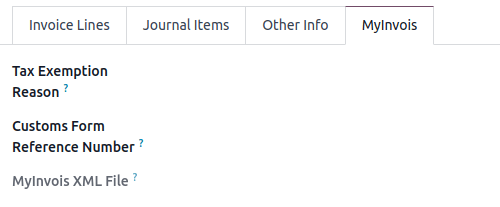
Þegar reikningur eða birgjareikningur inniheldur skatt þar sem Malasísk skattategund er stillt á Skattfrjálst, þarf að skrá Ástæðu undanþágu frá skatti á MyInvois flipanum áður en skjalið er sent.
Vinnuflæði
Senda reikninga í MyInvois
Hægt er að senda reikninga í MyInvois eftir að þeim hefur verið staðfest. Smelltu á Senda í MyInvois.
Athugið
Fyrir reikninga í erlendum gjaldmiðlum er gengi reikningsins sent til MyInvois.
Sendu birgjareikninga í MyInvois
Að senda birgjareikning í MyInvois er nauðsynlegt þegar gefa á út rafrænan reikning fyrir hönd birgis. Þegar reikningurinn hefur verið staðfestur, smelltu á Senda í MyInvois.
Athugið
- Í MyInvois eru þessir birgjareikningar flokkaðir sem Afreikningsreikningur.
- Ef reiturinn Tilvísun reiknings er auður, er númer birgjareiknings í Odoo notað sem MyInvois-númer. Ef tilvísun er skráð í reitinn Tilvísun reiknings, er sú tilvísun notuð í staðinn.
Staða MyInvois
Núverandi MyInvois-staða reiknings eða birgjareiknings sést í reitnum Staða MyInvois á MyInvois flipanum.
- Staðfesting í vinnslu: MyInvois er að vinna staðfestingu. Einnig birtist blár borði Í vinnslu.
- Staðfest: Staðfest af MyInvois. Reitirnir Auðkenni innsendingar (UID), MyInvois og Staðfestingartími uppfærast sjálfkrafa með upplýsingum frá MyInvois.
Athugið
Odoo athugar og uppfærir stöðuna sjálfkrafa á klukkustundar fresti. Til að uppfæra hana handvirkt hvenær sem er, smelltu á Uppfæra stöðu MyInvois.
Afpöntun reiknings
Hægt er að ógilda sendan reikning innan 72 klst. frá Staðfestingartíma. Opnaðu reikninginn og smelltu á Óska eftir ógildingu. Í glugganum Hætta við skjal skaltu skrá Ástæðu og síðan smella á Uppfæra reikning. Staða MyInvois uppfærast í ógilt.
Sendu kreditreikninga í MyInvois
Áður en kreditreikningur er sendur þarf upprunalegi reikningurinn að hafa verið sendur og samþykktur í MyInvois. Annars uppfærast Staða MyInvois kreditreiknings í Ógilt.
Þótt Odoo noti eitt kreditreiknings skjal, flokkar MyInvois þau sem tvenns konar: kreditnóta og endurgreiðslunóta, eftir því hvernig jöfnun fer fram.
- MyInvois Credit Note: Búin til þegar Odoo-kreditreikningi er jöfnð við upprunalegan reikning.
- MyInvois Refund Note: Búin til þegar Odoo-kreditreikningi er jöfnð við fulla greiðslu í stað upprunalegs reiknings.
Athugið
Ef kreditreikningi er aðeins jöfnð við hlutagreiðslu áður en hann er sendur, er hann samt flokkaður sem kreditnóta í MyInvois.
Ábending
Til að gefa út bæði kreditnótu og endurgreiðslunótu fyrir sama upprunareikning:
- Búðu til tvo aðskilda kreditreikninga í Odoo út frá upprunalega reikningnum.
- Fyrir MyInvois Refund Note: Skráðu greiðslu áður en þú sendir.
- Fyrir MyInvois Credit Note: Ekki skrá greiðslu áður en þú sendir.
Athugið
Sama rökfræði á við um kreditreikninga sem stofnaðir eru út frá birgjareikningum: ef jöfnun fer við fulla greiðslu verður hann að Afreiknings endurgreiðslunótu; annars verður hann að Afreiknings kreditnótu.
Sendu debetnótur í MyInvois
Gefðu út debetnótu út frá fyrirliggjandi birgjareikningi eða reikningi og smelltu á Senda í MyInvois. Í MyInvois birtist hún sem Debetnóta ef hún er gefin út frá reikningi, eða sem Afreiknings debetnóta ef hún er gefin út frá birgjareikningi.
Vinnuflæði POS
Tvær leiðir eru í boði til að gefa út rafræna reikninga í Kassakerfi:
- Einstakur rafrænn reikningur: Gefðu út reikning strax fyrir tiltekna pöntun með upplýsingum viðskiptavinar.
- Sameinaður rafrænn reikningur: Búðu til pantanir eins og venjulega og sameinaðu þær reglulega í einn sameinaðan rafrænan reikning.
Einstakur rafrænn reikningur
Til að gefa út einstakan rafrænan reikning og senda hann í MyInvois, búðu til reikning og tryggðu að valinn viðskiptavinur hafi gilt TIN eða Auðkennistölu.
Athugið
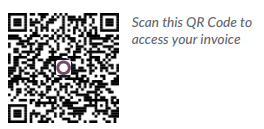
Ef QR kóðinn birtist ekki á reikningnum er staðfesting í MyInvois enn í vinnslu. Odoo sækir stöðuna sjálfvirkt í bakgrunni. Opnaðu einfaldlega reikninginn aftur síðar til að sjá staðfesta útgáfu með QR kóða.
Sameinaður rafrænn reikningur
Pantanir sem ekki eru rafreiknaðar einstaklingsbundið er hægt að sameina í einn sameinaðan rafrænan reikning.
- Farðu í .
- Smelltu á Sameina pantanir og settu Dagsetning frá og Dagsetning til.
- Smelltu á Senda í MyInvois.
Odoo sækir sjálfkrafa allar hæfar POS pantanir á því tímabili sem hvorki hafa verið reiknaðar einstaklingsbundið né endurgreiddar.
Athugið
Pantanir sem tilheyra opnum kassa eru ekki teknar með í sameiningu. Lokaðu kassanum til að taka þær með.
Til að senda sameininguna, smelltu á Senda í MyInvois í eyðublaðsútsýn. Fyrir mörg skráningarform, smelltu á Sameinaðir reikningar til að fara aftur í listayfirlit, veldu viðeigandi færslur og smelltu síðan á Senda í MyInvois. Sameinaðir rafrænir reikningar eru gefnir út á fyrirfram skilgreindan tengiliðinn Almenningur.
Endurgreiðslur
Til að endurgreiða viðskiptavin, afgreiddu skil.
Endurgreiðslur fyrir pantanir sem eru rafreiknaðar einstaklingsbundið eða með sameiningu verða að vera gefnar út sem rafrænir reikningar (Endurgreiðslunótur). Smelltu á Reikningur áður en endurgreiðslan er afgreidd.
Aðgangur að reikningum með QR kóða
Þegar skjal er sent og samþykkt í MyInvois bætist QR kóði við PDF útgáfuna. Skönnun kóðans vísar beint á staðfesta skjalið í MyInvois.
Til að sækja PDF úr reikningi eða birgjareikningi:
- Smelltu á (gír) táknið
- Veldu Sækja
- Veldu annað hvort PDF eða PDF án greiðslu
Employment Hero launavinnsla
Ef fyrirtækið þitt notar nú þegar Employment Hero geturðu notað tengið okkar sem aðra launalausn.
Mikilvægt
Til að stilla Employment Hero API fyrir Malasíu notarðu eftirfarandi gildi sem Payroll URL: https://apimy.yourpayroll.io/.