Spánn
Einingar
Eftirfarandi einingar eru settar upp sjálfkrafa með spænskri staðfærslu:
| Heiti | Tæknilegt heiti | Lýsing |
|---|---|---|
| Spain - Accounting (PGCE 2008) | l10n_es |
Spænskt fiscal localization package með spænskum reikningslykli, sköttum, skattaskýrslu og skattstöðum. |
| Spain - Accounting (PGCE 2008) Reports | l10n_es_reports |
Bókhaldsskýrslur fyrir Spán. |
| Spain - Accounting Reports (2024 Update) | l10n_es_reports_2024 |
Bætir við aukasviðum um Rectificación fyrir Modelo 303. |
| Spain - Accounting Reports (2025 Update) | l10n_es_reports_2025 |
Bætir við virkni fyrir skattskil. |
| Spain - Facturae EDI | l10n_es_edi_facturae |
Býr til EDI Facturae-skrár sem þarf að senda til AGE (Administración General del Estado). |
| Spain - Intrastat Declaration | l10n_es_intrastat |
Bætir við Intrastat-skýrslu. |
Að auki þarf að setja upp eftirfarandi einingar handvirkt:
| Heiti | Tæknilegt heiti | Lýsing |
|---|---|---|
| Spain - Point of Sale + TicketBAI | l10n_es_pos_tbai |
Sendir reikninga til Diputaciones Forales í Araba/Álava, Bizkaia og Gipuzkoa. |
| Spain - SII EDI Suministro de Libros | l10n_es_edi_sii |
Sendir skattaupplýsingar til SII (Suministro Inmediato de Información). |
| Spain - TicketBAI | l10n_es_edi_tbai |
Sendir sölureikninga og birgjareikninga til Diputaciones Forales í Araba/Álava, Bizkaia og Gipuzkoa. |
| Spain - Veri*Factu | l10n_es_edi_verifactu |
Sendir Veri*Factu XML til AEAT (Agencia Estatal de Administración Tributaria). |
| Spain - Veri*Factu for Point of Sale | l10n_es_edi_verifactu_pos |
Bætir Veri*Factu stuðningi við Kassakerfi. |
Athugið
Í sumum tilfellum, t.d. við uppfærslu í útgáfu með viðbótareiningum, gæti verið að einingar setjist ekki upp sjálfkrafa. Hægt er að setja upp vantar einingar handvirkt.
Sjá einnig
Yfirlit staðfærslu
Spænska staðfærslupakkningin tryggir samræmi við spænskar skatta- og bókhaldsreglur. Hún inniheldur verkfæri fyrir stjórnun skatta, skattstöðu, skýrslugerð og forskilgreindan reikningslykil sniðinn að spænskum stöðlum.
Spænska staðfærslupakkningin býður upp á eftirfarandi aðalatriði:
- Reikningslykill: forskilgreind uppbygging sniðin að spænskum bókhaldsstöðlum.
- Skattar: forskilgreindir skatthlutfallar, þar á meðal staðlaður VSK, 0% og undanþegin tilvik.
- Skattstaða (fiscal positions): sjálfvirkar aðlaganir skatta miðað við skráningarstöðu viðskiptavina eða birgja.
- Skýrslur
Athugið
- Til eru nokkrar ólíkar spænskar staðfærslupakkningar með sínum eigin forskilgreindu PGCE (Plan General de Contabilidad) reikningslykli:
- Spain - SMEs (2008)
- Spain - Non-profit entities (2008)
- Spain - Cooperatives - Complete (2008)
- Spain - Cooperatives - SMEs (2008)
- Spain - Complete (2008)
- Ný Odoo Online gagnasöfn með Spán sem valið land eru sjálfgefið sett upp með Spain - SMEs (2008) staðfærslupakkanum.
Skýrslur
Eftirfarandi spænskar yfirlitsskýrslur eru í boði:
- Efnahagsreikningur
- Rekstrarreikningur (ES)
- EC Sales List
- Skattaskýrsla (Modelo)
Skattaskýrsla
Til að opna spænskar skattaskýrslur (Modelo), farðu í Bókhald --> Skýrslugerð --> Skattskýrsla, smelltu á :icon:`fa-book` Skýrsla: og veldu eitt af eftirfarandi:
- Tax Report (Mod 111)(ES)
- Tax Report (Mod 115)(ES)
- Tax Report (Mod 130)(ES)
- Tax Report (Mod 303)(ES)
- Tax Report (Mod 347)(ES)
- Tax Report (Mod 349)(ES)
- Tax Report (Mod 390)(ES)
Ábending
Til að flytja VSK-bækur (Libros de IVA) út í XLSX, smelltu á :icon:`fa-book` Skýrsla: og veldu Almenn skattskýrsla. Smelltu síðan á :icon:`fa-caret-down` (ör niður) og veldu VSK-bækur (XLSX) til að mynda XLSX-skrána.
Modelo 130
Breyta prósentu
Ef þú vilt breyta prósentureikningi reits [04] í hluta I og/eða reits [09] í hluta II:
- Virkjaðu forritaramáta, farðu í Bókhald --> Skýrslugerð --> Skattskýrsla og veldu skýrsluna Tax report (Modelo 130).
- Smelltu á táknið :icon:`fa-cogs` (tannhjól) hægra megin við Skýrsla: Tax Report (Mod 130) (ES).
- Smelltu á reitinn sem á að breyta og smelltu á línuna percentage í sprettiglugganum. Í nýjum sprettiglugga skaltu breyta gildi í Formúla í þá prósentu sem á að nota. Endurtaktu fyrir hinn reitinn ef þarf.
Skrá landbúnaðarstarfsemi
Ef færa á upphæð í II hluta (frá reitum [08] til [11]) þarf að breyta atvinnugrein viðkomandi tengiliðs í Landbúnaður:
- Opnaðu tengilið (t.d. Bókhald --> Viðskiptavinir --> Viðskiptavinir eða Bókhald --> Birgjar --> Birgjar) og veldu tengilið.
- Í flipanum Sala og innkaup skaltu stilla Atvinnugrein á Landbúnaður.
Endurtaktu þetta fyrir alla tengiliði sem tengjast landbúnaði.
Veri*Factu
Athugið
Framleiðendur Veri*Factu reikningakerfa verða sjálfir að votta að þeir uppfylli reglurnar. Sækja „declaración responsable“ frá Odoo
Veri*Factu er kerfi spænsku skattyfirvaldanna fyrir sannreynanlega útgáfu reikninga. Það er skylt fyrir flesta skattaðila á Spáni, nema þá sem nota SII-kerfið eða eru undir svæðisbundnu skattkerfi (t.d. TicketBAI).
Odoo getur sent reikninga og pantanir í Kassakerfi sjálfvirkt til skattyfirvalda.
Stillingar
Til að virkja Veri*Factu skaltu gera eftirfarandi:
- Opnaðu Stillingar og gakktu úr skugga um að Land og Skattnúmer fyrirtækisins séu rétt stillt í hlutanum Fyrirtæki.
- Settu upp eininguna Spain - Veri*Factu (
l10n_es_edi_verifactu). - Farðu í Bókhald --> Stillingar --> Stillingar eða Reikningar --> Stillingar --> Stillingar, flettu að hlutanum Veri*Factu, merktu við Virkja Veri*Factu og smelltu á :icon:`oi-arrow-right` Stjórna vottorðum til að bæta við vottorði.
- Í listayfirlitinu Vottorð fyrir Veri*Factu, smelltu á Nýtt.
- Smelltu á Hladdu upp skrá, veldu svo vottorðsskrá og sláðu inn Lykilorð ef það þarf til að opna vottorðið.
Athugið
- Að minnsta kosti eitt vottorð þarf að hlaða upp.
- Sjálfgefið er Veri*Factu í prufuhami. Gögn eru send á prufuþjóna og teljast ekki opinber. Þegar senda má opinber gögn á framleiðsluþjóna skaltu fara í Veri*Factu í Stillingum og aftengja Prófunarumhverfi.
Reikningar
Þegar reikningur hefur verið staðfestur er hægt að senda hann. Í glugganum Senda er valkosturinn Veri*Factu tiltækur ef Veri*Factu hefur verið virkjað.
Smelltu á Senda til að búa til JSON-skrá með upplýsingum reikningsins. Skráin er vistuð sem Veri*Factu-skjal. Í flipanum Veri*Factu eru öll tengd skjöl talin upp eftir stofndagsetningu og stöðu.
Ábending
Til að hlaða niður JSON-skrá, smelltu á viðkomandi skjal í flipanum Veri*Factu. Opnaðu síðan gluggann Opna: Veri*Factu-skjöl og smelltu á tengilinn í reitnum JSON.
Athugið
- Skjalið á að senda strax til AEAT (Agencia Estatal de Administración Tributaria). Hins vegar getur það tafist vegna skyldubundinna biðtíma milli innsendinga sem AEAT krefst. Í slíkum tilvikum er skjalið sent sjálfkrafa næst þegar tímasett aðgerð keyrir.
- Veri*Factu QR-kóði birtist á reiknings-PDF. Skannaðu kóðann til að staðfesta að reikningurinn hafi verið móttekinn og viðurkenndur af AEAT (Agencia Estatal de Administración Tributaria).
Pantanir í kassakerfi
Þegar pöntun hefur verið greidd er búin til JSON-skrá með upplýsingum pöntunar. Skráin er vistuð sem Veri*Factu-skjal.
Farðu í Kassakerfi --> Pantanir --> Pantanir. Veldu viðeigandi pöntun í listayfirlitinu Pantanir. Í flipanum Veri*Factu eru öll tengd skjöl talin upp eftir stofndagsetningu og stöðu.
Ábending
Til að hlaða niður JSON-skrá, smelltu á viðkomandi skjal í flipanum Veri*Factu. Opnaðu síðan gluggann Opna: Veri*Factu-skjöl og smelltu á tengilinn í reitnum JSON.
Athugið
- Skjalið á að senda strax til AEAT (Agencia Estatal de Administración Tributaria). Hins vegar getur það tafist vegna skyldubundinna biðtíma milli innsendinga sem AEAT krefst. Í slíkum tilvikum er skjalið sent sjálfkrafa næst þegar tímasett aðgerð keyrir.
Ef reikningur er útgefinn fyrir pöntun á meðan á greiðslu stendur, er Veri*Factu-skjal búið til og sent fyrir reikninginn í staðinn.
Athugið
Veri*Factu QR-kóði birtist á kvittun pöntunar, jafnvel þótt reikningur sé útgefinn fyrir pöntunina. Skannaðu kóðann til að staðfesta að reikningurinn hafi verið móttekinn og viðurkenndur af AEAT (Agencia Estatal de Administración Tributaria).
TicketBAI
Ticket BAI eða TBAI er rafræn reikningsgerð sem er notuð af baskneskum stjórnvöldum og þremur héraðsstjórnum (Álava, Biscay og Gipuzkoa). Odoo styður rafrænt reikningssnið TicketBAI (TBAI) fyrir öll þrjú svæði í Baskalandi.
Athugið
Til að nota TicketBAI, gakktu úr skugga um að:
- Reitirnir Land og Skattanúmer á fyrirtækjaskránni séu útfylltir.
- Einignin Spánn - TicketBAI (
l10n_es_edi_TBAI) sé uppsett.
Til að setja upp TicketBAI, farðu svona að:
- Farðu í Bókhald --> Uppsetning --> Stillingar og flettu niður í hlutann Spánn staðfærsla.
- Í hlutanum Registro de Libros connection TicketBAI, veldu svæði í reitnum Skattayfirvöld fyrir TBAI og Vista.
- Smelltu á Sýsla með skilríki (TicketBAI).
- Í yfirlitinu Vottorð fyrir EDI TicketBAI reikninga á Spáni, smelltu á Nýtt.
- Smelltu á Hlaða upp skrá til að hlaða upp skilríkjaskránni, sláðu inn Lykilorð skilríkis sem skattayfirvöld veita og veldu TBAI í reitnum Gildissvið skilríkis.
Viðvörun
Til að prófa skilríki: farðu í Bókhald --> Uppsetning --> Stillingar og virkjaðu TBAI prufuham í hlutanum Spánn staðfærsla.
Dæmi um notkun
Þegar reikningur hefur verið búinn til og staðfestur, farðu svona að:
- Smelltu á Senda.
- Gakktu úr skugga um í glugganum Prenta og senda að TicketBAI sé virkt og smelltu á Senda.
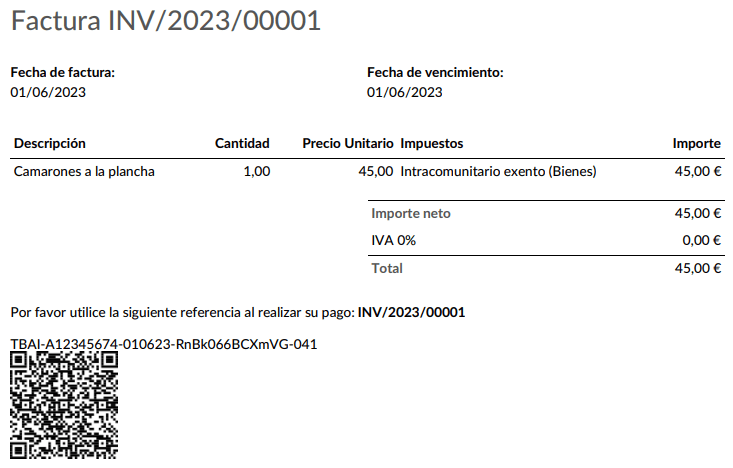
- Í flipanum TicketBAI á reikningnum er TicketBAI-staða uppfærð í "Sent" og
XML-skráin er aðgengileg í reitnum TicketBAI Post File.
Athugið
TBAI QR-kóði birtist á reiknings-PDF.
FACe
Athugið
Gakktu úr skugga um að einingin Spánn - Facturae EDI (l10n_es_edi_facturae) sé uppsett.
FACe er rafræn reikningsgátt sem opinber stjórnvöld á Spáni nota til að taka við rafrænum reikningum.
Til að stilla FACe, farðu svona að:
- Farðu í Bókhald --> Uppsetning eða Reikningar --> Uppsetning og veldu Skilríki í hlutanum Spánn Facturae EDI.
- Smelltu á Nýtt til að búa til nýtt skilríki.
- Smelltu á Hlaða upp skrá til að hlaða upp skilríkjaskránni, sláðu inn Lykilorð skilríkis sem skattayfirvöld veita og veldu Facturae í reitnum Gildissvið skilríkis.
Dæmi um notkun
Þegar reikningur hefur verið búinn til og staðfestur, farðu svona að:
- Gakktu úr skugga um að viðskiptavinur hafi gilt VSK-númer og að land hans sé Spánn.
- Smelltu á Senda.
- Gakktu úr skugga um í glugganum Prenta og senda að Factura-e sé virkt og smelltu á Senda.
- Útbúin
XML-skrá, sem er aðgengileg í spjalli (chatter), þarf síðan að senda handvirkt.
Viðvörun
XML-skráin er ekki send sjálfvirkt.
Ábending
FACe XML-skrár er hægt að senda í lotu í gegnum ríkisgáttina.
Stjórnsýslueiningar
Til að FACe virki með stjórnsýslueiningum verður reikningurinn að innihalda sérstakar upplýsingar um einingarnar.
Athugið
Gakktu úr skugga um að einingin Spánn - Facturae EDI (l10n_es_edi_facturae) sé uppsett.
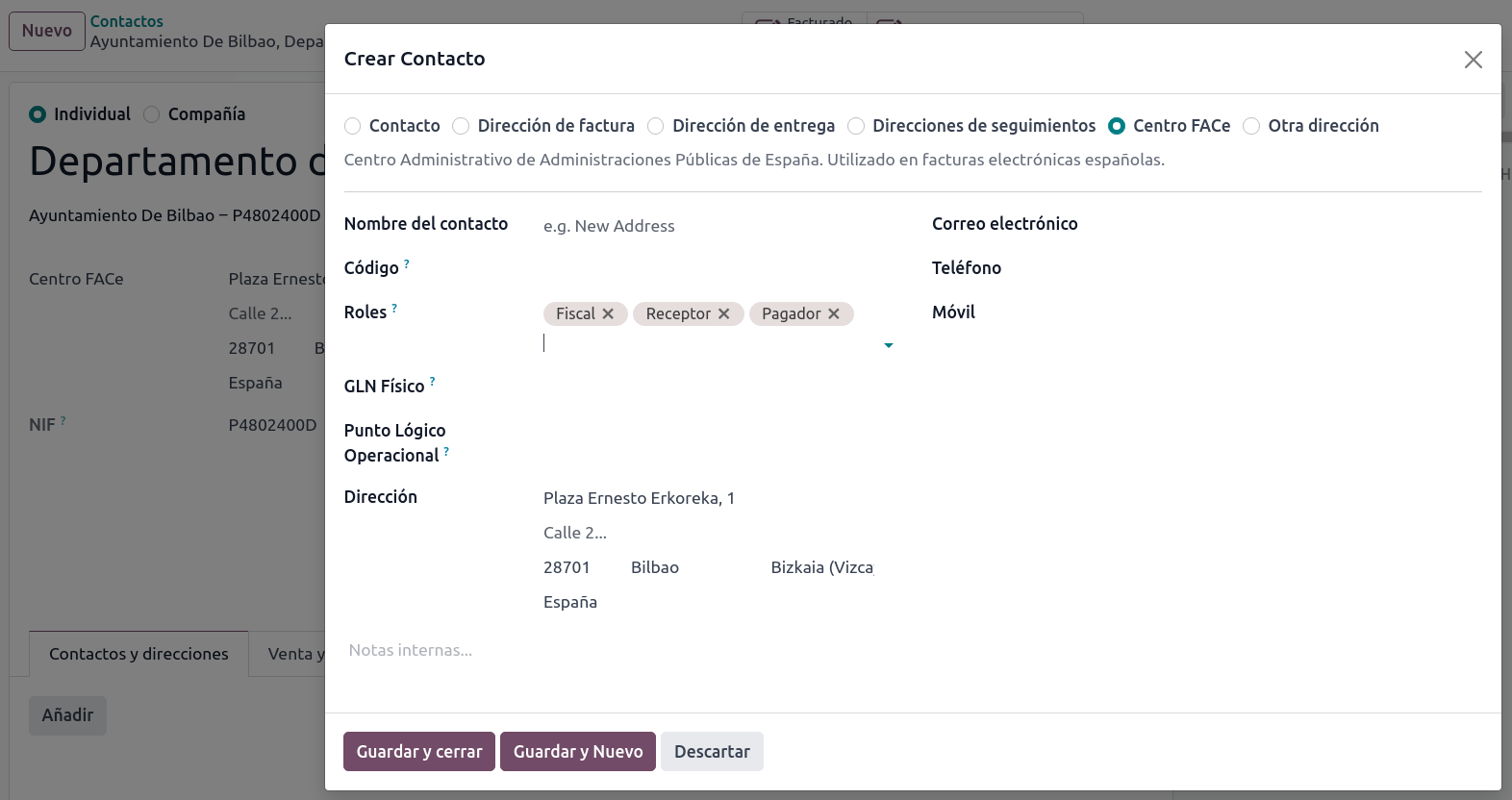
Til að bæta við stjórnsýslueiningum skaltu stofna nýjan tengilið fyrir fyrirtækið (tengiliðinn). Veldu FACe Center sem tegund, úthlutaðu einu eða fleiri hlutverkum á tengiliðinn og Vista. Þrjú hlutverkin sem yfirleitt eru krafist eru:
- Órgano gestor: Receptor (Móttakandi);
- Unidad tramitadora: Pagador (Greiðandi);
- Oficina contable: Fiscal (Bókhald).
Ábending
- Ef stjórnsýslueiningar þurfa mismunandi Kóða eftir hlutverki verður að búa til aðskildar einingar fyrir hvert hlutverk.
- Þegar rafrænn reikningur er búinn til fyrir tengilið sem hefur stjórnsýslueiningar eru allar stjórnsýslueiningar teknar með á reikninginn.
- Tengiliður getur haft mörg hlutverk, eða margir tengiliðir geta hvor um sig haft mismunandi hlutverk.