Bretland
Stillingar
Settu upp einingarnar UK - Accounting og UK - Accounting Reports til að fá alla eiginleika breskrar staðfærslu.
| Heiti | Tæknilegt heiti | Lýsing |
|---|---|---|
| UK - Accounting | l10n_uk |
|
| UK - Accounting Reports | l10n_uk_reports |
|
| UK BACS Payment Files | l10n_uk_bacs |
Gerir kleift að búa til Bacs-skrár fyrir greiðslur birgjareikninga og sölureikninga |
| UK - Construction Industry Scheme | l10n_uk_reports_cis |
|
| UK - HMRC API | l10n_uk_hmrc |
Innifelur grunnvirkni HMRC. |
Athugið
- Aðeins bresk fyrirtæki geta sent skýrslur til HMRC.
- Uppsetning einingarinnar UK - Accounting Reports setur báðar einingarnar upp í einu.
- Einingin UK - Construction Industry Scheme setur sjálfkrafa upp UK - HMRC API við uppsetningu.
Reikningslykill
Breski reikningslykillinn er innifalinn í einingunni UK - Accounting. Farðu í til að skoða hann.
Settu upp reikningslykilinn með því að fara í og velja annað hvort Skoða handvirkt eða Flytja inn (mælt með) til að færa inn upphafsstöður.
Skattar
Sem hluti af staðfærslueiningunni eru breskir skattar búnir til sjálfkrafa með tilheyrandi bókhaldsreikningum og uppsetningu.
Farðu í til að uppfæra Sjálfgefna skatta, Skilatíðni skattskila eða til að stilla skattareikninga.
Til að breyta núverandi sköttum eða Búa til nýjan skatt, farðu í .
Sjá einnig
- skattar
- Leiðbeiningar: Tax report and return.
Making Tax Digital (MTD)
Í Bretlandi verða öll VSK-skráð fyrirtæki að fylgja MTD-reglum og nota hugbúnað til að skila VSK-skýrslum.
Einingin UK - Accounting Reports gerir þér kleift að uppfylla kröfur HM Revenue & Customs varðandi Making Tax Digital.
Mikilvægt
Ef reglubundin skil þín eru meira en þremur mánuðum of seint er ekki lengur hægt að skila þeim í gegnum Odoo, þar sem Odoo sækir aðeins opnar skyldur síðustu þrjá mánuði. Þú þarft þá að skila þeim handvirkt með því að hafa samband við HMRC.
Skráðu félagið hjá HMRC áður en þú sendir í fyrsta sinn
Farðu í og smelltu á Connect to HMRC. Sláðu inn upplýsingar um fyrirtækið á HMRC vefsvæðinu. Þetta þarf aðeins að gera einu sinni.
Reglubundin skil til HMRC
Flyttu inn skyldur frá HMRC, síaðu eftir tímabilinu sem á að skila og sendu skattyfirlitið með því að smella á Send to HMRC.
Ábending
Þú getur notað tilraunaaðgang til að sýna HMRC ferlið. Virkjaðu forritaraham og farðu í . Leitaðu að l10n_uk_reports.hmrc_mode og breyttu gildinu í demo. Þú getur fengið slíkan aðgang á HMRC Developer Hub.
Reglubundin HMRC-skil fyrir fjölfyrirtæki
Aðeins eitt fyrirtæki og einn notandi geta tengst HMRC í einu. Ef nokkur bresk fyrirtæki eru í sömu gagnagrunni þarf notandinn sem sendir HMRC-skýrsluna að fylgja þessum skrefum fyrir hvert skil:
- Skráðu þig inn í það fyrirtæki sem á að skila fyrir.
- Farðu í Almennar stillingar, smelltu á Stjórna notendum í hlutanum Notendur. Veldu notandann sem er tengdur við HMRC.
- Farðu á flipann UK HMRC Integration og smelltu á Reset Authentication Credentials eða Remove Authentication Credentials.
- Skráðu félagið hjá HMRC og sendu skattyfirlit fyrirtækisins.
- Endurtaktu skrefin fyrir önnur fyrirtæki.
Athugið
Á meðan á þessu ferli stendur birtist hnappurinn Connect to HMRC ekki hjá öðrum breskum fyrirtækjum.
Bacs skrár
Bacs-skrár eru rafrænar skrár sem eru notaðar í Bretlandi til að vinna greiðslur og millifærslur milli bankareikninga.
Til að virkja notkun Bacs-skráa, gakktu úr skugga um að einingin UK BACS Payment Files sé uppsett og gerðu síðan eftirfarandi:
-
Stilltu Bacs Service User Number:
- Farðu í og skrunaðu að hlutanum Greiðslur viðskiptavina.
- Sláðu inn Service User Number undir BACS og vistaðu handvirkt.
-
Stilltu bankadagbókina:
- Farðu í og veldu bankadagbókina þína.
- Á flipanum Dagbókarfærslur, stilltu reitina Reikningsnúmer og Banki.
- Á flipunum Innborganir og Útborganir, gakktu úr skugga um að greiðslumátinn BACS Direct Debit sé virkur.
-
Stilltu tengiliðina sem þú vilt nota Bacs-skrár fyrir: Opnaðu tengilið og, á flipanum Bókhald, smelltu á Bæta við línu og fylltu út reitina Reikningsnúmer og Banki.
Greiðslur birgjareikninga
Til að útbúa Bacs-skrár fyrir greiðslur birgjareikninga skaltu stilla Greiðslumáti á BACS Direct Debit þegar þú skráir greiðslur til birgja.
Búðu síðan til magngreiðslu fyrir birgja:
- Farðu í og smelltu á Nýtt.
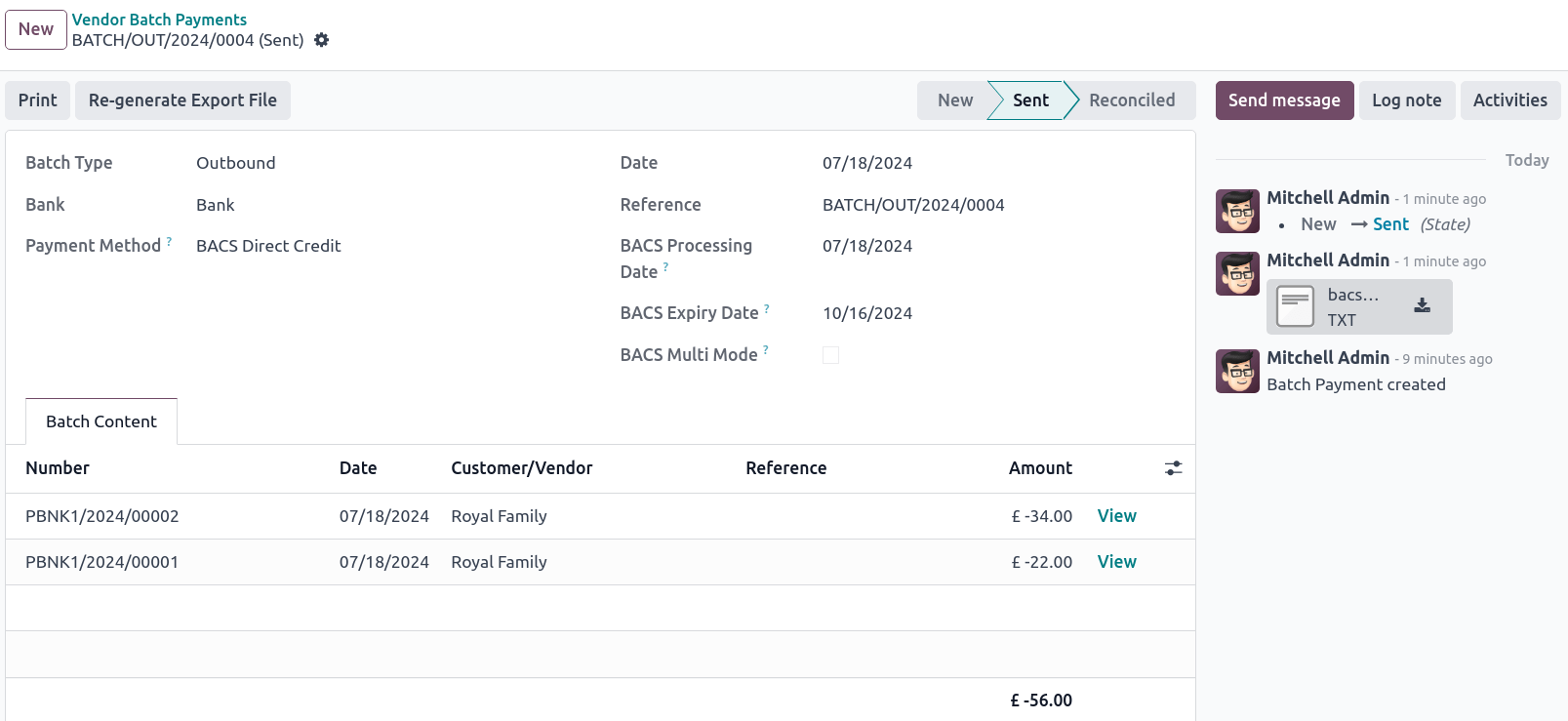
- Veldu bankadagbók í reitnum Banki, stilltu Greiðslumáti á BACS Direct Credit og veldu BACS Processing Date.
- Valkvætt, þú getur einnig:
- valið BACS Expiry Date;
- virkjað BACS Multi Mode til að vinna greiðslurnar á eigin dagsetningu.
- Smelltu á Bæta við línu, veldu greiðslurnar sem á að taka með, smelltu á Velja og síðan Staðfesta.
Þegar staðfest hefur verið er Bacs-skráin aðgengileg í athugasemdasvæðinu. Þú getur líka valið Endurmynda útflutningsskrá ef þú þarft nýja Bacs-skrá fyrir magngreiðsluna.
Sjá einnig
Greiðslur reikninga
Áður en þú býrð til Bacs-skrár fyrir reikningsgreiðslur þarftu fyrst að stofna BACS skuldfærsluheimild: Farðu í og smelltu á Nýtt. Veldu Viðskiptavin, IBAN hans og þá Dagbók sem á að nota.
Til að búa til Bacs-skrár fyrir reikningsgreiðslur, stilltu Greiðsluaðferð á BACS Direct Debit þegar þú skráir reikningsgreiðslur.
Ábending
Ef þú skráir greiðslu fyrir reikning sem tengdur er áskrift eða í gegnum , geturðu valið BACS Payment Type:
- Direct debit-first collection of a series;
- Direct debit single collection;
- Direct debit repeating collection in a series;
- Direct debit-final collection of a series.
Búðu síðan til hópgreiðslu viðskiptavina:
- Farðu í og smelltu á Nýtt.
- Veldu bankadagbók í reitnum Banki, stilltu Greiðsluaðferð á BACS Direct Credit og veldu BACS Processing Date.
- Valfrjálst:
- veldu BACS Expiry Date;
- virkjaðu BACS Multi Mode til að vinna greiðslur á þeirra eigin dagsetningum.
- Smelltu á Bæta við línu, veldu þær greiðslur sem þú vilt taka með, smelltu á Velja og síðan Staðfesta.
Þegar staðfest hefur verið er Bacs-skráin aðgengileg í spjallinu. Þú getur einnig valið Re-generate Export File ef þú þarft nýja Bacs-skrá fyrir þessa hópgreiðslu.
Employment Hero launakerfi
Ef fyrirtækið þitt notar þegar Employment Hero geturðu notað tengið okkar sem aðra lausn fyrir launavinnslu.
Mikilvægt
Til að stilla Employment Hero API fyrir United Kingdom, notaðu eftirfarandi gildi sem Payroll URL: https://api.yourpayroll.co.uk/.
CIS-frádráttur
Construction Industry Scheme-frádráttur (CIS-frádráttur) er kerfi í Bretlandi sem er sérsniðið að byggingariðnaði. Það krefur verktaka um að draga hlutfall af greiðslum til undirverktaka og skila þessum frádrætti til HMRC. Frádrátturinn gildir aðeins um vinnuhluta greiðslna og telst fyrirframgreiðsla á tekjuskatt og National Insurance hjá undirverktakanum. Verktakar verða að skrá sig í kerfið, en undirverktakar ekki. Undirverktakar sem eru ekki skráðir fá þó hærri frádrátt. Samkvæmt CIS skulu verktakar draga 20% frá greiðslum til skráðra undirverktaka, en 30% ef þeir eru óskráðir.
Sjá einnig
Sem verktaki þarftu að skrá þig í CIS áður en þú ræður undirverktaka og athuga hvort hver undirverktaki sé skráður í CIS. Þú þarft jafnframt að halda utan um allar greiðslur og frádráttarupphæðir og skila mánaðarlegum skilum til HMRC með eftirfarandi upplýsingum:
- upplýsingar um undirverktaka
- færslur um greiddar upphæðir og hvaða frádráttur var beittur
- yfirlýsing þess efnis að ráðningarsamband allra undirverktaka hafi verið skoðað
- yfirlýsing þess efnis að allir staðfestingarskyldir undirverktakar hafi verið staðfestir
Athugið
Ef engar greiðslur voru inntar af hendi til undirverktaka síðasta skattmánuð, verða verktakar að tilkynna það til HMRC fyrir 19. dag mánaðarins til að forðast sekt.
Til að skila mánaðarlegum skilum til HMRC skaltu setja upp UK - Construction Industry Scheme eininguna.
Ábending
Til að virkja Test-ham og nota prufuaðgangsupplýsingar skaltu opna Stillingar-appið, virkja forritaraham og fara í . Leitaðu að l10n_uk_hmrc.api_mode, veldu það og breyttu Gildi úr production í test.
Mánaðarleg skil
Mánaðarleg skil virka aðeins fyrir birgjareikninga og kreditnótur birgja. Til að skila fullbúnum skilum til HMRC þarf að framkvæma nokkur skref til að skrá allar greiðslur til undirverktaka síðasta skattmánuð:
Uppsetning verktaka (fyrirtækis)
Til að stilla HMRC-upplýsingar fyrirtækisins skaltu fara í Stillingar-appið og í hlutanum Fyrirtæki smella á Uppfæra upplýsingar. Opnaðu flipann HMRC og skilgreindu upplýsingarnar í HMRC Credentials og Contractor details. Allir reitir eru skyldir.
Uppsetning undirverktaka
Opnaðu tengilið undirverktakans og veldu flipann Bókhald. Í hlutanum HMRC Details skaltu virkja Construction Industry Scheme; þá birtast CIS-tengdir reitir.
Sjálfgefið er Frádráttshlutfall 30%. Til að breyta því skaltu fyrst færa inn Staðfestingarnúmer sem HMRC gaf þegar staða undirverktakans var staðfest og uppfæra síðan Frádráttshlutfall eftir því.
Athugið
Reitirnir Skírnarnafn og Eftirnafn eru skilyrtir ef Tegund tengiliðar er Einstaklingur.
Birgjareikningar
Beita þarf viðeigandi CIS-skatti á vinnuliði á birgjareikningum miðað við Frádráttshlutfall undirverktakans: 0% CIS, 20% CIS eða 30% CIS. Til að beita hlutfallinu skaltu fara í hlutann Reikningslínur á birgjareikningnum og velja viðeigandi CIS-skatt í dálkinum Skattar á vinnuliðum.
Athugið
- Ekki þarf CIS-skatt fyrir efnisliði á birgjareikningum.
- Gul borði birtist ef:
- Valkosturinn Construction Industry Scheme hefur ekki verið virkjaður á tengiliði undirverktakans þegar birgjareikningur er stofnaður.
- CIS-skattur sem notaður er á birgjareikningi passar ekki við vænt CIS-frádráttshlutfall fyrir undirverktaka.
Senda mánaðarskil
Þann 6. hvers mánaðar sendir Odoo áminningarpóst um að skila mánaðarskýrslu til |HMRC|. Móttökupóstfangið er það sem skráð er í reitnum Netfang hjá fyrirtækinu. Til að senda mánaðarskil til |HMRC| skaltu fara í: Bókhald --> Skýrslur --> Skattaskýrsla og fylgja þessum skrefum:
- Smelltu á Skýrsla: og veldu CIS Deduction (GB).
- Í dagatalssíunni (dagatal) er Skattatímabil stillt sjálfkrafa þannig að það samsvari |CIS| frádráttartímabilinu.
- Smelltu á Senda til HMRC efst vinstra megin.
- Í glugganum CIS mánaðarskil skaltu velja viðeigandi valkosti í hlutanum Yfirlýsing:
- Ráðningastaða: Til að lýsa yfir að ráðningastaða allra undirverktaka hafi verið yfirfarin.
- Staðfesting undirverktaka: Til að lýsa yfir að allir undirverktakar sem krefjast staðfestingar hafi verið staðfestir.
- Óvirknivísir: Til að lýsa yfir tímabundinni óvirkni.
- Í hlutanum Yfirlýsing um réttar upplýsingar, staðfestu að upplýsingarnar séu réttar og fullar með því að haka í gátreitinn. Sláðu síðan inn Lykilorð sem notað var í HMRC innskráningarupplýsingar við uppsetningu verktaka.
- Smelltu á Senda til að biðja |HMRC| um að hefja færslu.
Þegar |HMRC| svarar færslu, tilkynnir Odoo sjálfkrafa með tölvupósti til notandans sem lagði hana inn. Í póstinum kemur fram að svarið sé aðgengilegt í spjalli (chatter) fyrirtækisins með XML-skjali í viðhengi til niðurhals. Bæði rafræn og prentuð útgáfa af kvittun |HMRC| eiga að vera varðveittar. Komi upp villa þarf að senda inn að nýju til að uppfylla kröfur |HMRC|.
Athugið
- Færslur eru uppfærðar daglega. Til að uppfæra |HMRC| beiðni handvirkt, smelltu á táknmyndina (tannhjól) og veldu Uppfæra HMRC beiðni.
- |CIS| reikningar eru innifaldir í skýrslunni CIS Deduction (GB) en eru ekki sendir til |HMRC|.