Mætingaskrár
Þegar Attendances forritið er opnað birtist mælaborðið Yfirlit sjálfkrafa og sýnir allar mætingaskrár notandans (inn- og útskráningar) fyrir daginn í dag. Ef notandinn hefur nauðsynleg aðgangsréttindi eða er samþykkjandi fyrir tiltekna starfsmenn, birtast mætingaskrár þeirra einnig á mælaborðinu Yfirlit.
Mælaborðið Yfirlit sýnir daginn í dag, brotinn niður eftir klukkustundum, með núverandi klukkustund merktri gulum lit. Útlit Yfirlits ræðst af vinnuskrá á skrá starfsmanns. Vinnutímar starfsmanns eru hvítir, en aðrar klukkustundir gráar. Þetta gerir stjórnendum kleift að sjá fljótt hvort starfsmaður vinnur utan sinnar vinnuskrár.
Starfsmenn raðast í raðir í stafrófsröð eftir eiginnafni. Hver mætingaskrá sýnir heildartíma ásamt nákvæmum inn- og útskráningartímum. Litir skránna merkja stöðuna:
- Grátt: Lokið færslur þar sem starfsmaður hefur bæði inn- og útskráð sig.
- Grænt: Virkar færslur þar sem starfsmaður hefur innskráð sig en ekki útskráð enn.
- Rautt: Færslur með villum (t.d. tvítekningar eða gleymd útskráning).
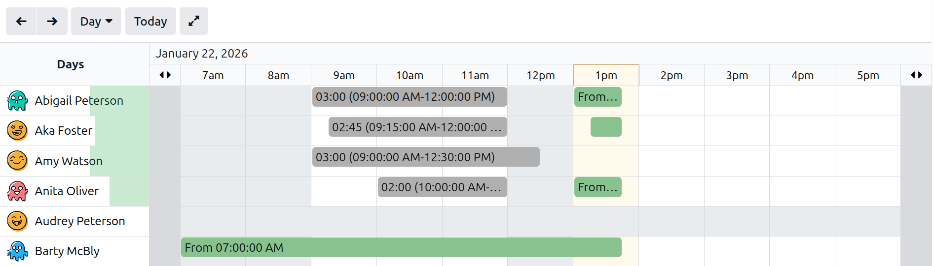
Litalína sýnir hversu margar klukkustundir af heildarvæntum klukkustundum starfsmaður hefur skráð þann dag. Færðu bendilinn yfir litastikuna til að sjá nánari upplýsingar fyrir daginn. Heilir litir sýna skráðan vinnutíma (með bæði upphafs- og lokatíma), en daufir litir sýna að starfsmaður er innskráður en hefur ekki útskráð sig enn. Aðeins loknar mætingaskrár (með bæði inn- og útskráningu) teljast í samantekt á skráðum tíma.
Dæmi
Abigail Peterson er á áætlun frá 9:00 AM til 12:00 PM, tekur svo klukkutíma hádegishlé frá 12:00 PM til 1:00 PM, og vinnur síðan frá 1:00 PM til 6:00 PM, samtals átta klukkustundir.
Abigail innskráir sig kl. 9:00 AM og útskráir sig kl. 12:00 PM. Hún skráir sig aftur inn kl. 1:00 PM. Núverandi tími er 2:15 PM. Yfirferðarsniðið sýnir 3h / 8h, sem merkir að Abigail hefur skráð þrjár loknar vinnustundir af átta. Dauf græn lína nær út fyrir samantektarreitinn og sýnir að hún skráði sig inn kl. 1:00 PM en hefur ekki útskráð sig enn. Lengd daufgrænu línunnar sýnir unninn tíma.

Mælaborð Attendances leyfir breytingu á tímabili: Dagur, Vika, Mánuður, Ársfjórðungur, Ár eða sérsniðið tímabil. Til að hoppa strax á daginn í dag, smelltu á hnappinn Í dag hvenær sem er.
Athugið
Mætingaskrár með villum birtast rauðar og þarf að leiðrétta af notanda með réttum aðgangsréttindum eða samþykkjendum fyrir viðkomandi starfsmenn.
Síur og hópanir
Stundum þurfa mætingarfulltrúar og stjórnendur að skoða ákveðnar færslur, t.d. allar sjálfvirkar útskráningar til að finna starfsmenn sem gleyma reglulega að útskrá sig, eða eftir deild til að meta hvaða teymi vinnur mest yfirvinnu.
Í þessum tilvikum skaltu nota leitarslána til að velja Síur eða Hópun eftir, eða sameina hvort tveggja til að fá rétt yfirlit.
Sjá einnig
Mikilvægar síur
| Sía | Algengt notkunartilvik |
|---|---|
| Við störf | Staðfesta hverjir eru enn á staðnum áður en húsi er lokað um kvöld eða til að telja viðstadda. |
| Villur | Skoða allar villur og leiðrétta þær áður en launaúrvinnsla fer fram. |
| Sjálfvirk útskráning | Fara í úttekt til að finna starfsmenn sem gleyma reglulega að útskrá sig úr vinnu. |
| Dagsetning | Takmarka niðurstöður við tiltekið launatímabil eða úttektarglugga. |
| Virkir / í geymslu starfsmenn | Skipta á milli núverandi starfsfólks og fyrrverandi starfsmanna við úttektir á sögulegum gögnum. |
Gagnlegar hópanir
| Hópa eftir | Hvenær gagnast það |
|---|---|
| Starfsmaður | Rýna í mætingaskrár einstaklings á 1:1 fundi. |
| Deild | Bera saman mönnun og vinnutíma til að greina ofvinnu og vanvinnu milli teyma. |
| Yfirmaður | Ákvarða til hvaða yfirmanns skuli beina fyrirspurnum um mætingu starfsmanns. |
| Aðferð | Greina mynstur í mætingaraðferðum til að leysa möguleg vélbúnaðarvandamál. |
| Dagsetning (dagur/vika/mánuður) | Greina toppa í fjarvistum eða árstíðabundin mynstur. |
Nánari upplýsingar um mætingaskrár
Odoo skráir bæði tíma og staðsetningu við hverja inn- og útskráningu, með færslusviðum sem ráðast af notaðri aðferð. Þessar ítarlegu mætingaskrár geta staðfest hvar starfsmaður var á tilteknum vinnudegi. Þetta nýtist sérstaklega hjá fyrirtækjum með blandaðar vinnuskipanir sem þurfa að gera úttektir til að tryggja samræmi.
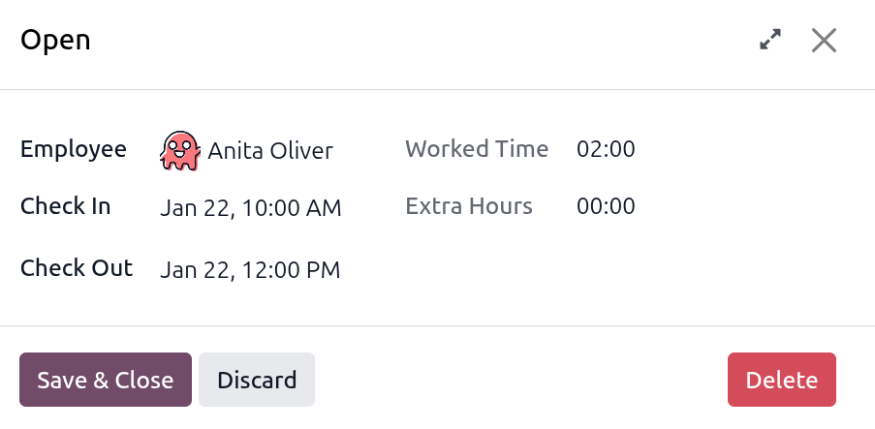
Til að skoða mætingaskrá skaltu smella á hvaða færslu sem er á mælaborðinu Yfirlit; skráin birtist í sprettiglugga. Skráin sýnir samantekt, m.a. eftirfarandi:
- Starfsmaður: Nafn starfsmanns.
- Innskráning: Dagsetning og tími þegar starfsmaður skráði sig inn.
- Útskráning: Dagsetning og tími þegar starfsmaður skráði sig út. Þetta birtist aðeins ef starfsmaður hefur útskráð sig.
- Vinnutími: Tíminn sem starfsmaður skráði í þessari færslu, á sniði klst:mín (HH:MM).
- Ólaunaðar aukastundir: Ólaunaðar aukavinnustundir umfram væntanlega vinnuskrá í þessari færslu (birtist aðeins ef við á hjá starfsmanni).
- Aukastundir: Samþykktar aukastundir fyrir þessa færslu (Vinnutími að frádregnum samþykktum Ólaunuðum aukastundum).
Nánari upplýsingar um inn- og útskráningu
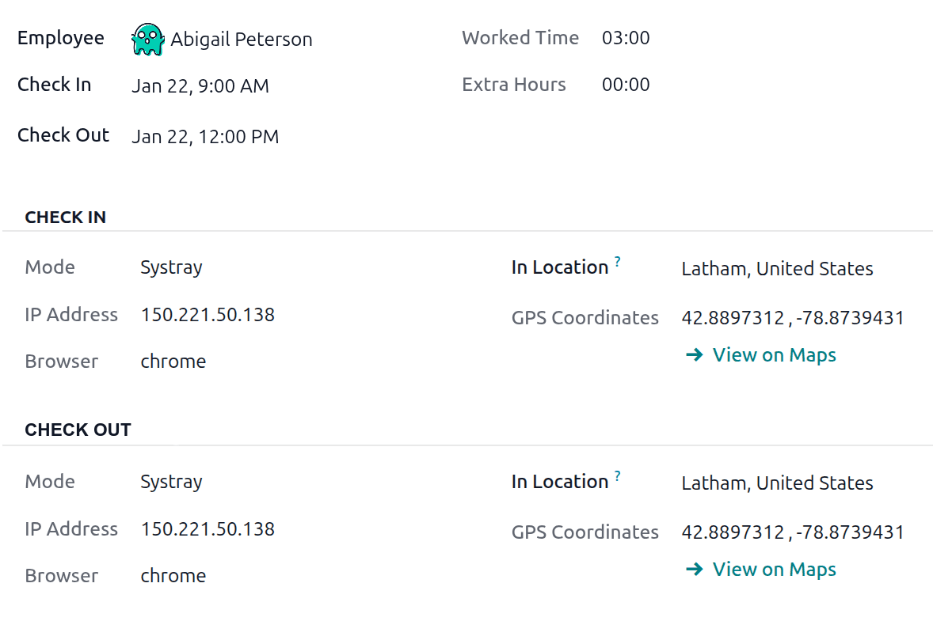
Frekari smáatriði um inn- og útskráningu eru aðgengileg. Smelltu á táknið (stækka) í efra hægra horni mætingaskrárinnar og ítarlega færslan opnast.
Eftirfarandi viðbótarupplýsingar birtast bæði í hlutunum Innskráning og Útskráning í stækkuðu yfirliti:
- Hamur: Aðferð við sendingu mætingar. Möguleikar:
- Systray: Starfsmaður skráði sig inn eða út beint úr gagnagrunninum.
- Kiosk: Starfsmaður notaði mætingarkíósk.
- Handvirkt: Yfirmaður starfsmanns eða stjórnandi Attendances appsins bjó færsluna til handvirkt. Þetta gerist oft þegar starfsmaður gleymir að inn- eða útskrá sig.
- IP-tala: IP-tala tækisins sem var notað til inn- eða útskráningar.
- Vafri: Vafri sem starfsmaður notaði til inn- eða útskráningar.
- Staðsetning: Borg og land sem tengist IP-tölu tölvunnar.
- GPS-hnit: Hnit þegar notandi skráði sig inn eða út. Til að skoða hnitið á korti, smelltu á hnappinn Skoða á korti fyrir neðan GPS-hnitin. Þá opnast kort í nýjum vafraglugga með staðsetningunni merkt.
Villur í viðveruskráningu
Færslur sem innihalda villu birtast rauðar í yfirlitinu. Í (Gantt)-sýninni birtist færsla með rauðum bakgrunni; í (Listi)-sýninni birtist texti færslunnar rauður.
Villa verður til þegar starfsmaður hefur skráð sig inn en ekki út innan 24 klst., eða þegar samfelld viðvera fer yfir 16 klst.
Til að laga villuna þarf að breyta færslunni eða eyða henni. Smelltu á færsluna til að opna sprettiglugga með upplýsingum um hana. Til að breyta Innskráningu eða Útskráningu, smelltu á samsvarandi reit og birtist dagatalsval. Veldu dagsetningu og notaðu síðan tímaval fyrir neðan dagatalið til að velja nákvæman tíma. Þegar upplýsingarnar eru réttar, smelltu á Staðfesta.
Þegar allar upplýsingar í sprettiglugganum eru réttar, smelltu á Vista og loka. Þegar færsla er orðin villulaus birtist hún grá í stað rauðs.
Til að eyða færslu, smelltu á rauða hnappinn Eyða í sprettiglugganum í stað þess að gera breytingar á færslunni.